

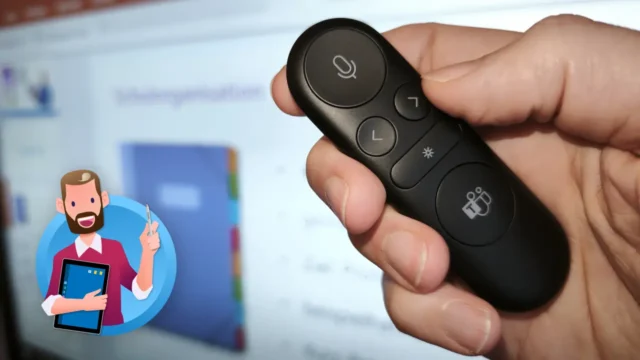
Der Microsoft Presenter+ ist eine smarte Fernbedienung für Präsentationen und Online-Besprechungen – und mittlerweile sogar erschwinglich. In diesem Beitrag erfährst Du, welche Vorteile der Presenter hat und wie Du ihn zum Steuern von PowerPoint und Microsoft Teams nutzt.
Übrigens: Ursprünglich wurde die Fernbedienung für 99,- Euro OVP angeboten. In Online-Shops ist der Microsoft Presenter+ längst günstiger zu haben.

Welche Vorteile hat der Microsoft Presenter+?
So einen Presenter nutze ich vor allem in Schulungen vor Ort. Als Dozent kann ich mich damit frei im Raum bewegen und Blickkontakt mit den Teilnehmenden halten, während ich meine Präsentation auf dem großen Bildschirm oder Beamer steuere. Das wirkt immer lebendiger, als wenn ich vorne an meinem Laptop kleben müsste.
Den Microsoft Presenter+ nutze ich mittlerweile am liebsten, weil er im Vergleich zu anderen Modellen einige Vorteile hat:
- Diese Fernbedienung lässt sich direkt mit meinem Microsoft Surface Pro verbinden, und zwar per Bluetooth. Ich brauche also keinen zusätzlichen USB-Adapter für die Funkverbindung – zumal moderne Laptops und Tablets keine oder wenige Anschlüsse mehr haben.
- Der leichte Presenter benötigt keine Batterie. Der integrierte Akku lässt sich aufladen – direkt mit einem USB-C-Kabel oder im mitgelieferten Ständer.
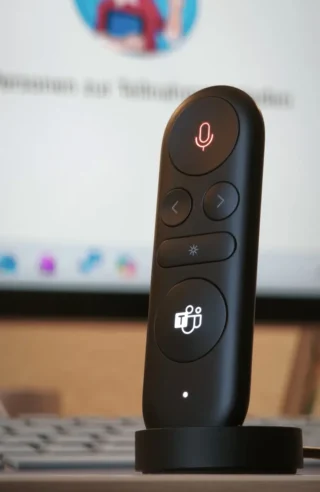
- Der Microsoft Presenter+ unterstützt verschiedene Anwendungen. Ich nutze ihn vorwiegend im Zusammenspiel mit PowerPoint. Mit der Fernbedienung blättere ich lässig durch die Präsentation. Sehr praktisch finde ich den digitalen Laserpointer, der direkt auf dem Bildschirm zu sehen ist.
- Der Presenter hat zudem Tasten für Online-Besprechungen mit Microsoft Teams. Damit kann ich jederzeit mein Mikrofon aktivieren, mich wieder stummhalten und zum Beispiel die virtuelle Hand für Wortmeldungen heben. Außerdem sind die Tasten beleuchtet und geben per Vibration ein kurzes Feedback.
- Was viele nicht wissen: Mit einer App kannst Du die Funktionen einiger Tasten ändern und so an Deine Vorlieben anpassen.
Tasten der Fernbedienung anpassen
So einfach kannst Du die Tastenbelegung konfigurieren:
- Du benötigst die App Microsoft Accessory Center. Per Microsoft Store kannst Du sie kostenlos herunterladen, installieren und dann starten.
- Der Microsoft Presenter+ muss zudem eingeschaltet und per Bluetooth mit Deinem Windows-PC verbunden sein, damit die Seite mit den entsprechenden Einstellungen in der App erscheint.
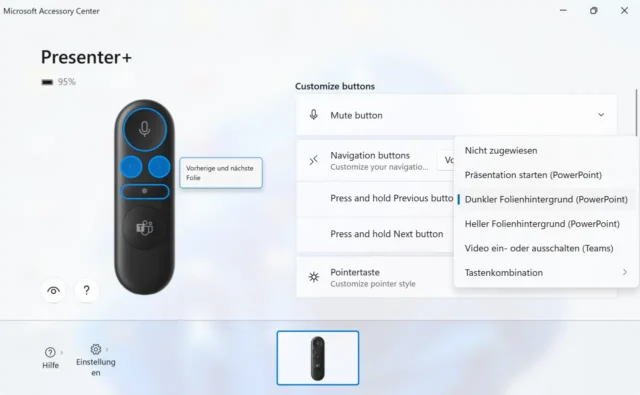
Typisch Microsoft: Die Optionen in der App sind leider nicht durchgängig übersetzt. Lass Dich von dem Durcheinander aus Englisch und Deutsch nicht irritieren!
- Links oben in dem Fenster siehst Du den aktuellen Akkustand. Du solltest ihn vor wichtigen Präsentationen prüfen.
- Auf der rechten Seite der App kannst Du die verfügbaren Optionen für die einzelnen Tasten anpassen, zum Beispiel: Bei welchen Aktionen sollen die Tasten vibrieren? Und wie soll der virtuelle Laserpointer auf dem Desktop aussehen?
Ich habe mittlerweile meine bevorzugte Konfiguration mit häufig genutzten Funktionen gefunden. Wenn ich zum Beispiel die Pfeiltasten länger gedrückt halte, starten sie die Präsentation bzw. schalten den Bildschirm vorübergehend schwarz.
Alternativ lassen sich in der App auch Tastenkürzel für weitere Aktionen in PowerPoint & Co. auswählen.
PowerPoint für Lehrer
Der perfekte Einstieg für interaktive und animierte Präsentationen im Unterricht
Fazit: Leichter, flexibler & vielseitiger Presenter
Der super-leichte Microsoft Presenter+ nimmt in meiner Tasche kaum Platz weg. Ich kann damit meine Präsentationen auf Distanz steuern, ohne dass irgendein USB-Adapter einen Anschluss an meinem PC belegt. Die Fernbedienung lässt sich zudem schnell aufladen und mit wenigen Handgriffen an meine Bedürfnisse anpassen.
Trotzdem solltest Du den Presenter vor dem Kauf mit anderen Angeboten vergleichen. Achte dabei vor allem auf die Verbindungsmöglichkeiten und die Kompatibilität mit Deiner bevorzugten Software.