
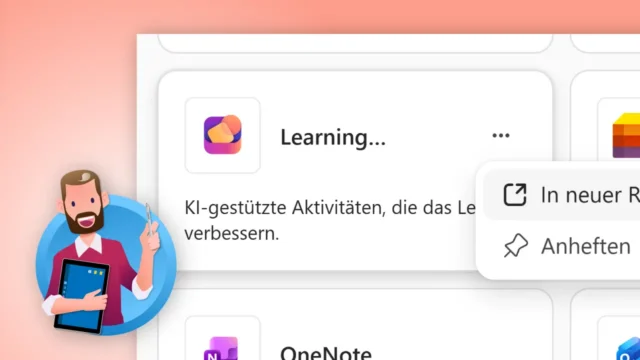
Im Bereich Lernaktivitäten kannst Du interaktive Übungsaufgaben erstellen – unterstützt von KI. Die verschiedenen Module können Dir zum Beispiel dabei helfen, Dir Vokabeln, Fremdwörter und Fakten einzuprägen.
Lehrkräfte können erstellte Lernaktivitäten für ihre Schüler*innen freigeben und die gesammelten Ergebnisse auswerten lassen. Wie das in Microsoft 365 funktioniert, zeige ich Dir in diesem Beitrag.
Das finde ich übrigens richtig gut: Microsoft hat die recht neuen Lernaktivitäten nicht nur für Schulen und Bildungseinrichtungen freigeschaltet. Du kannst sie auch mit einem geschäftlichen Benutzerkonto von Deinem Unternehmen nutzen.
Verschiedene Lernaktivitäten erstellen
Du findest die Lernaktivitäten (Learning Activities) im Online-Portal von Microsoft 365 unter Alle Apps. Wie Du Dich dort mit Deinem Benutzerkonto anmeldest, erfährst Du in meinem aktuellen Handbuch für Einsteiger.
Klicke dort rechts oben auf die Schaltfläche Neue Aktivität. In dem Dropdown-Menü kannst Du dann verschiedene Arten von Übungsaufgaben auswählen:
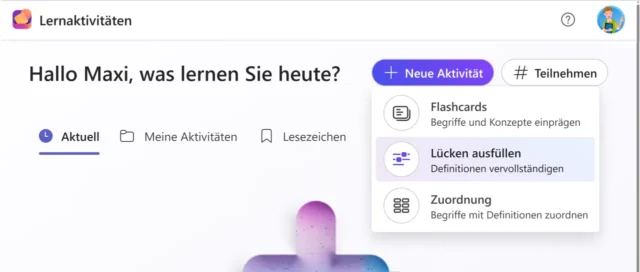
Flashcards
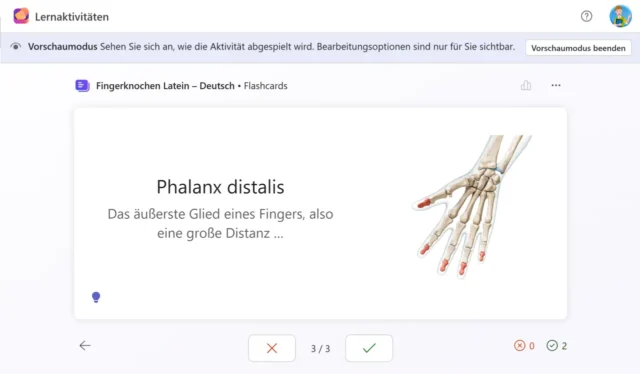
Früher habe ich schwierige Vokabeln und Fachbegriffe mit beidseitig beschrifteten Karteikarten gelernt.
Heute würde ich dafür wohl Flashcards nutzen. Die KI erstellt nach Deinen Vorgaben die passenden Kartenpaare.
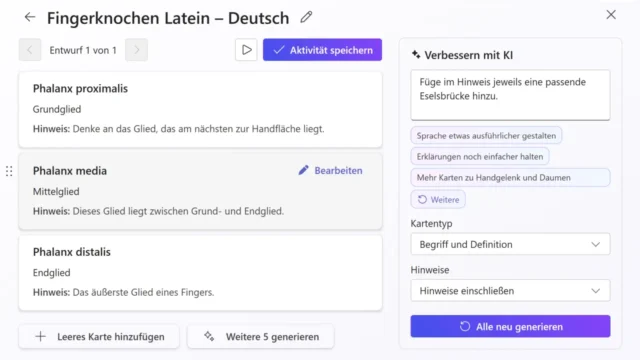
Du kannst das vorgeschlagene Set natürlich noch bearbeiten und zum Beispiel Hinweise und Bilder zum Einprägen ergänzen.
Beim Blättern durch die Karten kannst Du Dich dann selbst prüfen und markieren, welche Begriffe Du schon beherrschst und welche Vokabeln Du vielleicht lieber nochmal wiederholen möchtest.
Lücken ausfüllen
Lückentexte kennst Du sicher noch aus der Schule. Bei dieser interaktiven Übung siehst Du einen Fließtext, in dem mehrere Fragmente fehlen.
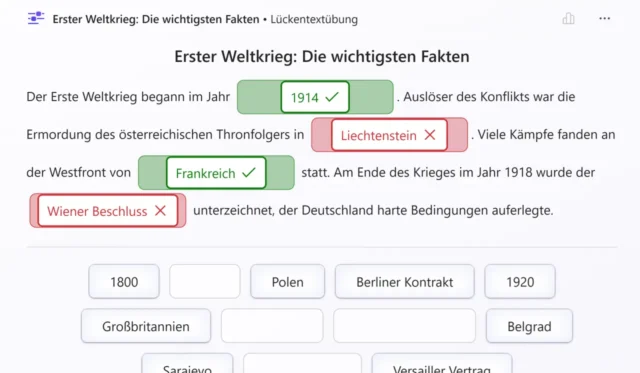
Die Lücken musst Du mit passenden Teilen füllen. Die KI generiert eine Auswahl möglicher Begriffe, die Du an die richtigen Textstellen ziehen musst.
Zur Auswahl können auch falsche Begriffe gehören, die übrig bleiben und deshalb die Lösung erschweren. Dein Ergebnis wird direkt nach der Übung angezeigt.
Zuordnung
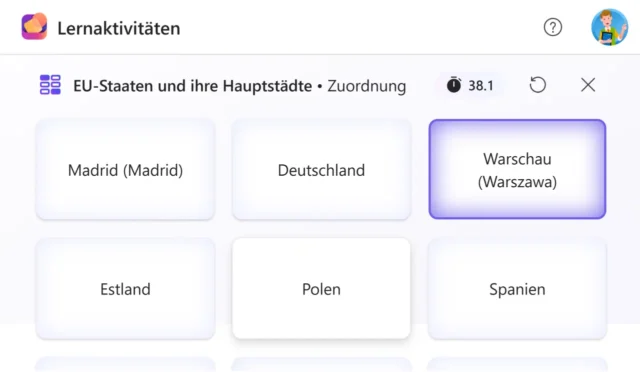
Bei diesem Lernspiel musst Du Begriffspaare finden und zuordnen. So lernst Du zum Beispiel Vokabeln und ihre Übersetzung, Fremdwörter und ihre Definition oder Ereignisse und ihre Jahreszahlen.
Eine mitlaufende Stoppuhr misst Deine Bestzeit, die Du mit anderen Lernenden vergleichen kannst. Im besten Fall motiviert Dich der Wettbewerb beim Üben.
Lernaktivität mithilfe von KI konfigurieren
Wenn Du Dich für eine Lernaktivität entscheidest, erscheint auf dem Bildschirm eine Eingabemaske für Deine Anweisungen. Beschreibe den gewünschten Lerninhalt so präzise wie möglich, damit die KI eine möglichst brauchbare Aufgabe generiert.
Du kannst auch eigene Dateien wie Präsentationen und Dokumente hinzufügen, die die KI beim Vorbereiten der Übung berücksichtigen soll. Beachte auch die Optionen zum Konfigurieren der jeweiligen Lernaktivität.
Wie immer gilt: Verlasse Dich niemals blind auf KI-generierte Inhalte. Erstellte Texte können fehlerhaft sein. Du solltest angebliche Fakten immer selbst überprüfen und manuell nachbessern.
Im Vorschaumodus kannst Du jede Übungsaufgabe zunächst selbst ausprobieren und durchspielen, bevor Du sie für andere Personen bereitstellst.
Lernaktivitäten verwalten und teilen
Deine Aufgabe ist fertig? Dann klicke rechts oben auf Aktivität speichern. Diese und alle bereits erstellten Übungen findest Du dann auf der Startseite der Lernaktivitäten. Von hier aus kannst Du sie jederzeit wieder aufrufen, bearbeiten und auch löschen.
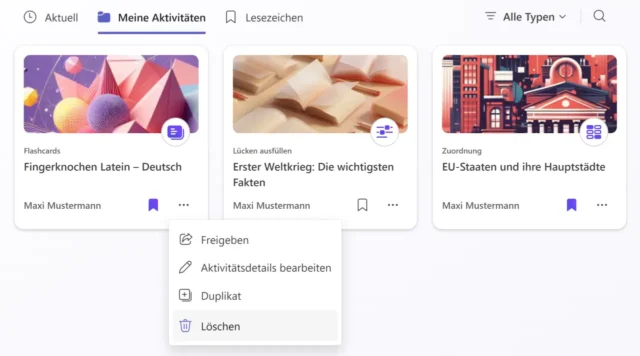
Passe außerdem ihr Erscheinungsbild an, indem Du noch ein Deckblattfoto und eine Beschreibung hinzufügst. Per Lesezeichen kannst Du Aktivitäten hervorheben.
Die Übungen lassen sich auch leicht für andere Personen freigeben, zum Beispiel für einen Kurs oder für eine Schulklasse. Voraussetzung dafür ist, dass die Lernenden ein eigenes Benutzerkonto innerhalb der Einrichtung haben.
Beim Freigeben erscheint auf dem Bildschirm erscheint der Teilnahmecode, eine 6-stellige Zahlenfolge:
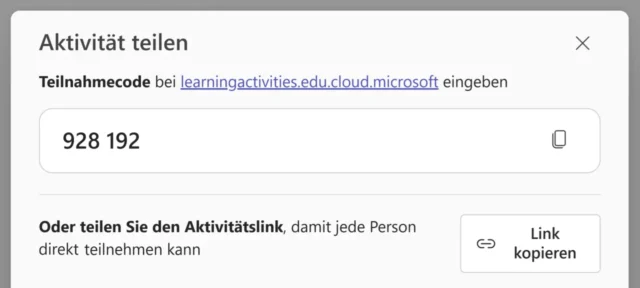
Diesen Code kann man auf der Startseite rechts oben unter #Teilnehmen eingeben. Alternativ kannst Du den vorbereiteten Link kopieren und dann auf anderen Wegen verbreiten, zum Beispiel per E-Mail oder als Nachricht in Microsoft Teams.
Das Element lässt sich als Aufgabe in Teams oder dank Link auch auf einer Notizbuchseite in OneNote einbetten. So kannst Du die Übung zum Beispiel per Kursnotizbuch an Deine Klasse verteilen.
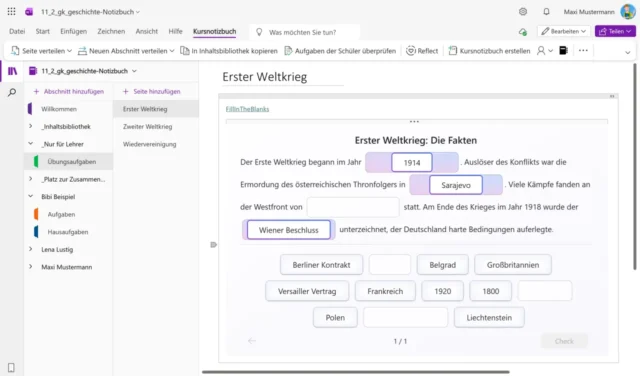
Mehr über die vielseitigen Kursnotizbücher für digitalen Unterricht erfährst Du in meinem beliebten Handbuch „OneNote für Lehrer“.
OneNote für Lehrer
Das umfassende Handbuch für Schule und Unterricht – jetzt als Neuauflage zum Jubiläum
Auswertung für Lehrkräfte
Für Lehrkräfte interessant: Sobald andere Personen Deine Lernaktivität nutzen, siehst Du unter Insights die dazugehörige Auswertung. So kannst Du den Wissensstand des Kurses besser einschätzen und häufige Fehler nochmal gezielt besprechen.
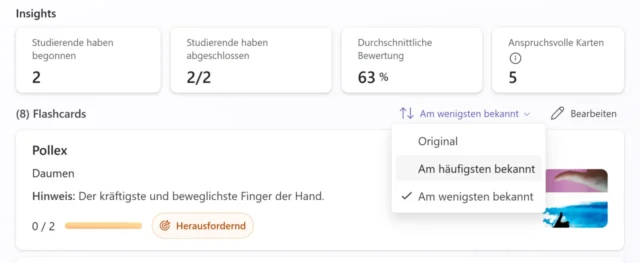
Die Schüler*innen wiederum können sich die richtigen Antworten anzeigen lassen und die Übung mehrfach wiederholen, um ihre persönliche Statistik zu verbessern.
Deshalb eignen sich die Lernaktivitäten wunderbar zum Üben vor Prüfungen, aber nicht als benoteter Leistungsnachweis.
Mehr über die Möglichkeiten von Microsoft 365 Education – speziell für digitalen Unterricht – erfährst Du in meinen Lehrerfortbildungen. Dafür komme ich gerne auch an Deine Schule.