
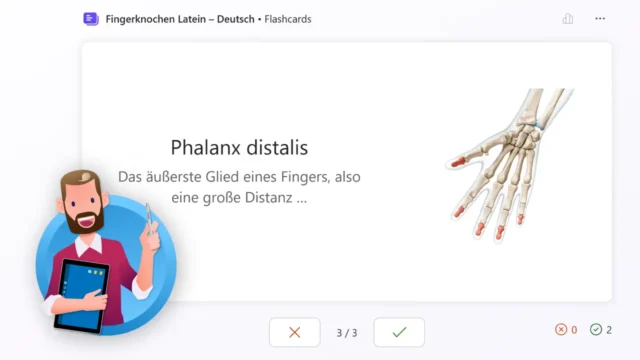
Schwierige Vokabeln und Fachbegriffe habe ich früher mit beidseitig beschrifteten Karteikarten gelernt. Heute würde ich dafür wohl Flashcards nutzen, eine interaktive Lernaktivität in Microsoft 365.
Du kannst Flashcards mit Unterstützung von KI erstellen und dann für Schüler*innen oder andere Personen freigeben. Wie das funktioniert – von den Optionen der App bis zur automatischen Auswertung –, erfährst Du in dieser Anleitung.
Wo findest Du die Flashcards?
Die Flashcards sind Teil der Lernaktivitäten (Learning Activities) in Microsoft 365. In diesem recht neuen Bereich findest Du mehrere Online-Tools zum Selberlernen.
Das finde ich richtig gut: Microsoft hat die Lernaktivitäten nicht nur für Schulen freigeschaltet. Du kannst die Tools auch mit einem geschäftlichen Benutzerkonto von Deiner Firma nutzen.
Es gibt drei Wege, um die Web-App Lernaktivitäten aufzurufen:
- Öffne Deinen bevorzugten Internetbrowser. Rufe die offizielle Website auf und melde Dich dort mit Deinen Benutzerdaten an.
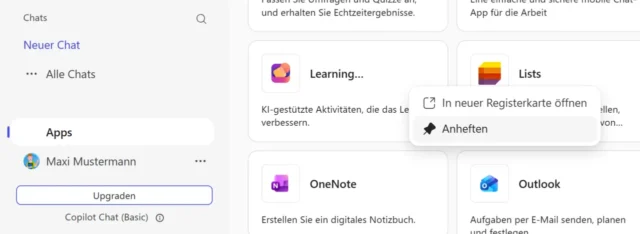
- Du findest die Learning Activities auch im Online-Portal von Microsoft 365, und zwar unter Apps ᛫ Alle Apps. Den Eintrag kannst Du auch ans Menü Anheften und so später direkt aufrufen.
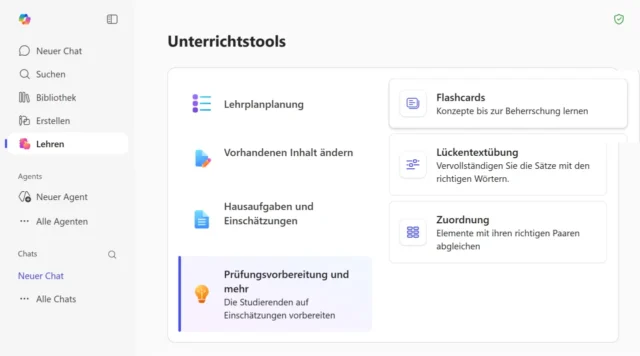
- Hast Du als Lehrkraft ein Konto von Deiner Schule? Dort gehören die Flashcards auch zu den Unterrichtstools in Microsoft 365 Copilot.
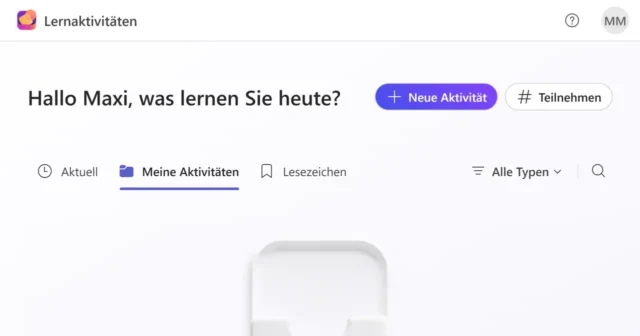
Alle Wege führen zur Startseite der Lernaktivitäten. So sieht die Benutzeroberfläche aus, falls Du noch keine Aktivität erstellt hast:
Neue Flashcards erstellen
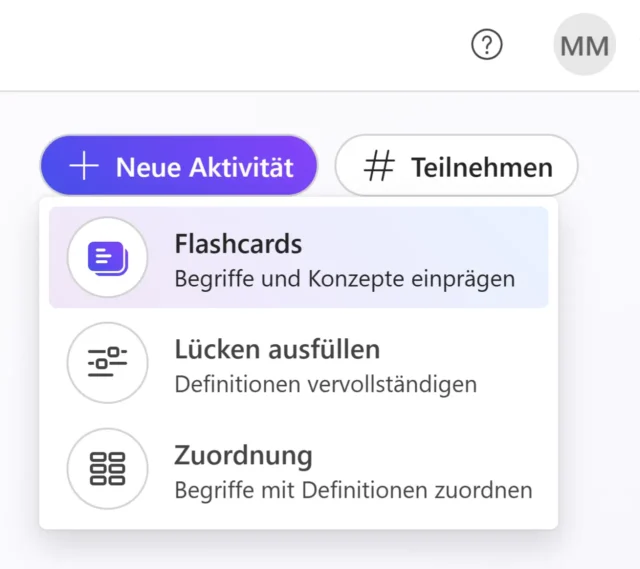
- Klicke rechts oben auf die Schaltfläche Neue Aktivität.
- Wähle im Dropdown-Menü die Option Flashcards aus.
- Auf dem Bildschirm erscheint eine Eingabemaske. Nutze das Feld Lerninhalt für eine genaue Anweisung. So kann die KI gleich passende Flashcards generieren.
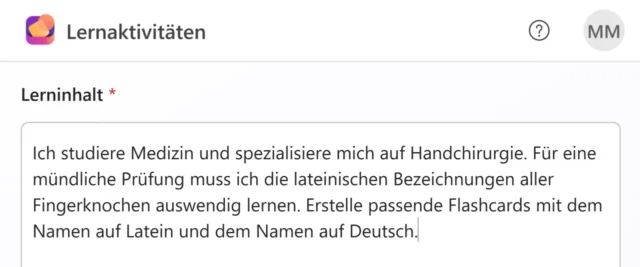
Beachte, dass Du auf mindestens 240 Zeichen kommen musst. Das sollte Dir leichtfallen: Je präziser Du der KI Dein Lernziel beschreibst, desto höher ist die Chance, dass Du brauchbare Flashcards erhältst.
Optionen für Flashcards
Beachte auch die weiteren Angaben unter dem Eingabefeld:
- Füge eine Datei hinzu, die die KI beim Generieren der Flashcards berücksichtigen soll. Das kann zum Beispiel ein Dokument oder eine Präsentation sein – wahlweise aus Deiner Cloud OneDrive oder hochgeladen von Deiner Festplatte.
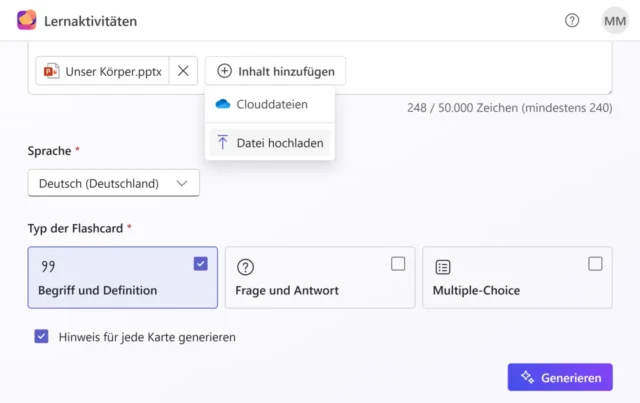
- Wähle die gewünschte Sprache aus. Eine andere Einstellung als Deutsch (Deutschland) bietet sich zum Beispiel für Fremdsprachenunterricht an.
- Was möchtest Du lernen? Lege den Typ der Flashcard fest. Du kannst zum Beispiel auswählen, ob Du Dir Begriffe und ihre Definition merken oder Antworten auf Fragen geben möchtest.
- Die KI kann zusätzlich einen Hinweis für jede Karte generieren. Diese Tipps lassen sich beim Lernen einblenden, falls man die Lösung nicht auf Anhieb weiß.
Sobald Du unten rechts auf Generieren klickst, macht sich die KI an die Arbeit. Es sollte nur ein paar Sekunden dauern, bis Du das Ergebnis mit den ersten Flashcards siehst.
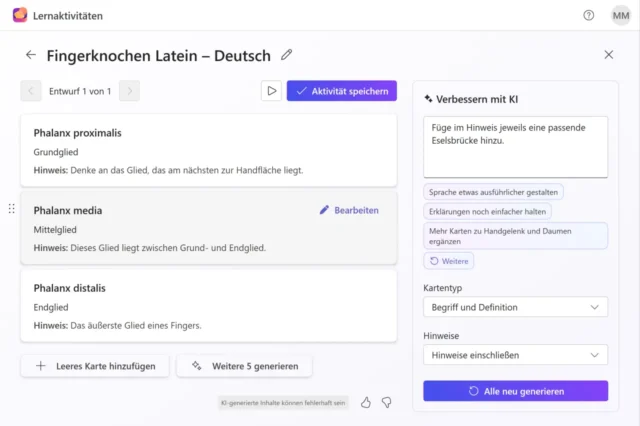
Wie immer gilt: Verlasse Dich niemals blind auf KI-generierte Inhalte. Erstellte Texte können fehlerhaft sein. Du solltest angebliche Fakten immer auf ihre Richtigkeit überprüfen.
Flashcards bearbeiten und hinzufügen
- Bist Du mit dem Titel der Lernaktivität zufrieden? Klicke sonst auf den kleinen Stift rechts daneben, um die Überschrift zu ändern.
- Hat die KI Dein Lernziel grundsätzlich verstanden? Zum Nachbessern der Flashcards kannst Du rechts in der Spalte einen weiteren Prompt eingeben und dann Alle neu generieren.
- Du kannst die Reihenfolge der Karten verschieben. Klicke dafür links am Rand auf die sechs Punkte und ziehe das Element mit gedrückter Maustaste an die gewünschte Position.
- Unten auf der Seite kannst Du eine Leere Karte hinzufügen oder direkt Weitere 5 generieren lassen.
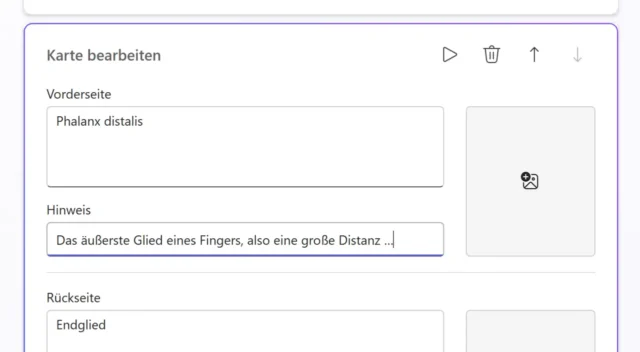
- Du kannst den Inhalt jeder einzelnen Karte Bearbeiten. Passe die Texte für Vorderseite, Hinweise und Rückseite manuell an.
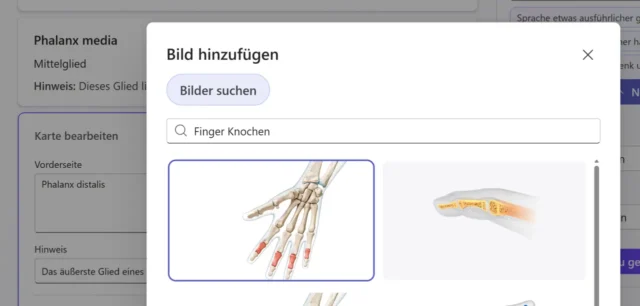
- Außerdem kannst Du passende Bilder hinzufügen. Das kann je nach Lerninhalt eine gute Unterstützung sein. Leider unterstützen die Flashcards bislang nur Bilder aus dem Internet. Du kannst keine eigenen Fotos und Grafiken verwenden.
- Das Papierkorb-Symbol rechts oben löscht die aktuelle Karte.
Vorschaumodus: Flashcards ausprobieren
Der Vorschaumodus ist praktisch, um die Flashcards auszuprobieren. Dabei fallen mögliche Fehler erfahrungsgemäß am besten auf.
Klicke dafür auf den Play-Button, also das kleine Dreieck unter dem Titel. Die erste Karte wird angezeigt, und Du kannst die Abfrage direkt selbst durchspielen. Über die Schaltfläche rechts oben kannst Du jederzeit den Vorschaumodus beenden.
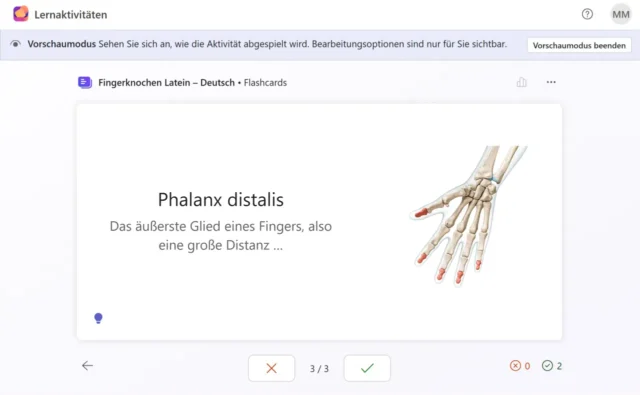
- Kennst Du die Lösung sicher? Dann klicke auf den grünen Haken unter der Karte oder drücke die Taste Pfeil nach unten.
- Benötigst Du einen Tipp? Dann klicke links unten auf die Glühbirne, um den hinterlegten Hinweis einzublenden.
- Drücke die Leertaste oder klicke auf die Karte, um sie umzudrehen und die korrekte Antwort bzw. Definition anzuzeigen.
- Wusstest Du die Lösung nicht? Dann klicke auf das rote Kreuz oder drücke die Taste Pfeil nach oben. Diese Karten werden im nächsten Durchlauf nochmal abgefragt.
Hinter den drei Punkten rechts oben verbergen sich weitere Optionen:
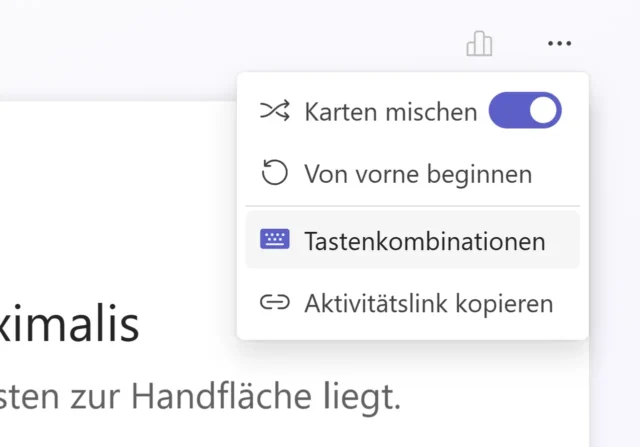
- Aktiviere Karten mischen, damit Dir die Flashcards in zufälliger Reihenfolge angezeigt werden.
- Von vorne beginnen startet den aktuellen Durchlauf erneut.
- Schau Dir die verfügbaren Tastenkombinationen an.
Wenn Du alle Karten durchgespielt hast, erscheint die persönliche Auswertung Deiner Lernaktivität.
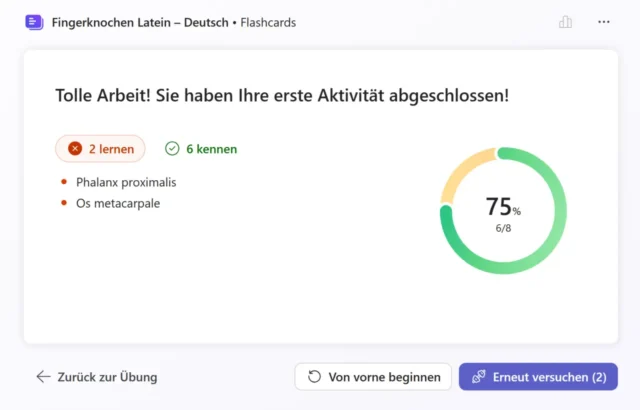
Du siehst auch, welche Begriffe Du nochmal wiederholen solltest, um sie Dir einzuprägen. Klicke dafür auf den Button Erneut versuchen.
Microsoft Copilot für Einsteiger
Der Bestseller zum KI-Assistenten von Microsoft – jetzt bestellen und mit Copilot loslegen:
Flashcards speichern und teilen
Dein Karten-Set ist fertig? Dann klicke oben unter dem Titel auf Aktivität speichern. Bei Bedarf kannst Du das Erscheinungsbild noch anpassen, also eines der vorgegebenen Deckblattfotos auswählen und eine Beschreibung hinzufügen.
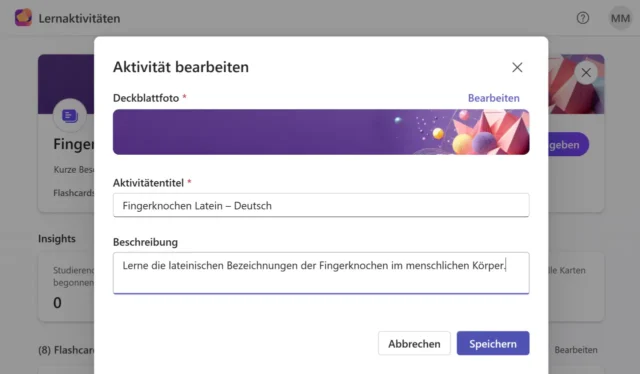
Die fertigen Flashcards lassen sich nun für andere Personen freigeben, zum Beispiel eine Schulklasse oder einen Kurs. Voraussetzung dafür ist, dass die Lernenden ein eigenes Benutzerkonto innerhalb Deiner Einrichtung haben.
- Klicke rechts oben auf die Schaltfläche Freigeben.
- Auf dem Bildschirm erscheint ein 6-stelliger Teilnahmecode. Diese Zahlenfolge können die Schüler*innen auf ihrer Startseite rechts oben unter #Teilnehmen eingeben.
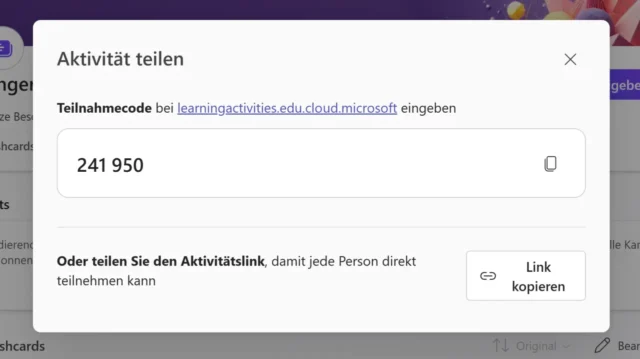
- Alternativ kannst Du den vorbereiteten Link kopieren und diesen dann auf anderen Wegen verbreiten, zum Beispiel per E-Mail oder als Nachricht in Microsoft Teams.
- Die Lernenden können die Flashcards dann exakt so bedienen wie im oben gezeigten Vorschaumodus. Am besten erklärst Du die Funktionen und Tastenkürzel einmal vorab.
Geplant ist auch, dass die Lernaktivität auf einer Notizbuchseite in OneNote eingebettet werden. So kannst Du die Flashcards demnächst einfach per Kursnotizbuch an Deine Klasse verteilen.
Für Dich als Lehrkraft interessant: Sobald andere Personen mit Deinen Flashcards üben, siehst Du die dazugehörige Statistik.
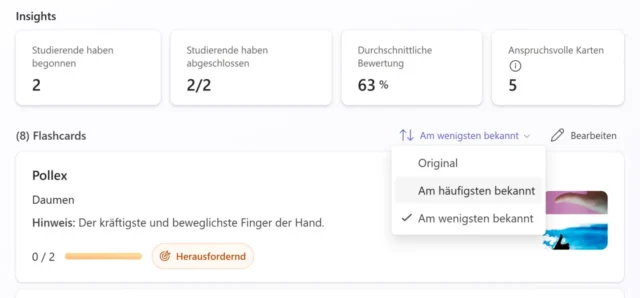
Die gesammelten Insights geben Dir vielleicht Hinweise darauf, welche Inhalte Du nochmal im Unterricht behandeln solltest.
Weitere Lernaktivitäten in Microsoft 365
Von der Startseite aus kannst Du die gespeicherten Flashcards jederzeit wieder aufrufen, freigeben, bearbeiten und auch Löschen.
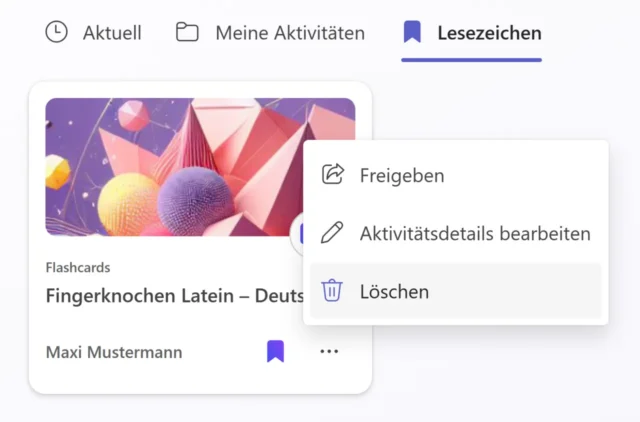
Hier erscheinen auch Deine weiteren Lernaktivitäten, zum Beispiel KI-generierte Lückentextübungen und Zuordnungsaufgaben.
Unterm Strich eignen sich die digitalen Flashcards jedenfalls wunderbar zum Selbstlernen, zum Beispiel vor einer wichtigen Prüfung.
Weil man die tatsächlichen Lösungen nicht eingeben muss, taugt diese Lernaktivität aber nicht für einen Test mit individueller Auswertung und anschließender Benotung. Dafür schaust Du Dir am besten die Quiz-Funktion von Microsoft Forms an.


![telli in der Kritik: Die Schul-KI macht viele Fehler und Ärger [Kommentar]](https://www.malter365.de/wp-content/uploads/m365_telli_teaser-320x180.webp)
![Outlook: Gesendete Nachricht zurückrufen [Anleitung]](https://www.malter365.de/wp-content/uploads/m365_outlook_mail_zurueck_teaser-320x180.webp)
![Microsoft Teams: Enter-Taste soll nicht senden! [Lösung]](https://www.malter365.de/wp-content/uploads/m365_teams_enter_teaser-320x180.webp)