

Endlich gibt es eine einfache Lösung für wiederkehrende Aufgaben: Microsoft 365 Copilot kann vorbereitete Prompts jetzt zeitgesteuert ausführen – regelmäßig und vollautomatisch. Wo sich die Funktion Prompt planen versteckt, erfährst Du in dieser Anleitung.
Du benötigst ein Benutzerkonto für Microsoft 365 mit der zusätzlichen Lizenz Copilot Premium. Außerdem solltest Du die Grundfunktionen des KI-Assistenten kennen. Als Überblick empfehle ich Dir mein beliebtes Handbuch „Microsoft Copilot für Einsteiger“.
Wer braucht die Zeitsteuerung für KI-Prompts?
Normalerweise formulieren wir einen Prompt, damit uns der Chatbot einen Text generiert, bestimmte Daten analysiert oder ein Dokument zusammenfasst. Diese Anweisung senden wir dann manuell ab – jedes einzelne Mal.
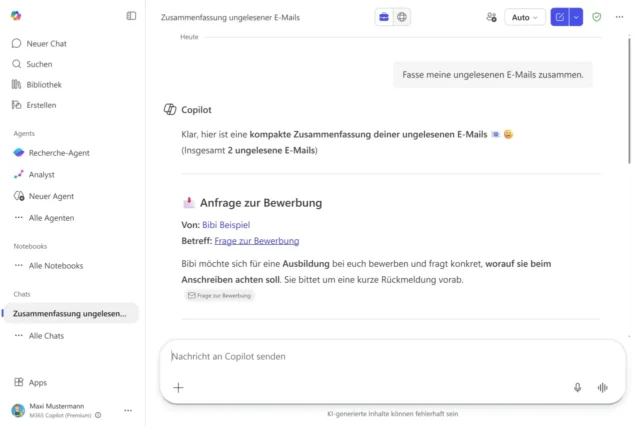
Bestimmte Aufgaben im Arbeitsalltag wiederholen sich. Wer clever ist, speichert bestimmte Prompts deshalb ab. Dafür bietet Copilot zum Beispiel den Promptkatalog an.
Spannender wird’s, wenn der KI-Assistent eigenständig aktiv wird und diese Prompts automatisch ausführt. So erhältst Du auf Wunsch
- eine tägliche Zusammenfassung ungelesener E-Mails,
- einen wöchentlichen Überblick über anstehende Termine,
- eine monatliche Auswertung gesammelter Daten.
Für solche regelmäßigen Arbeitsaufträge brauchst Du kein zusätzliches Automatisierungs-Tool. Nutze stattdessen einfach die Funktion Prompt planen in Microsoft 365 Copilot.
Anleitung: Prompt planen in Microsoft 365 Copilot
- Formuliere den gewünschten Prompt und probiere ihn im Chat aus.
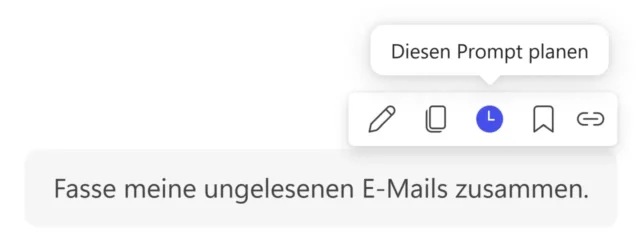
- Fahre dann mit dem Mauspfeil über den gesendeten Prompt. Oberhalb der Box erscheint eine Reihe mit kleinen Icons. Die Uhr steht für die Funktion Diesen Prompt planen.
- Wenn Du auf die Uhr klickst, erscheint eine Eingabemaske. Dein Prompt wurde darin bereits übernommen. Du kannst die Anweisung in dem Feld noch bearbeiten und erweitern – natürlich auch nachträglich noch (s. u.).
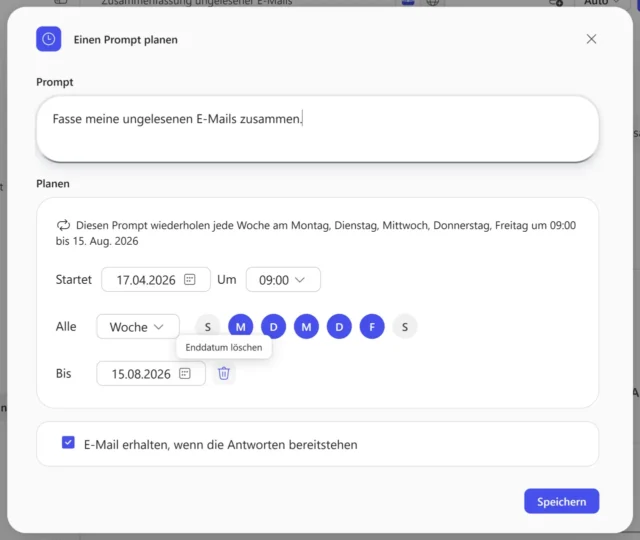
- Darunter findest Du alle Optionen für die Zeitsteuerung. Gib zunächst ein Datum und eine Uhrzeit für die erste Ausführung an.
- Lege dann das Intervall fest: Soll der Prompt jeden Tag, jede Woche oder jeden Monat ausgeführt werden? Du kannst die Aktion zum Beispiel auch auf bestimmte Wochentage begrenzen.
- Auf Wunsch kannst Du auch ein Enddatum angeben. Danach wird der geplante Prompt deaktiviert. Wenn Du das Enddatum löschst, bleibt Copilot dauerhaft im angegebenen Rhythmus aktiv.
- Entscheide noch, ob Du über jede erfolgreiche Ausführung des Prompts per E-Mail benachrichtigt werden möchtest (s. u.).
- Klicke zuletzt auf Speichern, um die Zeitsteuerung zu starten.
Microsoft Copilot für Einsteiger
Der Bestseller zum KI-Assistenten von Microsoft – jetzt bestellen und mit Copilot loslegen:
Ergebnis ansehen: Geplanter Prompt ausgeführt?
In der Regel möchtest Du mitbekommen, dass ein geplanter Prompt ausgeführt wurde. Diese Info erhältst Du auf verschiedenen Wegen:
- Wenn Du Dich auf der Website von Microsoft 365 Copilot anmeldest, erscheint ein entsprechender Hinweis.
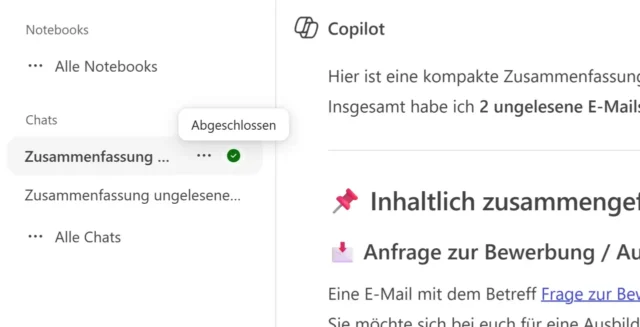
- Links im Chatverlauf siehst Du einen grünen Haken, der geplante und abgeschlossene Aufgaben hervorhebt.
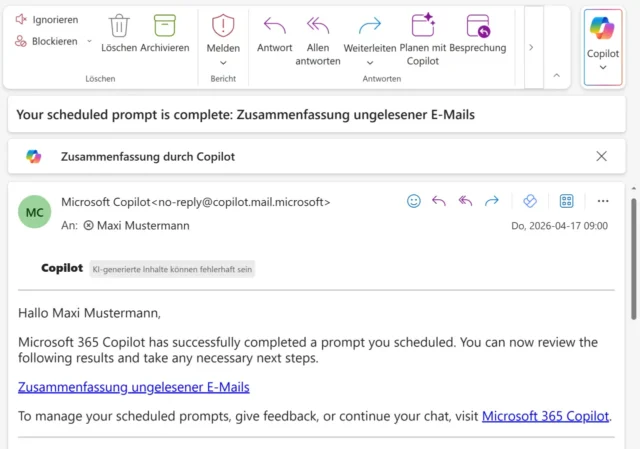
- Hast Du beim Planen des Prompts angegeben, dass Du per E-Mail benachrichtigt werden möchtest? Dann erhältst Du die entsprechende Nachricht direkt in Dein Postfach. Sie enthält einen Direkt-Link zum automatisch erstellten KI-Chat.
Geplante Prompts bearbeiten und löschen
Zuletzt zeige ich Dir noch, wo und wie Du alle geplanten Prompts einsehen und verwalten kannst.
Klicke dafür rechts oben auf der Website auf die drei kleinen Punkte. In dem Menü findest Du den Eintrag Geplante Prompts.
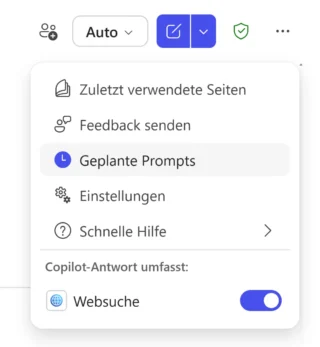
Im folgenden Fenster siehst Du eine Übersicht Deiner zeitgesteuerten Prompts. Anhand der Anzeige erkennst Du, welche davon aktiv sind und wann sie das nächste Mal ausgeführt werden.
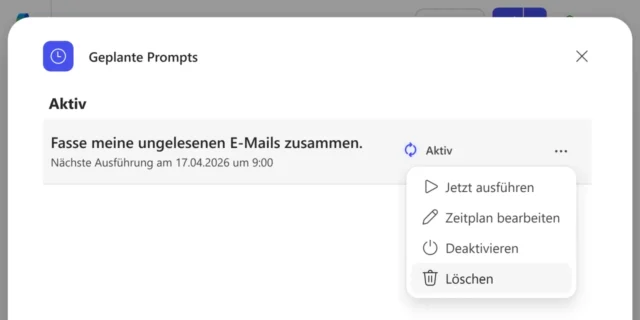
Die Optionen hinter den drei Punkten sind selbsterklärend. Du kannst jeden hier hinterlegten Prompt
- Jetzt ausführen, also unabhängig von der Zeitsteuerung starten;
- den Zeitplan bearbeiten, also ein anderes Intervall auswählen;
- den Prompt vorübergehend Deaktivieren, zum Beispiel im Urlaub;
- und den Eintrag Löschen. Auch damit wird der Prompt deaktiviert.
Jetzt bin ich natürlich neugierig: Für welche Aufgaben nutzt Du geplante Prompts? Welche regelmäßigen Aktionen erledigt M365 Copilot zeitgesteuert für Dich? Ich freue mich auf Deinen Kommentar!


![E-Mails automatisch beantworten mit KI [Anleitung]](https://www.malter365.de/wp-content/uploads/m365_copilot_studio_mails_beantworten_teaser-160x90.webp)




![telli in der Kritik: Die Schul-KI macht viele Fehler und Ärger [Kommentar]](https://www.malter365.de/wp-content/uploads/m365_telli_teaser-320x180.webp)
![Outlook: Gesendete Nachricht zurückrufen [Anleitung]](https://www.malter365.de/wp-content/uploads/m365_outlook_mail_zurueck_teaser-320x180.webp)
![Microsoft Teams: Enter-Taste soll nicht senden! [Lösung]](https://www.malter365.de/wp-content/uploads/m365_teams_enter_teaser-320x180.webp)