


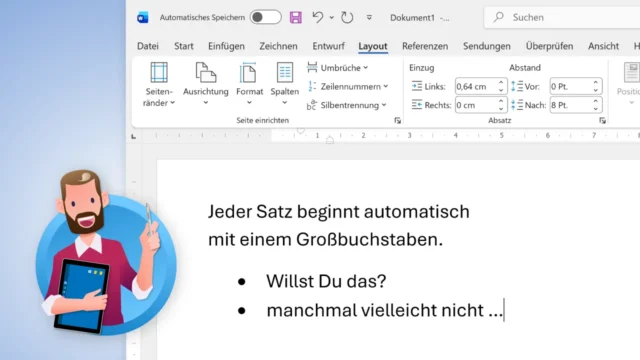
Dieses Problem in den Office-Programmen nervt mich und viele Menschen so sehr, dass ihm eine eigene Anleitung widme. So wirst Du die automatischen Großbuchstaben in Word und OneNote endlich los!
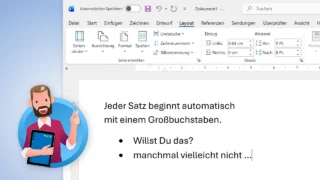
Wenn Du in einem Word-Dokument einen Text tippst, dann fängt jeder neue Satz automatisch mit einem Großbuchstaben an. Dasselbe passiert auf einer Notizbuchseite in OneNote – auch bei jeder weiteren Zeile.
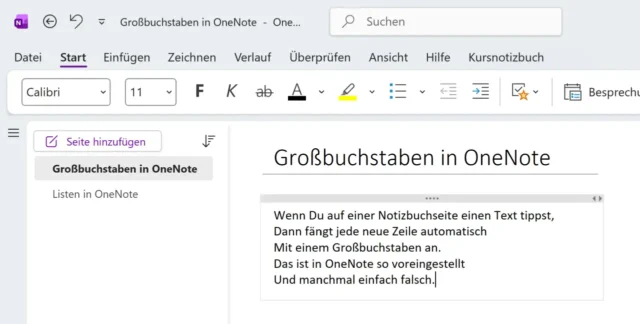
Dieses Verhalten in den beiden Office-Programmen von Microsoft so voreingestellt – und manchmal ungewollt oder einfach falsch.
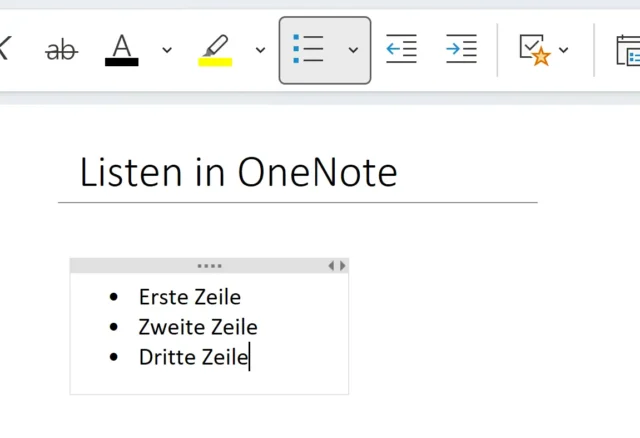
Auch bei Einträgen wie Listen und Aufzählungen willst Du die ständigen Großbuchstaben vorne vielleicht gar nicht haben und neue Zeilen stattdessen lieber mit kleinen Buchstaben beginnen.
OneNote für Einsteiger
Seit 10 Jahren ein Bestseller: Bestelle jetzt meine umfassende Anleitung für Microsoft OneNote!
Das Problem: AutoKorrektur in Office-Apps
So schaltest Du die automatisch gesetzten Großbuchstaben am Satzanfang bzw. bei neuen Zeilen dauerhaft ab:
- Klicke links oben auf Datei und rufe über den Eintrag links unten die Optionen von Word bzw. OneNote auf.
- Im Bereich Dokumentprüfung öffnest Du die AutoKorrektur-Optionen.
- Entferne den Haken vor dem Hinweis „Jeden Satz mit einem Großbuchstaben beginnen“.
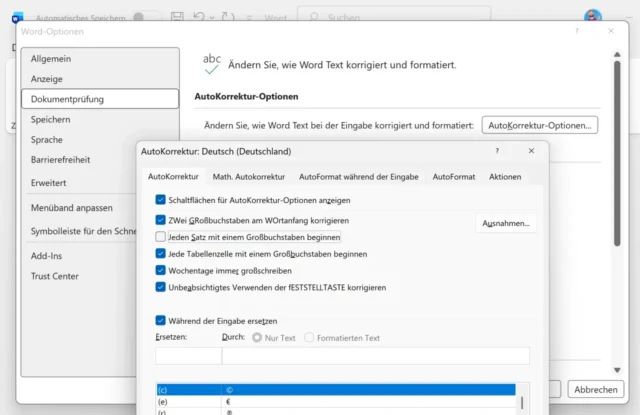
- Klicke auf die OK, um die geänderte Einstellung zu bestätigen.
Die Einstellung gilt separat für jedes der Office-Programme. Du musst diese AutoKorrektur-Option also separat sowohl in Word als auch in OneNote ändern.
Das war’s schon. Ab sofort sehen Satzanfänge und Zeilenanfänge in Word und OneNote exakt so aus, wie Du sie tippst. Für Großbuchstaben musst Du ab sofort also zusätzlich die [Umschalt]-Taste drücken.
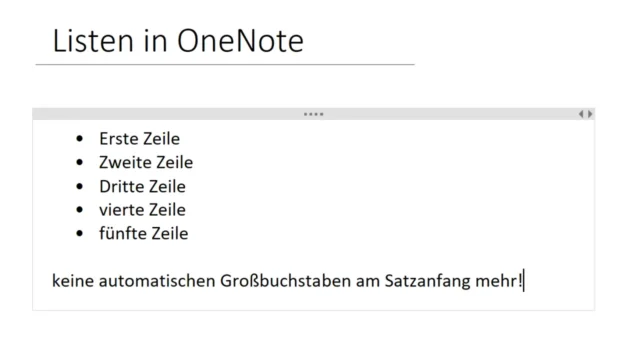
Natürlich kannst Du die automatischen Großbuchstaben am Satzanfang jederzeit wieder aktivieren. Du musst Dir nur den Weg zu den AutoKorrektur-Optionen in Word und OneNote merken.
Übrigens: Wenn es um das Eingeben und Bearbeiten von Textpassagen geht, unterscheiden sich die beiden Office-Programme schon deutlich voneinander. Schau Dir in meinem ausführlichen Beitrag an, was Du über Text in OneNote wissen solltest:
![OneNote: Text einfügen, bearbeiten und formatieren [Anleitung]](https://www.malter365.de/wp-content/uploads/m365_onenote_text_teaser-160x90.webp)


![Kalender 2026 für OneNote: Vorlage für Jahresplaner [Download]](https://www.malter365.de/wp-content/uploads/m365_onenote_kalender_teaser-160x90.webp)

![Osterei ausmalen: Kostenlose Vorlage für Ausmalbild als Download [PDF]](https://www.malter365.de/wp-content/uploads/m365_osterei_malvorlage_teaser_03-160x90.webp)

![telli in der Kritik: Die Schul-KI macht viele Fehler und Ärger [Kommentar]](https://www.malter365.de/wp-content/uploads/m365_telli_teaser-320x180.webp)
![Outlook: Gesendete Nachricht zurückrufen [Anleitung]](https://www.malter365.de/wp-content/uploads/m365_outlook_mail_zurueck_teaser-320x180.webp)
![Microsoft Teams: Enter-Taste soll nicht senden! [Lösung]](https://www.malter365.de/wp-content/uploads/m365_teams_enter_teaser-320x180.webp)
![OneNote für Einsteiger: Anleitung für digitale Notizbücher [2025]](https://www.malter365.de/wp-content/uploads/m365_onenote_einsteiger_buch_2025_teaser-320x180.webp)