

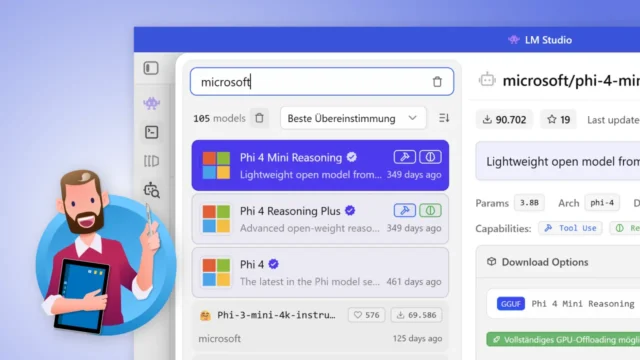
Online-Dienste wie ChatGPT, Copilot & Co. benötigen immer eine Internetverbindung, weil sie Daten an fremde Server übertragen. Dank der kostenlosen Software LM Studio kannst Du viele KI-Modelle direkt auf Deinem PC betreiben – auch von Microsoft.
Die folgende Anleitung richtet sich an Einsteiger. Du kannst LM Studio leicht selbst installieren und dann sofort nutzen.
Vorteile und Nachteile von LM Studio
Es gibt viele gute Gründe, um LM Studio mal auszuprobieren:
- Du möchtest KI offline nutzen können, also ohne Internetverbindung.
- Deine Daten sollen ausschließlich lokal verarbeitet werden.
- Du möchtest verschiedene KI-Modelle ausprobieren und vergleichen.
Dabei ist LM Studio einfach zu bedienen. Die Software läuft auch auf einem älteren PC ohne speziellen KI-Prozessor.
Du solltest vorab aber auch wissen, dass ein lokal betriebenes KI-Modell einige Nachteile hat:
- Auf älteren Computern mit schwacher Rechenleistung laufen nur sehr einfache KI-Modelle halbwegs flüssig.
- Die KI-Modelle greifen nicht auf aktuelle Inhalte aus dem Internet zu. Das verfügbare „Wissen“ ist deshalb begrenzt.
- Auf Englisch erhältst Du meist brauchbare Antworten. Bei anderen Sprachen hängen die Richtigkeit und die Qualität der Ergebnisse sehr vom gewählten KI-Modell ab.
- LM Studio unterstützt bislang keine NPUs, profitiert also nicht von den neueren Copilot+ PCs mit speziellen KI-Chips.
LM Studio für Windows installieren
- Öffne Deinen bevorzugten Internetbrowser und rufe die offizielle Website von LM Studio auf.
- Klicke auf die Schaltfläche Download und wähle die passende Version für Deinen PC aus.
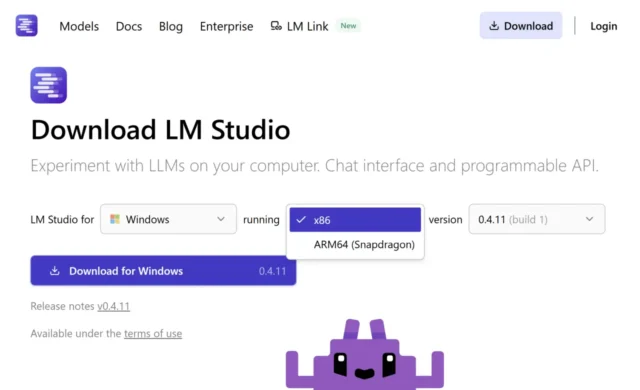
- Der Button Download for Windows lädt die Installationsdatei herunter. Die Dateigröße liegt bei knapp 600 MB.
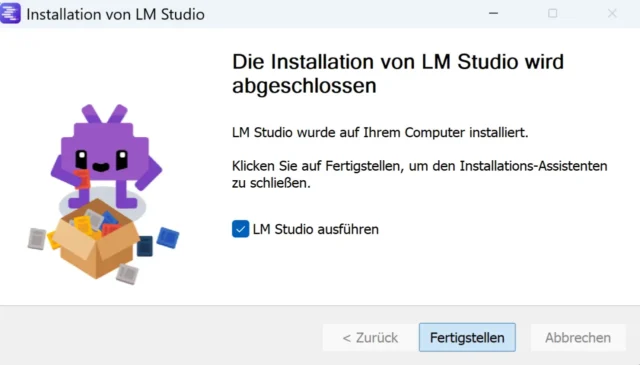
- Starte die Datei und folge den angezeigten Schritten. Die Installation kann ein paar Minuten dauern. Danach kannst Du LM Studio ausführen, das Programm also direkt öffnen.
LM Studio auf dem PC einrichten
Beim ersten Start der Software erscheint eine Begrüßung. Wenn Du auf den Button unten klickst, schlägt LM Studio direkt den Download eines KI-Modells vor, aktuell gemma-3-4b von Google. Überspringe die Anzeige zunächst mit Skip for now.
Nach dem Assistenten siehst Du das Programmfenster von LM Studio. Klicke zunächst links unten auf das Zahnrad, um die Settings zu öffnen.
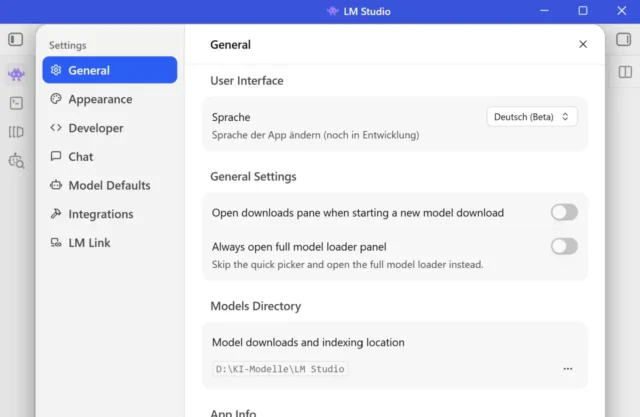
- Unter General kannst Du zum Beispiel die Sprache der Benutzeroberfläche auf Deutsch stellen
- Passe außerdem den Speicherort für heruntergeladene KI-Modelle auf Deiner Festplatte an (Models Directory).
Die weiteren Einstellungen rund ums Erscheinungsbild der Software kannst Du Dir später selbst anschauen.
KI-Modell von Microsoft herunterladen
Klicke nun links im Menü auf den kleinen Roboter mit der Lupe. Hier unter Model Search kannst Du nach einem geeigneten KI-Modell suchen und die erforderlichen Daten dafür herunterladen.
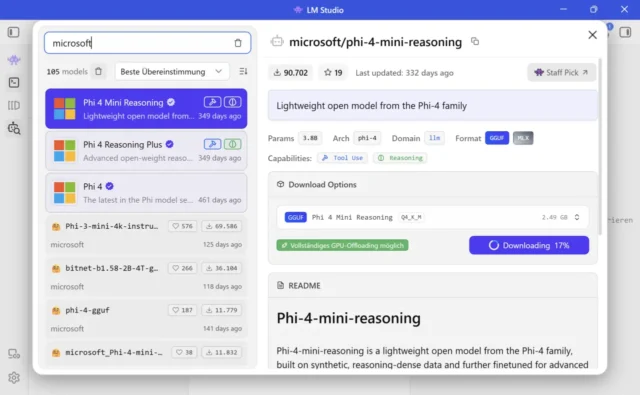
Für diese Anleitung nutze ich zunächst das Modell Phi 4 Mini Reasoning von Microsoft. Mit rund 2,5 GB hat es eine akzeptable Dateigröße. Außerdem antwortet es auch auf älteren Geräten ohne spezielle Hardware noch vergleichsweise zügig.
Du kannst später natürlich auch andere Einträge auswählen und ausprobieren. Beachte dabei die weiteren Hinweise in der Liste. LM Studio hebt KI-Modelle hervor, die für Deinen vorhandenen PC voraussichtlich geeignet sind – oder eben nicht.
Lokales KI-Modell auswählen & Chat starten
Wechsle links im Menü zum Bereich Chats. Der Aufbau der Benutzeroberfläche erinnert an bewährte Online-Anwendungen wie ChatGPT und Copilot:
- Links in der Spalte findest Du den Chatverlauf. Hier siehst Du alle bisherigen Konversationen mit der KI.
- Unten auf der Seite gibt es ein Eingabefeld für Deinen Prompt.
Das ist in LM Studio anders: Du musst erst ein KI-Modell laden und so für den neuen Chat bereitstellen.
- Klicke unten im Eingabefeld auf die Schaltfläche Pick a model.
- Wähle ein heruntergeladenes KI-Modell aus.
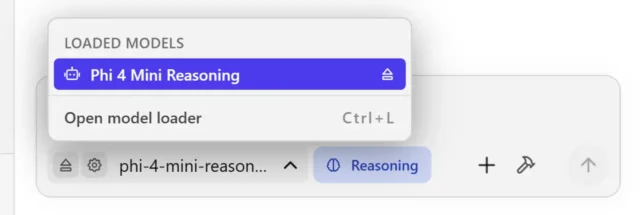
- Je nach Modell erscheint noch eine Seite mit weiteren Optionen. Ich behalte in der Regel die vorgeschlagenen Voreinstellungen bei.
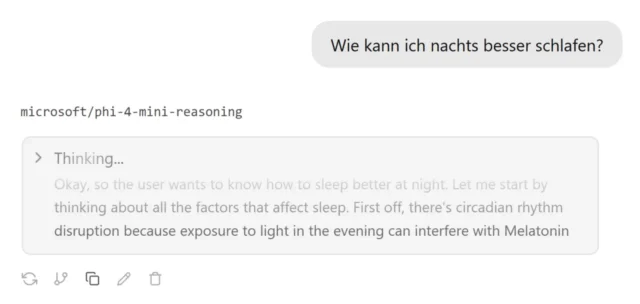
Sobald das KI-Modell geladen ist, kannst Du Deinen ersten Prompt eingeben und absenden. Der Chatbot generiert seine Antwort tatsächlich komplett offline. Den „Denkprozess“ kannst Du live mitverfolgen: LM Studio zeigt die Arbeitsschritte auf Englisch an.
Das Ergebnis erscheint schließlich im Programmfenster. Der Chatverlauf wird ausschließlich auf Deiner Festplatte gespeichert.
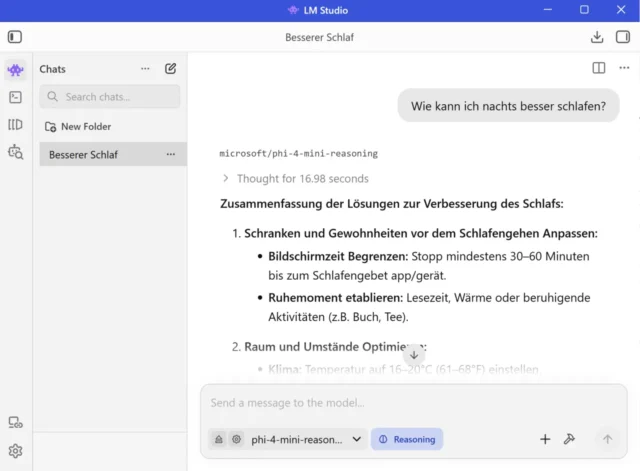
Ich bin immer wieder überrascht und teilweise echt beeindruckt: Auch ohne Zugriff aufs Internet spuckt die KI meist sinnvolle Textinhalte aus.
Je nach geladenem Modell und ausgewählter Sprache können die Antworten aber diverse Grammatik- und Rechtschreibfehler sowie unübliche Formulierungen enthalten.
Was geht noch in LM Studio?
Diese Funktionen solltest Du ebenfalls ausprobieren, um die Möglichkeiten von LM Studio kennenzulernen:
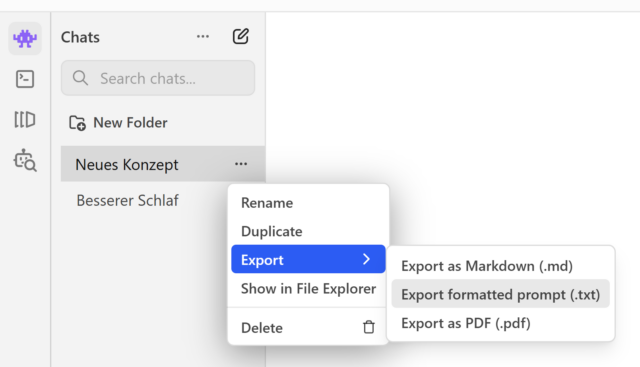
- Du kannst bisherige KI-Chats umbenennen, exportieren und löschen. Die Optionen verbergen sich links in der Übersicht – jeweils hinter den drei Punkten eines Eintrags.
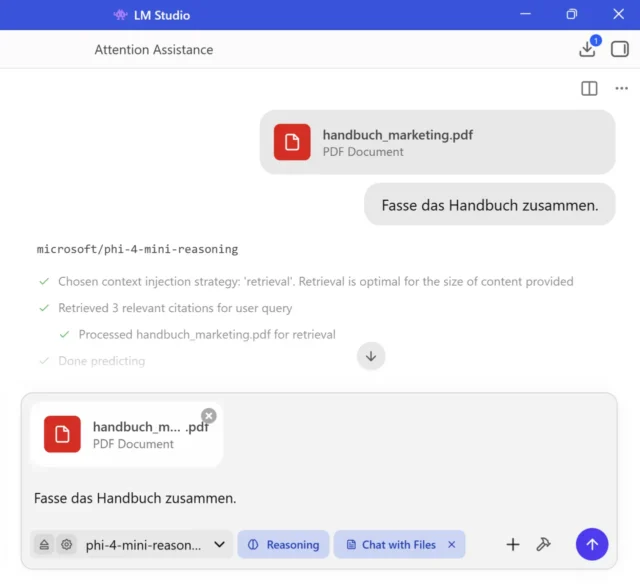
- Wie in anderen KI-Tools kannst Du zu Deinem Prompt eigene Inhalte hinzufügen, zum Beispiel Word-Dokumente, CSV-Tabellen oder PDF-Dateien. Lasse Dir zum Beispiel Berichte, Protokolle und E-Books zusammenfassen, ohne sie dafür in eine Cloud hochladen zu müssen.
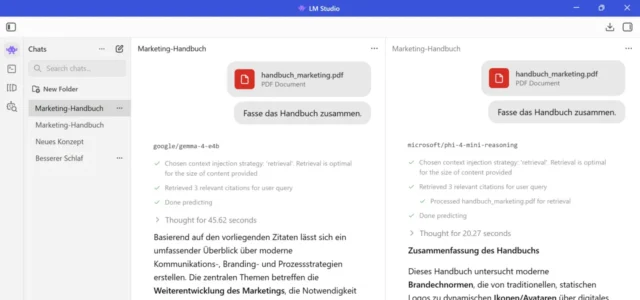
- Probiere unbedingt auch andere KI-Modelle aus. Gemma 4 von Google liefert gerade sehr gute Ergebnisse, belegt aber auch mehr Speicherplatz auf der Festplatte. Dank Split View in LM Studio kannst Du Dir die Antworten unterschiedlicher Modelle nebeneinander ansehen und so direkt vergleichen.
FAQ – Häufige Fragen zu LM Studio für Windows
Welches KI-Modell sollte man in LM Studio auswählen?
Leistungsstarke KI-Modelle benötigen viel Rechenleistung und Speicherplatz. Ein guter Kompromiss ist das Modell Phi3-Mini von Microsoft. Es läuft auch auf einem älteren PC recht flüssig.
Können KI-Modelle in LM Studio aufs Internet zugreifen?
Nein. KI-Modelle in LM Studio arbeiten nur offline. Sie können keine Webseiten laden oder sonstige Online-Daten abrufen. Du kannst aber manuell Inhalte hinzufügen, zum Beispiel Texte aus dem Internet oder heruntergeladene PDF-Dateien. Das KI-Modell verarbeitet die Informationen lokal. Deine Daten verlassen nie Deinen PC.
Nutzt LM Studio die NPU im Copilot+ PC?
Nein, LM Studio unterstützt die NPU bislang nicht. Die Software verwendet immer die CPU sowie nach Möglichkeit die GPU – falls vorhanden und kompatibel.
Lohnt sich der Kauf eines Copilot+ PC mit KI-Chip dann überhaupt? Das habe ich mir am Beispiel des Surface Pro von Intel angeschaut: