

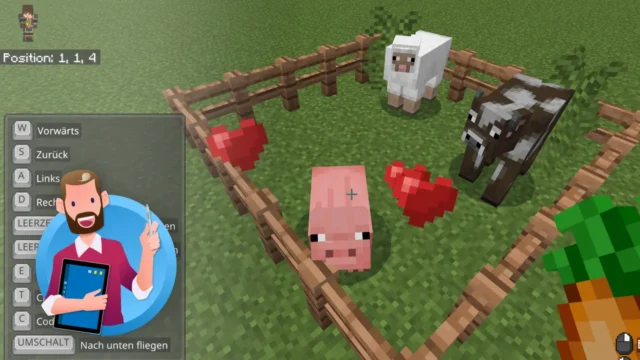
Bei Kindern und Jugendlichen ist Minecraft immer noch angesagt. Das Computerspiel mit den bunten Blöcken eignet sich auch für den Einsatz im Unterricht. Passende Ideen dafür können Lehrkräfte jetzt mithilfe von KI erstellen – direkt in Microsoft 365 Education.
Du solltest zumindest mit den Grundfunktionen des Spiels vertraut sein, um Deine Schüler*innen gut anleiten zu können. Speziell für Lehrkräfte hat Microsoft mehrere Minecraft-Tutorials veröffentlicht.
Was sollten Lehrer vorab wissen?
- Die EDU-Version von Minecraft können Schulen und Bildungseinrichtungen mit ihren Lizenzen kostenlos nutzen. Mit Deinem Benutzerkonto hast Du zudem Zugriff auf die KI-unterstützten Unterrichtstools in Microsoft 365 Copilot (s. u.).
- Nach Deinen Vorgaben erstellt die KI komplette Unterrichtspläne für beliebige Schulfächer und Jahrgangsstufe. Du kannst die Entwürfe als Word-Dokument ausgeben und so zum Beispiel ausdrucken.
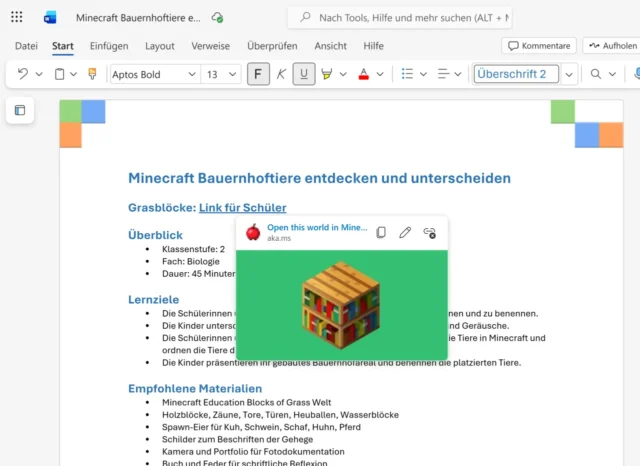
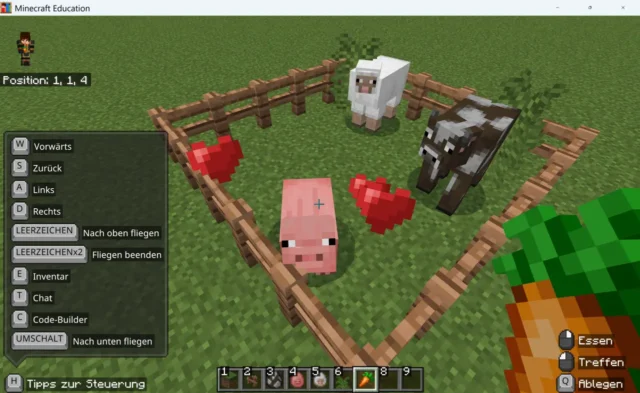
- Das Modul generiert nur Anleitungen in Textform, aber keine speziell angepasste „Welt“ für Minecraft Education. Alle Ideen beginnen mit einer Vorlage, die ausschließlich aus Grasblöcken besteht und die von den Schüler*innen individuell gestaltet und bespielt werden kann.
Anleitung: Minecraft-Unterrichtsplan generieren
- Öffne Deinen bevorzugten Internetbrowser und rufe das Online-Portal von Microsoft 365 Education auf. Melde Dich wie üblich mit Deinem Schulkonto an.
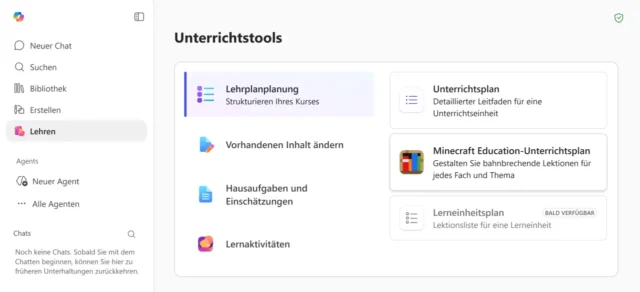
- Wechsle links im Menü zum Eintrag Lehren. Klicke dann rechts unter Lehrplanplanung auf die Option Minecraft Education-Unterrichtsplan.
- Auf dem Bildschirm erscheint eine Eingabemaske. Fülle die Felder wie angegeben aus. Bei ihrem Entwurf wird die KI Deine inhaltlichen Vorgaben zu Schulfach, Klassenstufe und Sprache berücksichtigen.
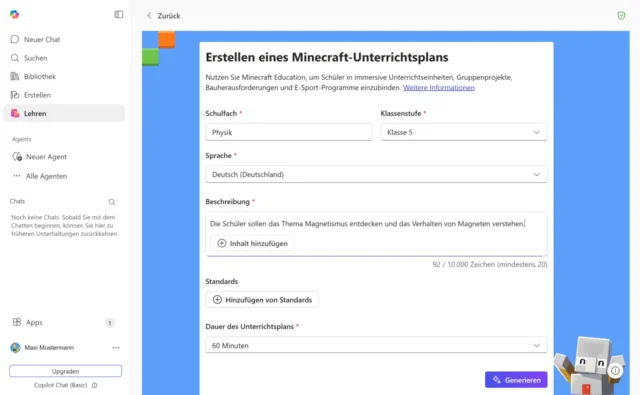
- Zu Deiner Beschreibung kannst Du bestehende Dateien wie Arbeitsblätter und Präsentationen hinzufügen – direkt aus Deinem Cloud-Speicher oder hochgeladen vom PC.
- Beachte auch die Option Hinzufügen von Standards. Hier hat Microsoft gängige Bildungsstandards hinterlegt – auch für Deutschland. Gib oben zunächst die Klassenstufe und den Fachbereich an. Wähle dann aus, welche Kompetenzen Dein Unterrichtsentwurf stärken soll.
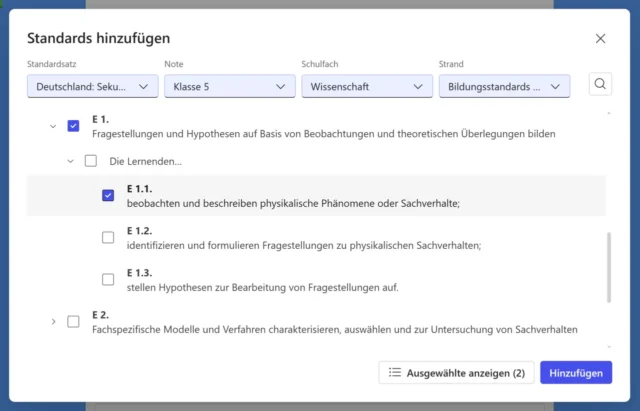
- Klicke zuletzt rechts unten auf die Schaltfläche Generieren. Die KI braucht dann nur ein paar Sekunden für ihren ersten Vorschlag.
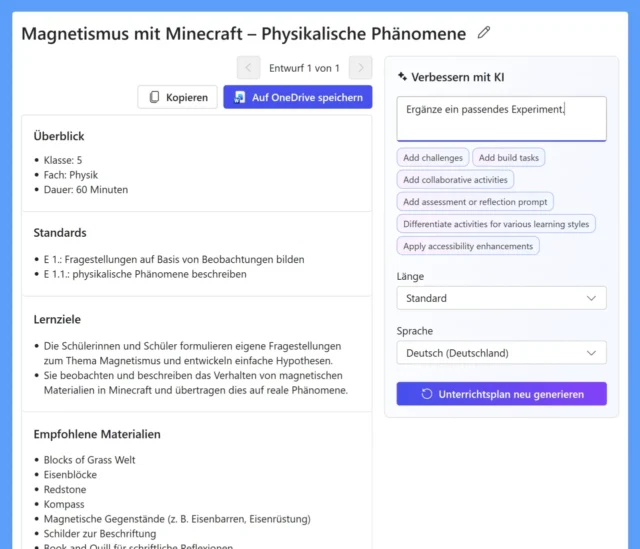
Der Clou: In dem Konzept findest Du nicht nur Hinweise zu den möglichen Lernzielen und Ideen für konkrete Arbeitsaufträge, sondern auch zu den dafür benötigten Materialien innerhalb von Minecraft.
Microsoft Copilot für Einsteiger
Der Bestseller zum KI-Assistenten von Microsoft – jetzt bestellen und mit Copilot loslegen:
Nächste Schritte: Was geht noch?
- Bist Du mit Teilen des Unterrichtsentwurfs nicht zufrieden? Du kannst die einzelnen Blöcke natürlich nachträglich bearbeiten.
- Um eine grundsätzliche Überarbeitung kannst Du auch die KI nochmal bitten. Formuliere Deine Änderungswünsche rechts in der Spalte und lass den Unterrichtsplan neu generieren.
- Die Schaltfläche Auf OneDrive speichern wandelt das Konzept in ein Textdokument mit passendem Layout um. Die Datei wird direkt in der Cloud gespeichert und in der Web-App Word Online geöffnet.
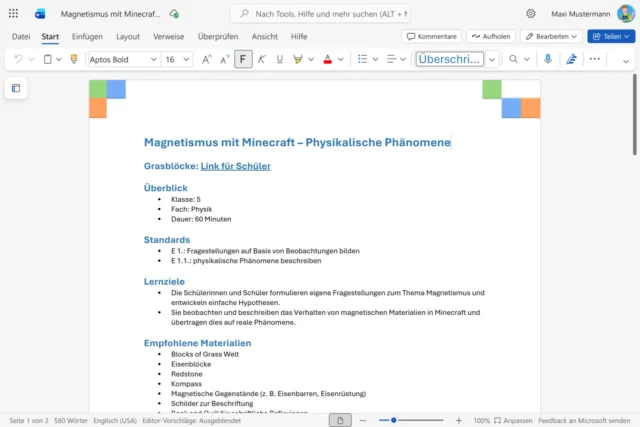
- Oben im Dokument findest Du einen Link, den Du Deiner Schulklasse zur Verfügung stellen kannst. Der Link öffnet die installierte Version von Minecraft Education auf dem PC. Darüber können die Schüler*innen sofort die neue Welt Grasblöcke erstellen und dann mit den vorgeschlagenen Übungsaufgaben loslegen.
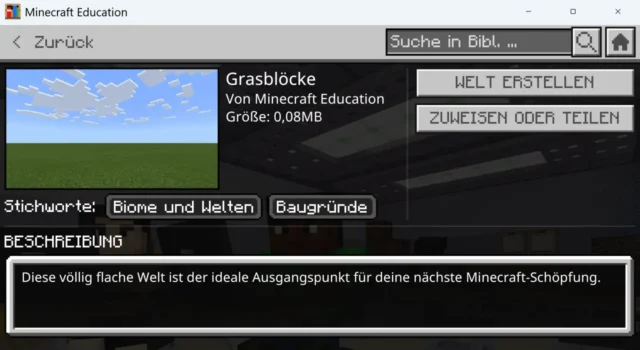
Wie nutzt Du Minecraft Education in der Schule? Welche brauchbaren Ideen hat der KI-Assistent schon für Deinen Unterricht ausgespuckt? Schreibe uns Deine Ideen und Erfahrungen gerne als Kommentar unter diesen Beitrag.


![Die 7 besten Zeichen-Apps für Windows [Update 2025]](https://www.malter365.de/wp-content/uploads/m365_zeichenapps_teaser-160x90.webp)

![Outlook: Gesendete Nachricht zurückrufen [Anleitung]](https://www.malter365.de/wp-content/uploads/m365_outlook_mail_zurueck_teaser-320x180.webp)
![telli in der Kritik: Die Schul-KI macht viele Fehler und Ärger [Kommentar]](https://www.malter365.de/wp-content/uploads/m365_telli_teaser-320x180.webp)
![Microsoft Teams: Enter-Taste soll nicht senden! [Lösung]](https://www.malter365.de/wp-content/uploads/m365_teams_enter_teaser-320x180.webp)