

Microsoft hat neue Unterrichtstools für Lehrkräfte veröffentlicht: Mit Unterstützung von KI kannst Du jetzt Lehrpläne entwerfen, Flashcards zum Selbstlernen generieren und einiges mehr.
Lehrer*innen mit einem Schulkonto können die Werkzeuge ab sofort ohne Zusatzkosten nutzen. In diesem Beitrag stelle ich Dir die Unterrichtstools in Microsoft 365 Copilot vor.
 Wird geladen ...
Lehren im Menü von Copilot
- Öffne das Online-Portal von Microsoft 365 Copilot im Internetbrowser und melde Dich mit dem Benutzerkonto Deiner Schule bzw. Bildungseinrichtung an.
- Rufe links im Menü die Rubrik Lehren auf. Der Eintrag erscheint dort nur, wenn Dir eine beliebige Education-Lizenz für Microsoft 365 zugeordnet ist (A1, A3 oder A5).
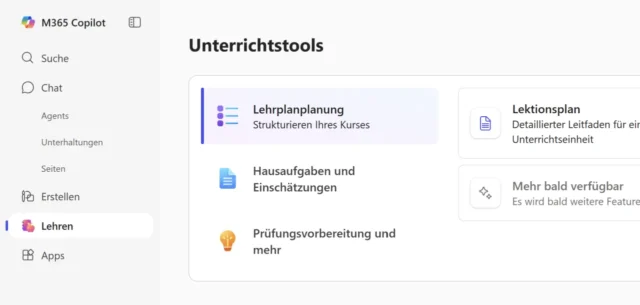
- Schau Dir die bislang verfügbaren Unterrichtstools an und probiere sie einfach mal aus. Hinweise deuten darauf hin, dass Microsoft hier in Zukunft noch weitere Anwendungen hinzufügen wird.
Lektionsplan: Unterrichtsentwurf erstellen
Vielleicht hast Du Copilot oder einen anderen KI-Assistenten schon mal um einen Unterrichtsentwurf gebeten.
Der Vorteil des neuen Tools ist eine Eingabemaske mit vorgegebenen Feldern. Du kannst die Angaben fix auswählen und so den gewünschten Unterrichtsplan konfigurieren.
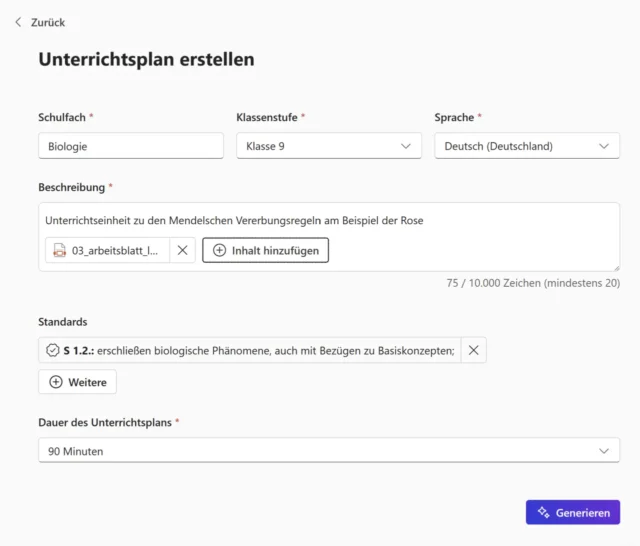
- Gib zuerst das Schulfach, die Klassenstufe und die Sprache an.
- Beschreibe die Unterrichtseinheit. Du kannst hier auch bestehendes Material als Inhalte hinzufügen.
- Microsoft hat außerdem internationale Standards für mögliche Lernziele hinterlegt. Auch Deutschland ist mit zahlreichen Kompetenzen vertreten, die die Schüler*innen erwerben sollen.
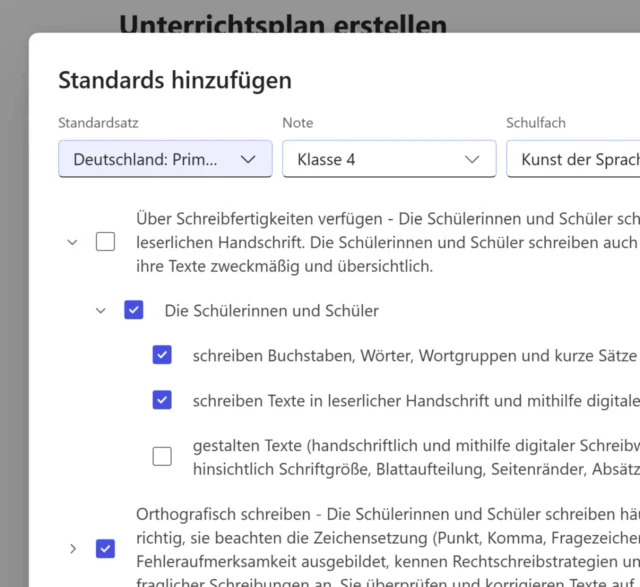
- Wähle noch eine Dauer für die geplante Unterrichtseinheit aus.
Klicke zuletzt unten rechts auf die Schaltfläche Generieren. In wenigen Sekunden erscheint ein Vorschlag für einen kompletten Unterrichtsplan mit inhaltlichen Ideen, möglichen Methoden und passenden Übungen.
Natürlich kannst Du alle Bestandteile nachträglich anpassen oder Copilot gezielt um Änderungen an dem Entwurf bitten.
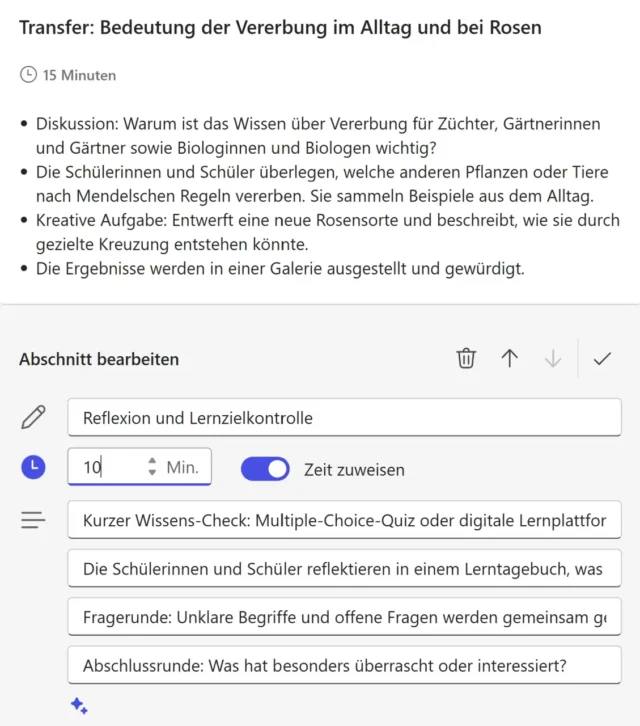
Den fertigen Unterrichtsplan mit allen Lektionen kannst Du direkt in der Cloud speichern, vorrangig als Word-Dokument in OneDrive.
Wenn Du eigene(re) Vorstellungen von einem gelungenen Unterrichtsentwurf hast, kannst Du stattdessen einen Copilot Agent erstellen, der Deine immer Deine persönlichen Kriterien berücksichtigt.
Hausaufgaben und Einschätzungen
Ich bin gespannt, wie sich der zweite Bereich der Unterrichtstools noch entwickeln wird. Unter der Überschrift Hausaufgaben und Einschätzungen steckt zum Beispiel der Eintrag Rubrik. Hier kannst Du Copilot um Maßstäbe bitten, die Dir beim fairen Bewerten von Schüleraufgaben helfen.
In einem Formular gibst Du u. a. die Jahrgangsstufe und das Thema der Unterrichtseinheit an. Du kannst außerdem eine eigene Skala mit Schulnoten oder Punkten definieren und Kriterien für Deine Bewertung auswählen.
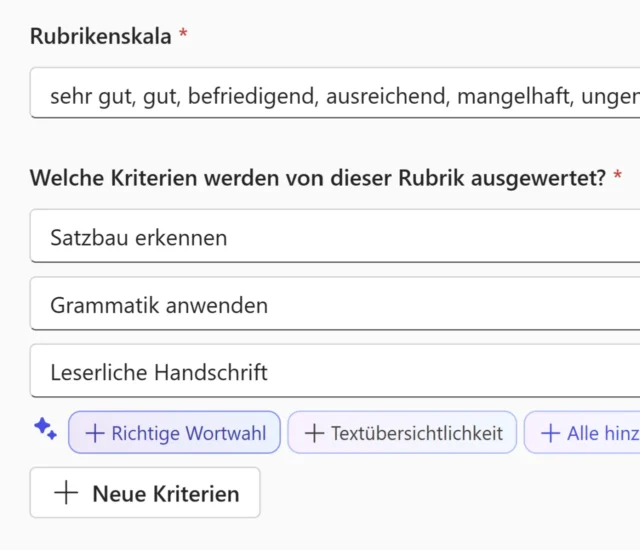
Die KI generiert schließlich eine Tabelle, die Du als Vorlage für Deine Korrekturen speichern und jederzeit wieder nutzen kannst.
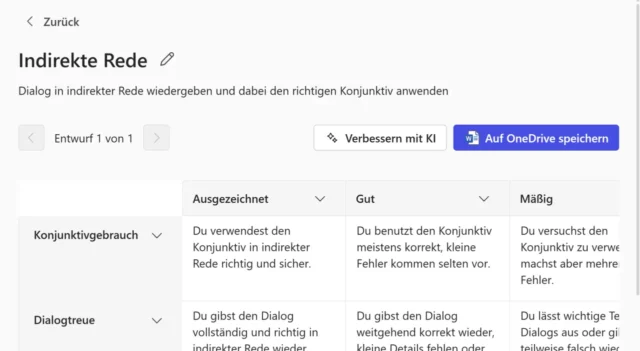
Das Prinzip kennst Du vielleicht schon vom Modul Aufgaben bzw. Zuweisungen in Microsoft Teams, mit dem Du Arbeitsaufträge an Deine Schüler*innen digital verteilen kannst.
Außerdem findest Du hier die Option Quiz. Mithilfe der KI entsteht hier ein interaktiver Test zu einem beliebigen Unterrichtsthema. Wie das funktioniert, erkläre ich Dir einem separaten Beitrag.
Prüfungsvorbereitung mit Flashcards & Lückentextübungen
Endlich bietet Microsoft ein Tool für Flashcards an, also virtuelle Karteikarten zum Selbstlernen. Die Lerneinheiten kannst Du ebenfalls mithilfe von KI generieren und sie dann für Deine Klasse freigeben. So können die Schüler*innen eigenständig für Tests üben.
- Wechsle unter Lehren zum Bereich Prüfungsvorbereitung und mehr und wähle dort die Option Flashcards.
- Beschreibe auf der folgenden Seite den gewünschten Lerninhalt und füge auf Wunsch noch bestehendes Unterrichtsmaterial hinzu.
- Außerdem stehen drei Typen von Lernkarten zur Verfügung: Begriff und Definition, Frage und Antwort sowie Multiple-Choice. Du kannst hier auch mehrere gleichzeitig auswählen.
- Klicke schließlich rechts unten auf Generieren. Sofort schlägt Dir Copilot erste Flashcards vor – passend zu Deinem Lerninhalt.
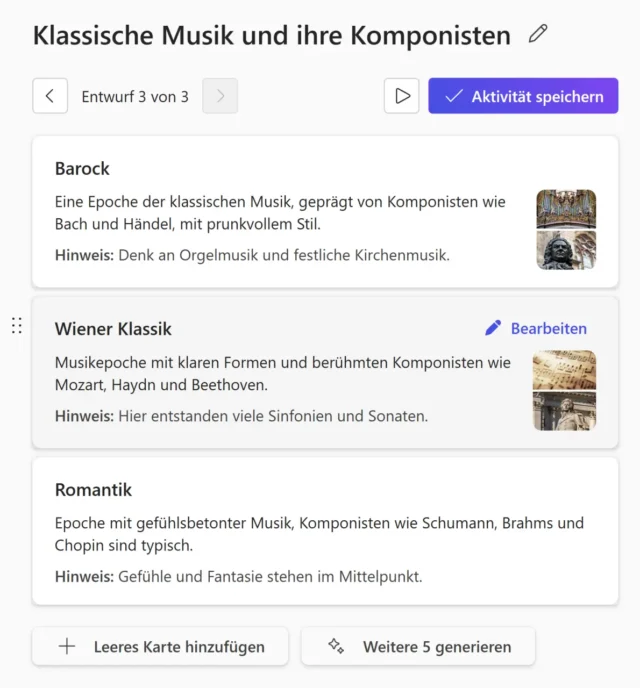
Du solltest die Angaben der KI wie üblich auf Fehler prüfen. Natürlich kannst Du die Karten noch bearbeiten, also zum Beispiel Texte korrigieren, Bilder hinzufügen und weitere Elemente hinzufügen.
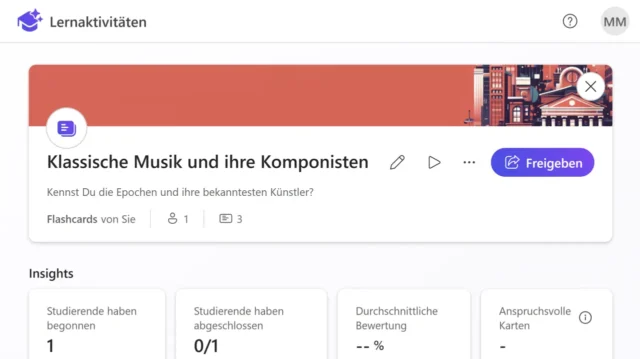
Über den Play-Button unter dem Titel kannst Du den Vorschaumodus aufrufen und die Flashcards selbst ausprobieren.
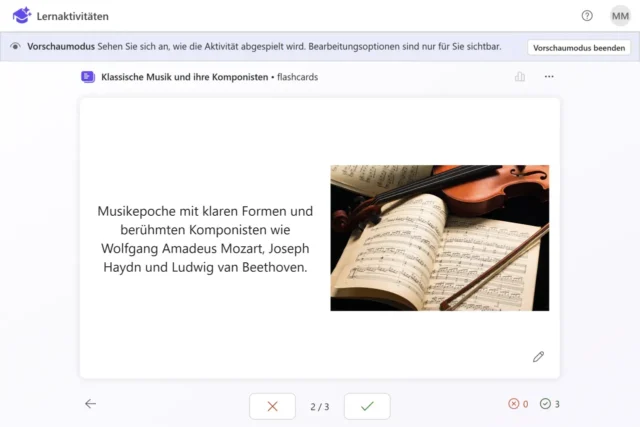
Ich gehe hier davon aus, dass Du das Prinzip der Flashcards kennst: Lernende blättern einzeln durch die Karten und fragen sich dabei quasi selbst ab. Wenn sie die richtige Lösung auf einer Rückseite nicht kennen, markieren sie die Karte als falsch und probieren es später erneut, bis alles sitzt.
Wenn Du mit dem Set zufrieden bist, kannst Du es schließlich als Lernaktivität für Deine Klasse freigeben. Als Lehrkraft hast Du auch Zugriff auf eine automatische Auswertung: Du siehst u. a., wie viele Schüler*innen die Flashcards genutzt haben und bei welchen Lerninhalten sie die meisten Schwierigkeiten hatten.
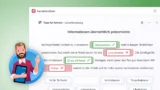
Auf ähnliche Weise kannst Du eine interaktive Lückentextübung erstellen lassen. Die KI kümmert sich um die Umsetzung. In einer separaten Anleitung zeige ich Dir alle Optionen.
Mein Eindruck: Lehren mit Copilot
Seit Beginn des KI-Hypes vor einigen Jahren hat Microsoft seine Angebote für Schulen merklich vernachlässigt. Umso mehr hoffe ich, dass mit diesen neuen Unterrichtstools insgesamt wieder mehr Engagement in den Education-Bereich fließt. Schließlich bietet Copilot gerade für den Bildungsbereich so viele spannende Möglichkeiten.
Wie so oft stößt man innerhalb der Benutzeroberfläche noch auf zahlreiche Übersetzungsfehler und auf nicht zu Ende gedachte Menüs. Beim Ausprobieren spürt man aber schnell, dass der stetig wachsende Funktionsumfang von Microsoft 365 Copilot vor allem für Lehrkräfte eine echte Bereicherung sein kann.
Informiere Dich auch über meine Fortbildungen für Schulen. Gerne unterstütze ich Dein Kollegium bei der Digitalisierung von Unterricht und Schulorganisation mit Microsoft 365 Education.