

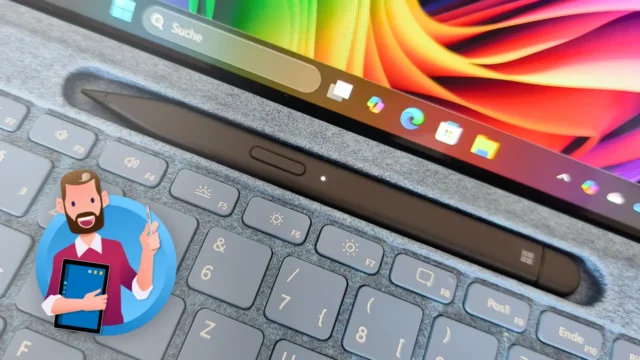
Was für eine Fummelei! Der Surface Slim Pen 2 und das dazugehörige Surface Pro Type Cover sind nicht gerade billig. Warum ist es so umständlich, den Stift aus der Ladeschale herauszunehmen?
Mögliche Lösungen für dieses Problem findest Du in diesem Beitrag. Ich freue mich natürlich über weitere Tipps in den Kommentaren.

Was hat sich Microsoft dabei gedacht?
Früher ging das so schnell und bequem: Der Surface Pen war schon immer magnetisch. Er konnte seitlich am Gehäuse des Geräts angeheftet werden – egal ob Surface Pro, Surface Book oder Surface Go.
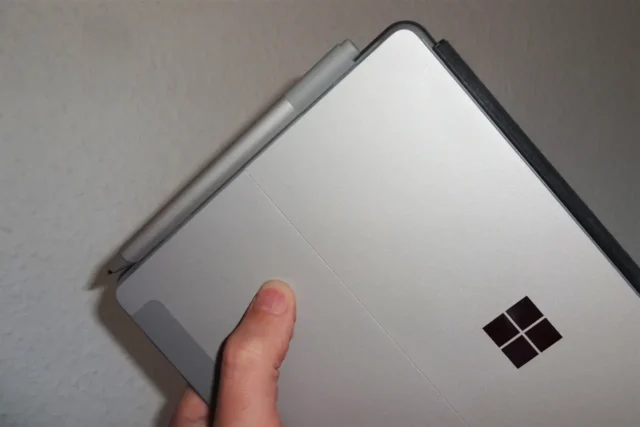
Dort hat der Stift nicht gestört und war trotzdem jederzeit griffbereit, wenn ich mal schnell eine Notiz oder eine Skizze erstellen wollte. Verloren habe ich den Stift in all den Jahren jedenfalls nie.
Der neuere Surface Slim Pen 2 hat natürlich einen großen Vorteil: Er braucht keine Batterie mehr, weil er einen integrierten Akku hat.

Ich finde auch die Idee super, dass der digitale Stift in der Einbuchtung des Surface Pro Type Cover verstaut ist und dabei gleichzeitig aufgeladen werden kann.
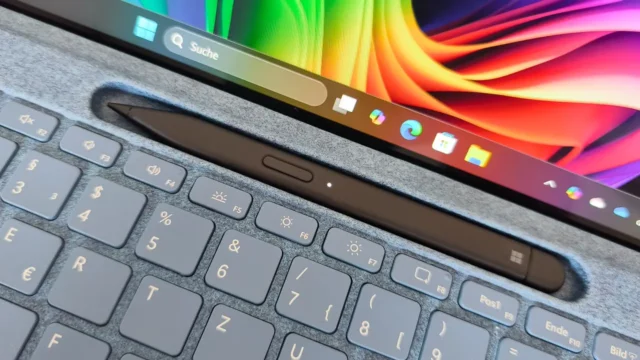
In der länglichen Kuhle ist der Surface Slim Pen 2 sicher aufgehoben: Magnete halten ihn darin fest – für meinen Geschmack etwas zu fest.
Im Alltag finde ich es nämlich ziemlich knifflig, den Stift schnell aus der Ladeschale zu nehmen – und dabei habe ich nicht mal dicke Finger.
Außerdem tippe ich bei dem Versuch immer wieder versehentlich aufs Tablet-Display. Ich möchte die Ansteck-Tastatur dafür aber auch nicht jedes Mal eigens abnehmen müssen.
Drei mögliche Handgriffe: Welcher ist der Beste?
Ich habe im Internet recherchiert und Foren durchforstet. Microsoft selbst hat keine Lösung parat. Bei Reddit wurde die Frage mehrfach gestellt und unterschiedlich beantwortet. Ganz ehrlich: Keine der folgenden Methoden hat mich komplett überzeugt!
Vorschlag A: Der Spitzen-Flip
Dieser Lösungsvorschlag klingt in der Theorie sehr pfiffig, funktioniert in der Praxis aber gar nicht mal so gut:
- Schiebe den Stift innerhalb der Kuhle zur Seite, bis die abgerundete Taste am Stiftende den Rand berührt.
- Drücke mit dem Zeigefinger so fest auf die Stiftspitze, dass das Stiftende nach oben klappt.
- Nun kannst Du den Slim Pen aus der Ladeschale nehmen.
Selbst mit ein bisschen Übung fühlt sich diese Lösung für mich nicht gut an. Ich habe jedes Mal das Gefühl, dass ich die Stiftspitze damit unnötig belaste und vielleicht sogar kaputt mache.


Vorschlag B: Der Spitzen-Heber
Diese Methode klappt schon besser, ist aber trotzdem etwas fummelig:
- Schiebe den Surface Slim Pen 2 ebenfalls ganz zur Seite, damit Du vor der Spitze etwas Platz hast.
- Greife nun mit dem Zeigefinger vor und dann leicht unter die Spitze.
- Hebe den Finger hoch – und damit den Stift aus der Einbuchtung.
Nutzer mit dickeren Fingern schreiben bei Reddit, dass sie dafür den kleinen Finger bevorzugen. Wenn Du sensible Fingerkuppen hast, kann dieser Handgriff allerdings etwas weh tun.
Vorschlag C: Der Tasten-Lift
Das ist mittlerweile mein bevorzugter Handgriff, um den Stift aus der Ladeschale des Surface Pro Type Cover zu bekommen. Als Linkshänder gelten die folgenden Schritte natürlich spiegelverkehrt.
- Ich lege den Surface Slim Pen 2 andersherum in die Kuhle, also mit der abgerundeten Stifttaste nach links.
- Dann schiebe ich den Stift nach rechts, sodass die Stiftpitze den rechten Rand berührt.
- Nun passt die Kuppe meines Zeigefingers in die Lücke vor die Taste, und ich kann den Stift damit gut herausheben.
Ein Vorteil dieser Methode ist, dass ich den Slim Pen danach sofort richtig in der Hand halte und nicht erst umgreifen muss.
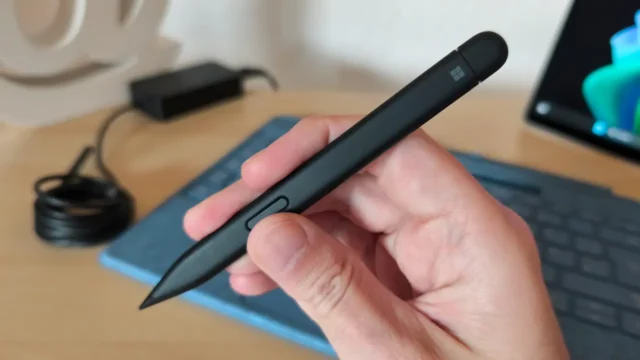
Ich muss aber zugeben: Auch bei diesem Handgriff haben Menschen mit dickeren Fingern das Nachsehen.
Vorschlag D: Der Tape-Zieher
Ein Reddit-Nutzer schlägt noch vor, ein Stück Klebeband um den Stift zu wickeln und das Ende lose zu lassen. Daran könne man den Surface Slim Pen 2 dann einfach aus der Ladeschale ziehen.
Ich habe diese Idee selbst noch nicht ausprobiert. Unabhängig von der Optik habe ich keine Lust auf klebrige Spuren an dem teuren Stift.
Man müsste zudem sicherstellen, dass der Stift trotzdem fest in der Kerbe sitzt und problemlos aufgeladen werden kann. Schreibe gerne einen Kommentar, wenn Du diese Lösung ausprobiert hast.
Mein Fazit: Keine Lösung ist optimal!
Bei meiner Recherche habe ich leider keine weitere Lösung für dieses Problem gefunden. Ich finde auch traurig, dass es überhaupt einen Artikel wie diesen braucht. Schließlich kostet das Surface-Zubehör viel Geld und sollte dann im Alltag problemlos zu nutzen sein, oder?
Merkwürdig finde ich übrigens auch, was sich Microsoft beim aktuellen Surface Pro für Privatkunden einfallen lassen hat: Dort haftet der Stift magnetisch auf der Rückseite des Tablets.

Das stelle ich mir im Alltag ebenfalls störend vor. Ich lasse mich aber gerne von anderen Erfahrungen überzeugen und bin wie immer gespannt auf Eure Kommentare.



![Digitale Tafel kaufen: 6 Tipps für die Whiteboard-Wahl [Anzeige]](https://www.malter365.de/wp-content/uploads/m365_smartboard_kauf_teaser-160x90.webp)


![Outlook: Gesendete Nachricht zurückrufen [Anleitung]](https://www.malter365.de/wp-content/uploads/m365_outlook_mail_zurueck_teaser-320x180.webp)
![telli in der Kritik: Die Schul-KI macht viele Fehler und Ärger [Kommentar]](https://www.malter365.de/wp-content/uploads/m365_telli_teaser-320x180.webp)
![Microsoft Teams: Enter-Taste soll nicht senden! [Lösung]](https://www.malter365.de/wp-content/uploads/m365_teams_enter_teaser-320x180.webp)