

Microsoft hat eine neue KI-Funktion speziell für Lehrkräfte freigegeben: Du kannst jetzt in wenigen Schritten ein interaktives Quiz zu einem beliebigen Thema generieren.
Du brauchst dafür nur Dein Schulkonto für Microsoft 365 Education. Außerdem muss der KI-Assistent Copilot mit dem Bereich Lehren für Dich freigeschaltet sein. Die dortigen Funktionen stehen allen Lehrkräften ohne zusätzliche Lizenz oder Kosten zur Verfügung.
Unterrichtstools mit KI: Lehren in Microsoft 365 Copilot
Online-Quiz vorab konfigurieren
- Öffne Microsoft 365 Copilot wie üblich per Web-Browser oder als Windows-App. Falls Du noch nicht angemeldet bist, musst Du natürlich erst Deine Benutzerkennung und Dein Kennwort eingeben.
- Wechsle links im Menü zum Eintrag Lehren, um die Unterrichtstools aufzurufen. Unter Hausaufgaben und Einschätzungen findest Du jetzt die Option Quiz.
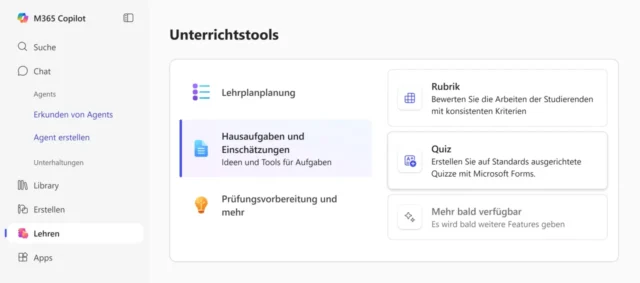
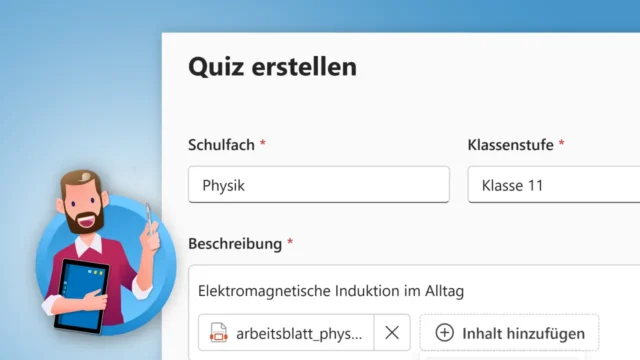
- Ein Klick darauf öffnet eine Eingabemaske für das Quiz. Oben kannst Du u. a. das Schulfach, die Klassenstufe und die Sprache festlegen.
Thema für Quiz definieren
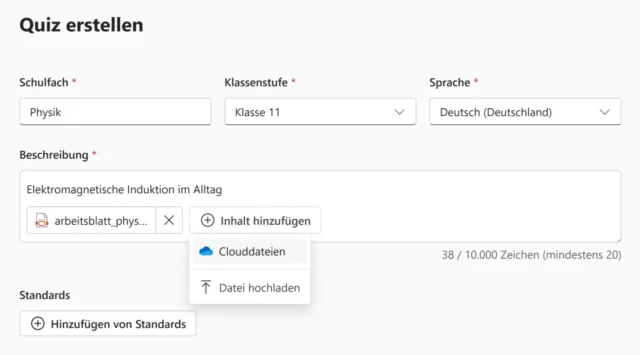
- Unter Beschreibung gibst Du das gewünschte Thema ein. Wie bei jedem Prompt gilt hier: Je präziser und detaillierter Du den Inhalt hier formulierst, desto höher ist die Chance, dass die KI ein passgenaues Ergebnis generiert.
- Zur Beschreibung kannst Du auch bestehendes Unterrichtsmaterial hinzufügen. Das können Dokumente aus Deiner Cloud oder von Deiner Festplatte sein, die Copilot dann für das Quiz berücksichtigt.
Bildungsstandards und weitere Parameter ergänzen
- Vielleicht hast Du die Unterrichtstools in Microsoft 365 Copilot schon mal ausprobiert, um Unterrichtspläne oder Flashcards zu erstellen. Dann solltest Du auch schon die hinterlegten Bildungsstandards. Du kannst auswählen, welche Kompetenzen der Test für Deine Schüler*innen besonders stärken soll.
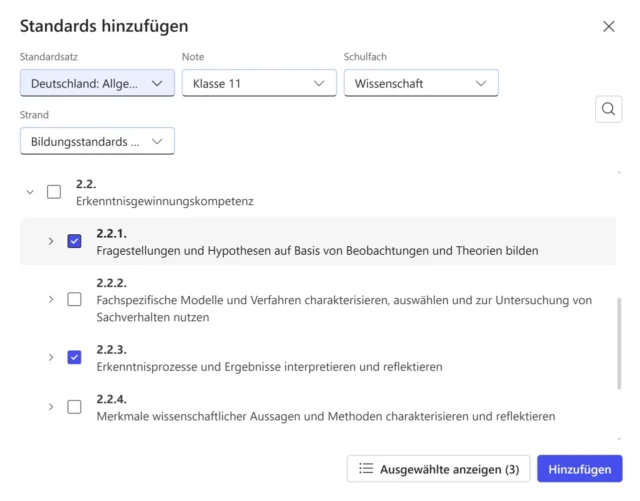
Microsoft arbeitet mit einer externen Agentur zusammen, die diese Bildungsstandards weltweit recherchiert und hier nach Ländern sortiert zusammenträgt, auch für Deutschland.
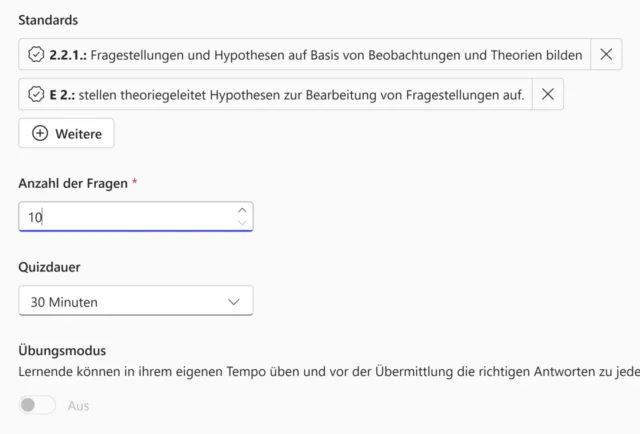
- Wähle zudem noch aus, wie viele Fragen das Quiz umfassen soll und wie viel Zeit die Schüler*innen für die Beantwortung haben sollen.
- Wenn Du den Übungsmodus aktivierst, gibt es keine Zeitbegrenzung. Außerdem werden beim Ausfüllen die richtigen Antworten angezeigt.
- Klicke zuletzt rechts unten auf die Schaltfläche Generieren, damit sich Copilot an die Arbeit macht und das Quiz erstellt.
Vorschlag von Copilot prüfen und bearbeiten
Es dauert nur wenige Sekunden, bis die KI Dir ihren Vorschlag präsentiert. Auf dem Bildschirm erscheint das Online-Formular mit einem Titel, einer Beschreibung und darunter den einzelnen Quizfragen.
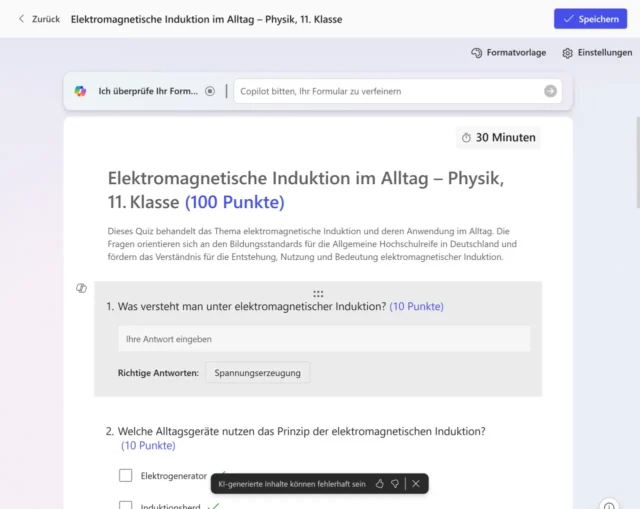
In der Regel stellt Copilot hier verschiedene Fragetypen zusammen, also zum Beispiel Multiple-Choice-Fragen und Fragen mit freier Texteingabe.
Wie bei allen KI-Ergebnissen gilt auch hier: Prüfe die Inhalte immer auf ihre Richtigkeit. Assistenten wie Copilot können nämlich Fehler machen.
Natürlich kannst Du alle Formulierungen und die vorgegebenen Antwortmöglichkeiten jeweils bearbeiten und anpassen. Klicke dafür einen Frageblock an und korrigiere die Einträge in den Feldern wie gewünscht. Einzelne Fragen lassen sich auch verschieben oder löschen.
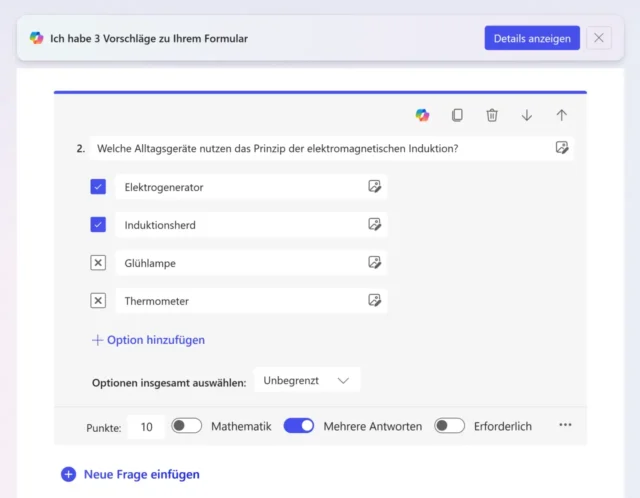
Fortgeschrittene Anwender haben es sicher schon bemerkt: Eigentlich kommt hier die Online-Anwendung Microsoft Forms zum Einsatz. Eigentlich benötigst Du für Copilot in Forms eine zusätzliche Lizenz. Dank Schulkonto für Microsoft 365 kannst Du die KI-Funktion jetzt also ohne Zusatzkosten nutzen.
Beachte auch noch die Einstellungen hinter der gleichnamigen Schaltfläche rechts oben. Hier legst Du u. a. fest, ob Deine Schüler*innen für die Beantwortung angemeldet sein müssen, wann das Quiz beendet werden soll und ob Du über abgegebene Antworten benachrichtigt werden möchtest.

Klicke danach rechts oben auf den Button Speichern, damit das fertige Quiz gesichert wird. Danach kannst Du das Formular jederzeit wieder in Microsoft Forms aufrufen und nachträglich bearbeiten.
Microsoft Copilot für Einsteiger
Der vielseitige KI-Assistent in Microsoft 365, Office & Co. – einfach erklärt!
Quiz testen, teilen und auswerten
Die weiteren Funktionen kennst Du sicher, wenn Du bereits mit den Möglichkeiten von Microsoft Forms vertraut bist.
- Jedes Quiz solltest Du vorab selbst testen, bevor Du es für Deine Klasse freigibst. Über die Vorschau stellst Du sicher, dass alle Fragen eindeutig formuliert sind und dass die richtigen Antworten korrekt erkannt werden.
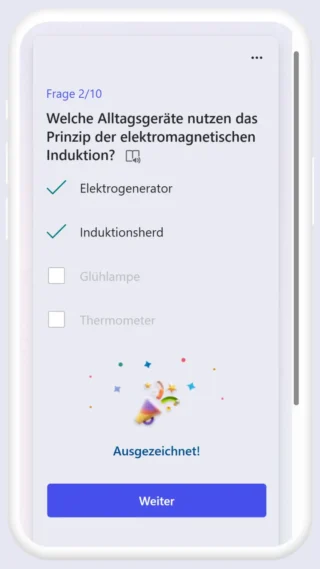
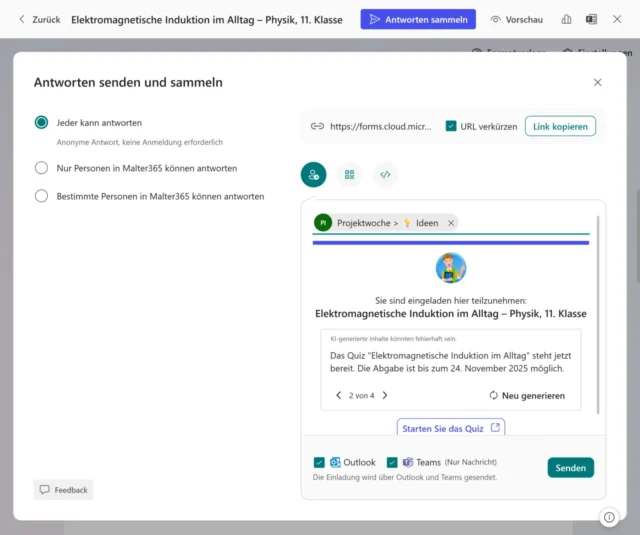
- Über Antworten sammeln oben im Menü erhältst Du den Link zum Quiz für Deine Schüler*innen. Du kannst auch einen QR-Code generieren oder eine Einladung per Outlook und Teams versenden. Den Text für die Nachricht kannst Du übrigens mithilfe von Copilot umformulieren.
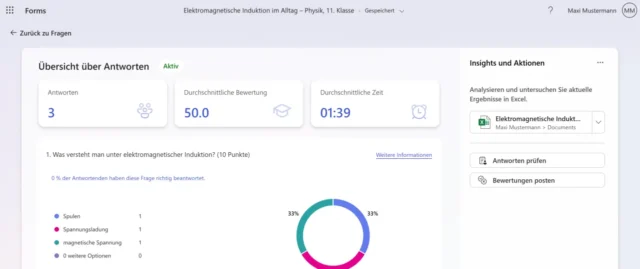
- Forms unterstützt Dich bei der Auswertung der Antworten. Du siehst auf einen Blick, bei welchen Fragen Dein Kurs sich schwergetan hat. Außerdem kannst Du die Eingaben der Schüler*innen nochmal einzeln durchgehen und ggf. sinnvolle Antworten doch noch gelten lassen oder mit weniger Punkten bewerten.
Mehr über die Möglichkeiten des KI-Assistenten erfährst Du in meinem beliebten Handbuch „Microsoft Copilot für Einsteiger“. Darin zeige ich Dir u. a., welche weiteren intelligenten Funktionen in den anderen Office-Apps noch stecken.


![E-Mails automatisch beantworten mit KI [Anleitung]](https://www.malter365.de/wp-content/uploads/m365_copilot_studio_mails_beantworten_teaser-160x90.webp)
![Unterricht vorbereiten mit KI: 10 Tipps & Beispiele für Lehrer [Update]](https://www.malter365.de/wp-content/uploads/m365_unterricht_vorbereiten_ki-160x90.webp)
![OneNote für Windows: Copilot deaktivieren [Anleitung]](https://www.malter365.de/wp-content/uploads/m365_onenote_copilot_deaktivieren_teaser-160x90.webp)