
Wenn Du Copilot regelmäßig nutzt, lernt Dich der KI-Assistent mit der Zeit besser kennen und merkt sich Deine persönlichen Vorlieben.
- Der Vorteil: Du bekommst im Chat passgenauere Ergebnisse und musst grundlegende Infos nicht immer wieder eingeben.
- Der Nachteil: Die KI ist bei neuen Themen schon voreingenommen und antwortet ggf. einseitiger.
Wie gut, dass Du die hinterlegten Angaben kontrollieren, anpassen und löschen kannst! In dieser Anleitung zeige ich Dir die wichtigsten Einstellungen für die Personalisierung von Microsoft 365 Copilot.
Ich gehe hier davon aus, dass Du ein berufliches oder schulisches Benutzerkonto nutzt. Je nach Lizenz und Version von Copilot können der Funktionsumfang und die Darstellung abweichen.

Einstellungen zur Personalisierung von Microsoft 365 Copilot aufrufen
- Starte Deinen bevorzugten Internetbrowser und rufe die offizielle Website von Microsoft 365 Copilot auf. Alternativ kannst Du auch die gleichnamige Windows-App öffnen.
- Klicke erst rechts oben auf die drei kleinen Punkte und dann auf den Eintrag Einstellungen, der ein neues Fenster öffnet.
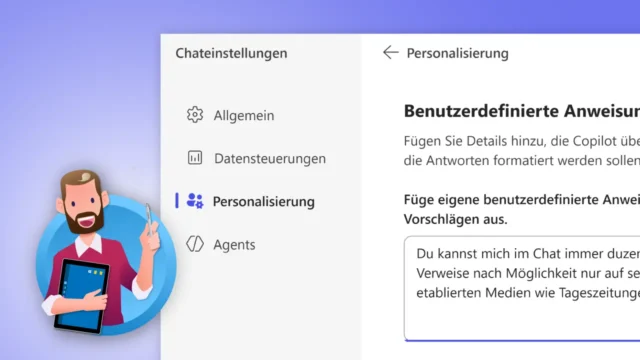
- Wechsle links im Menü zur Rubrik Personalisierung. Dort kannst Du mehrere Optionen aktivieren und jeweils anpassen.

Wir schauen uns die verfügbaren Bereiche und ihre Möglichkeiten einfach mal der Reihe nach an:
Benutzerdefinierte Anweisungen
Hier kannst Du festlegen, wie Copilot Dir grundsätzlich antworten soll. Deine Anweisungen bestimmen zum Beispiel die Form und den Tonfall der KI-generierten Ergebnisse.
Schau Dir die Vorschläge unter dem Eingabefeld an. Ich gebe hier vor, dass der Chatbot mich immer duzt, gerne Emojis verwenden darf und möglichst seriöse Nachrichtenquellen berücksichtigt.

Arbeitsprofil in Microsoft 365
Copilot kann berücksichtigen, welche Eckdaten bereits in Deinem Benutzerkonto für Microsoft 365 hinterlegt sind.
Zu einem gut gepflegten Mitarbeiterprofil gehören zum Beispiel Angaben zu Deiner Funktion innerhalb der Organisation, zu Deiner Abteilung und zum Bürostandort.

Ob Du diese Angaben in Deinem Profil selbst ändern darfst, haben die IT-Verantwortlichen Deiner Firma oder Schule festgelegt.
Gespeicherte Erinnerungen
Hier kannst Du einsehen, was sich Copilot nach Euren bisherigen Chats gemerkt hat. Der KI-Assistent speichert grundsätzliche Vorlieben und Erkenntnisse über Dich.

Du kannst die gespeicherten Erinnerungen löschen –
- entweder einzeln, indem Du jeweils auf das kleine Papierkorb-Icon rechts neben einem Eintrag klickst,
- oder sämtliche Einträge auf einmal – einfach per Klick auf die Schaltfläche Alle Erinnerungen löschen rechts unten.
Übrigens: Während einer Konversation kannst Du den Chatbot gezielt darum bitten, sich etwas über Dich zu merken.

Copilot reagiert mit dem Hinweis Arbeitsspeicher aktualisiert und hinterlegt diese Erinnerung in den Einstellungen.
Weitere Funktionen im KI-Chat zeige ich Dir in meinem beliebten Handbuch „Microsoft Copilot für Einsteiger“. Darin erfährst Du auch, wie Du alle bisherigen Unterhaltungen dauerhaft löschst.
Microsoft Copilot für Einsteiger
Der Bestseller zum KI-Assistenten von Microsoft – jetzt bestellen und mit Copilot loslegen:
Chatverlauf
Unabhängig von den gesammelten Erinnerungen und Deinen sonstigen Angaben kannst Du erlauben, dass Copilot Eure bisherigen Konversationen berücksichtigen darf, um personalisierte Antworten auszugeben. So musst Du bereits generierte Ergebnisse nicht in jedem neuen Chat nochmal eingeben.
Der Zusatz Frontier in den Einstellungen verrät, dass die Option Chatverlauf aktuell noch im Testbetrieb steckt.
Persönlicher Tipp: Was weiß Copilot über Dich?
Aus Erfahrung empfehle ich Dir, das Gedächtnis von Copilot immer mal wieder auf die Probe zu stellen, zum Beispiel mit einem einfachen Prompt wie „Was weißt Du über mich?“.

So findest Du heraus, ob sich der KI-Assistent wirklich an Deine Anweisungen hält. Vielleicht hat er Dich zwischendurch auch mal missverstanden und unpassende Erinnerungen generiert. Wie sich persönliche Angaben ändern und löschen lassen, hast Du in dieser Anleitung erfahren.
Für spezielle und wiederkehrende Aufgaben kannst Du außerdem personalisierte Agenten erstellen, die immer Deine Vorgaben befolgen und wunschgemäß antworten: