
Die Welt von Microsoft 365 Copilot wird immer komplexer – und ständig kommen neue KI-Funktionen dazu: Eigene Agents, der Modus Cowork, zusätzliche Skills … Wer soll da noch den Überblick behalten?
Mit diesem Leitfaden möchte ich Dir etwas Orientierung bieten. Wann nimmt man welches Copilot-Feature – und warum?
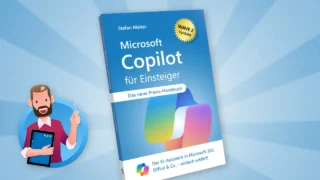
Die Grundfunktionen des KI-Assistenten lernst Du in meinem beliebten Handbuch „Microsoft Copilot für Einsteiger“ kennen.
 Einmalige Frage = Copilot Chat
Wenn Du Copilot eine einfache Frage oder Aufgabe stellen möchtest, dann ist der reguläre Chat in der Regel der richtige Ort. Formuliere Deinen Prompt und prüfe das KI-generierte Ergebnis.
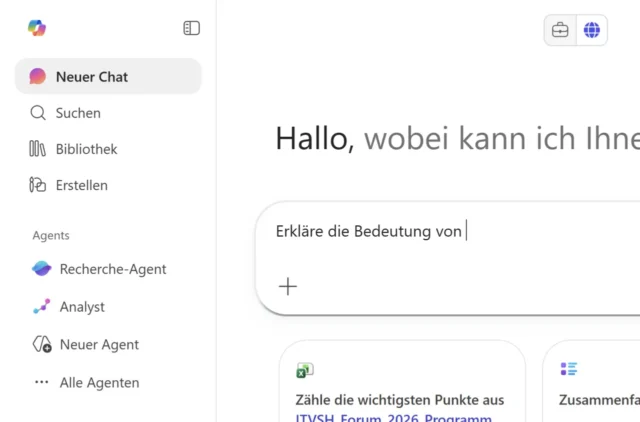
- „Erkläre die Bedeutung von …“
- „Verfasse einen Text zum Thema …“
- „Erstelle eine Liste mit Ideen zu …“
Du kannst die Antwort speichern, Nachfragen stellen und einen neuen Chat zu einem anderen Thema beginnen.
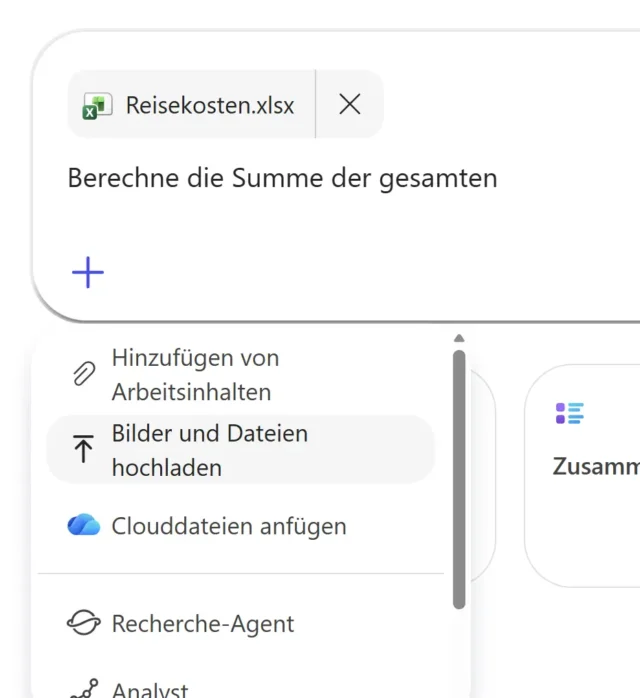
Außerdem kannst Du zu Deinem Prompt eine Datei hinzufügen und den Inhalt von Copilot zusammenfassen oder analysieren lassen.
Beachte auch die Möglichkeiten, Copilot zu personalisieren und so passgenauere Antworten zu erhalten:
Wiederkehrende Frage = Prompt speichern
Du kannst einen Prompt speichern und dann immer wieder verwenden. Microsoft 365 Copilot bietet dafür den sogenannten Promptkatalog an.
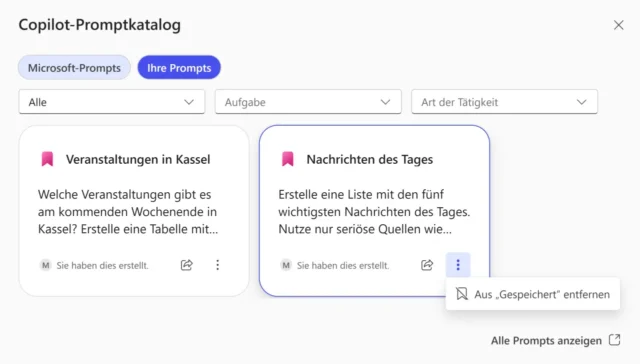
Das ist bei vor allem bei längeren Aufgabenstellungen hilfreich. Du musst den gesamten Prompt dann nicht jedes Mal wieder eintippen.
Regelmäßige Aufgabe = Prompt planen*
Für die Zeitsteuerung benötigst Du die zusätzliche Lizenz M365 Copilot (Premium). Damit kannst Du Prompts planen.
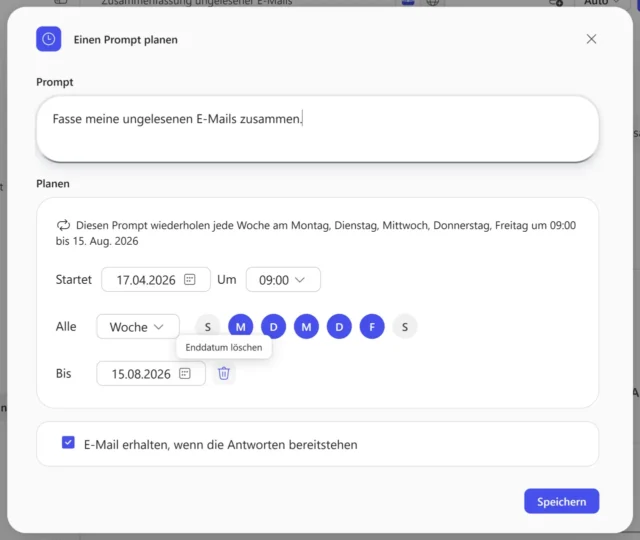
Der Chatbot kümmert sich dann automatisch um die Ausführung – auf Wunsch regelmäßig, zum Beispiel täglich, wöchentlich oder monatlich.
 Feste Rolle mit Vorgaben = Copilot Agent
Wenn Du den regulären Chat nutzt, musst Du in jedem KI-Prompt den Kontext Deiner Frage und sämtliche Vorgaben für das gewünschte Ergebnis unterbringen.
Das kannst Du Dir bei Copilot Agents sparen. Sie übernehmen eine bestimmte Rolle und haben manchmal besondere Fähigkeiten.
Für spezielle Aufgaben = Agents von Microsoft
Microsoft hat mehrere KI-Agenten vorbereitet, die für bestimmte Aufgaben optimiert sind, darunter zum Beispiel diese:
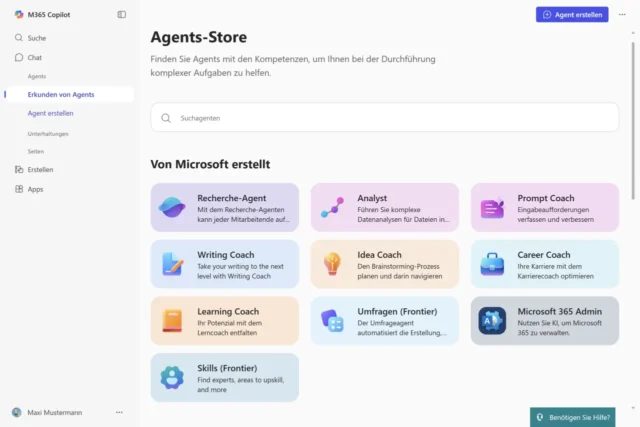
- Writing Coach als Schreibhelfer,
- Recherche-Agent für ausführliche und durchdachte Antworten,
- App Builder zum Erstellen eigener Online-Anwendungen.
Einige dieser Agents müssen erst vom Administrator bereitgestellt werden oder sind nur mit der Premium-Lizenz für Copilot verfügbar.
Wiederkehrende Rolle mit Vorgaben = eigener Agent
Du kannst eigene Agents erstellen, die immer nach Deinen Vorgaben antworten. Hinterlege feste Anweisungen, zum Beispiel bestimmte Arbeitsschritte, die Form der Antwort und den gewünschten Tonfall.
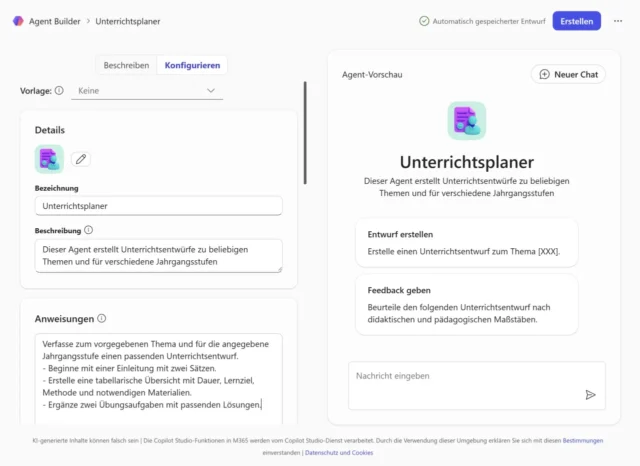
So entstehen persönliche KI-Assistenten, die Texte in Deinem Stil verfassen und Inhalte nach einem vorgegebenen Muster aufbereiten.
Nur wenn der Copilot Agent eigene Dateien in Deiner Cloud berücksichtigen soll, brauchst Du die zusätzliche Premium-Lizenz.
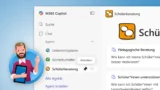
Wiederkehrende Rolle zu bestimmten Dateien = Agent in OneDrive / SharePoint (auch geplant)*
Das ist wirklich praktisch: Mit Premium-Lizenz kannst Du einen Agent erstellen, der alle aktuell vorhandenen Dateien in einem bestimmten Cloud-Ordner berücksichtigt – wahlweise in OneDrive oder SharePoint.
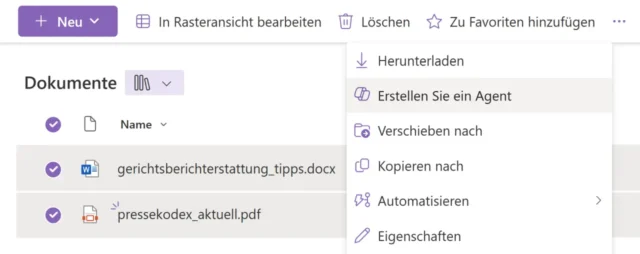
Auch dieser Agent lässt sich so konfigurieren, dass er nach Deinen Vorgaben antwortet. Prompts lassen sich ebenfalls planen, also zeitgesteuert ausführen.
Wiederkehrende Rolle – automatisiert, externe Quellen, extern eingebunden = Copilot Studio*
Copilot Studio ist eine separate Online-Plattform, mit der Du noch mächtigere Agents erstellen kannst. Diese Chatbots können
- automatisch auf bestimmte Ereignisse reagieren,
- externe Dienste außerhalb von Microsoft 365 berücksichtigen,
- extern eingebunden werden, zum Beispiel auf eigenen Websites.
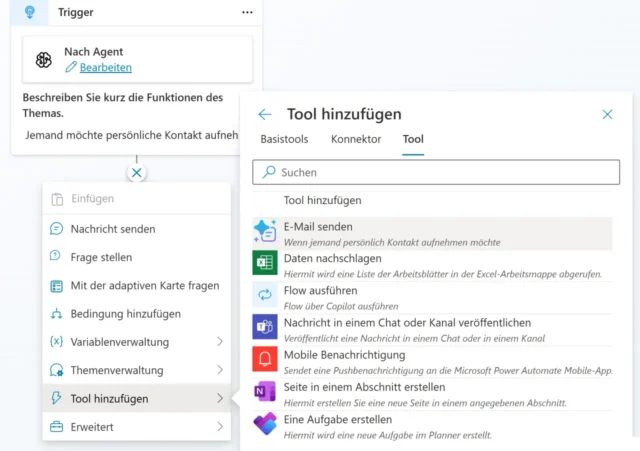
Um den Funktionsumfang von Copilot Studio voll zu erfassen, ist definitiv Einarbeitung nötig. Einen Überblick erhältst Du hier:
![Copilot Studio: Agent erstellen, Chatbot programmieren [Anleitung]](https://www.malter365.de/wp-content/uploads/m365_copilot_studio_teaser-160x90.webp)
Weitere Features in Microsoft 365 Copilot
Du kennst also den Copilot Chat und kannst personalisierte Agents nutzen. Die folgenden Features erweitern den vorhandenen Funktionsumfang im Arbeitsalltag um weitere Möglichkeiten.
 Projekt mit Dateien aus diversen Quellen = Notebook
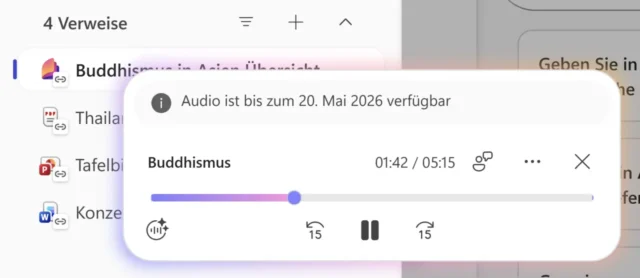
Notebooks sind Sammlungen von Inhalten, zum Beispiel für ein bestimmtes Projekt. Du kannst auf Dateien an verschiedenen Speicherorten verweisen.
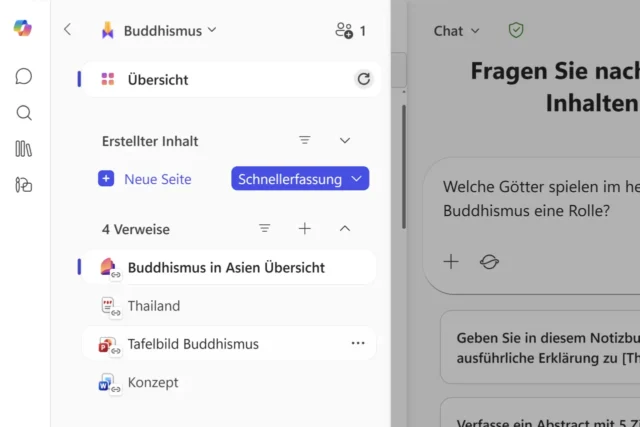
Du kannst Copilot dann Fragen zu diesem Notizbuch stellen. Für ihre Antworten berücksichtigt die KI die hinterlegten Quellen eigenständig.
Außerdem lassen sich aus den Verweisen neue Inhalte generieren, zum Beispiel eine Präsentation oder eine Audioübersicht, quasi ein Podcast.
 Eigenständig ausgeführte Aktionen = Cowork
Cowork wird in Microsoft 365 Copilot als Agent geführt. Eigentlich steckt dahinter ein neuer Arbeitsmodus. Copilot generiert nicht nur Antworten, sondern führt eigenständig Aktionen aus.
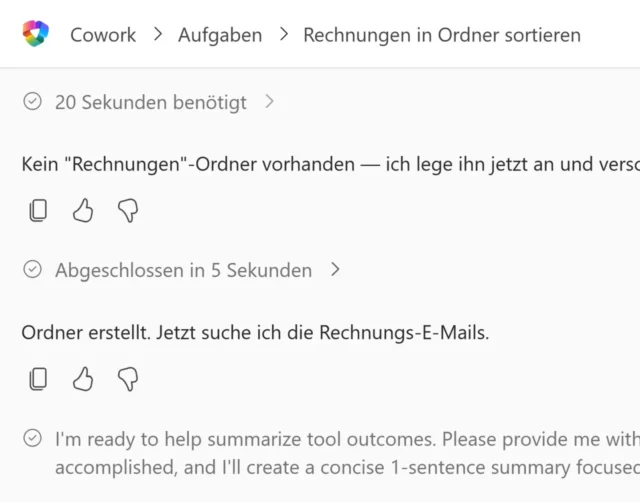
Die KI kann zum Beispiel Deine E-Mails im Postfach sortieren und Termine im Kalender eintragen. Profis hinterlegen weitere Skills (Fähigkeiten) und lassen Cowork zeitgesteuert aktiv werden.
Aktionen in den Office-Programmen
Copilot steckt bekanntermaßen auch in Word, Excel und PowerPoint. Du kannst den KI-Assistenten innerhalb der Office-Programme aufrufen.
Hier kann Copilot auf Zuruf an Deinen Dokumenten, Tabellen und Präsentationen arbeiten.
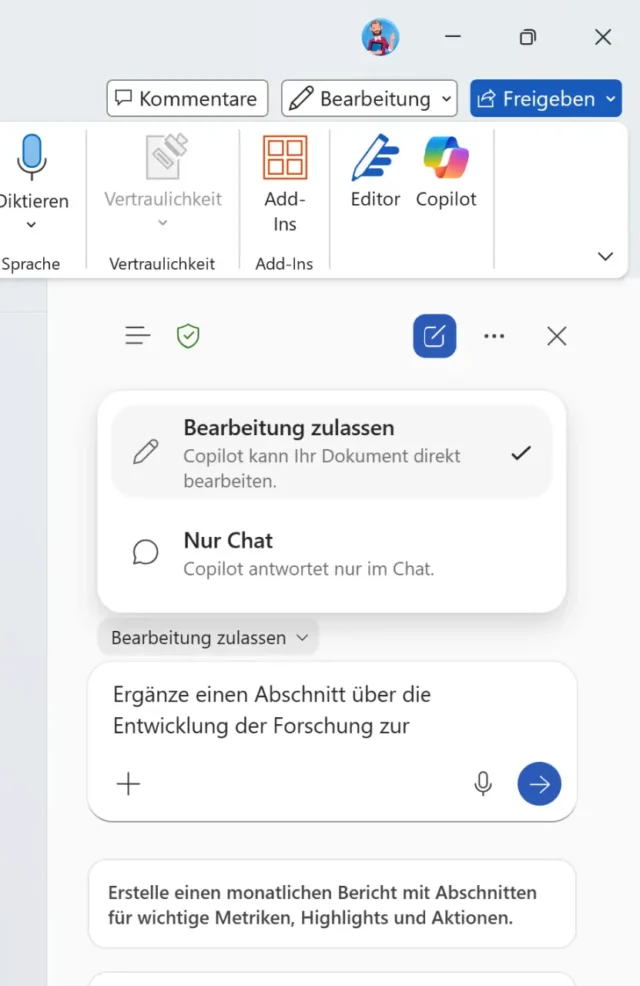
Das Prinzip ist selbsterklärend. Auch hier hängt das Ergebnis meist davon ab, wie präzise und eindeutig Du Deinen Prompt formulierst.
Wie man gute Prompts formuliert und der KI so bessere Antworten entlocken kann, erfährst Du in meinem beliebten Handbuch „Microsoft Copilot für Einsteiger“:
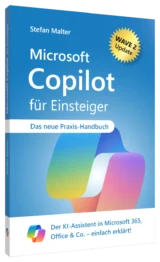
Microsoft Copilot für Einsteiger
Der Bestseller zum KI-Assistenten von Microsoft – jetzt bestellen und mit Copilot loslegen:



![Outlook: Gesendete Nachricht zurückrufen [Anleitung]](https://www.malter365.de/wp-content/uploads/m365_outlook_mail_zurueck_teaser-320x180.webp)
![telli in der Kritik: Die Schul-KI macht viele Fehler und Ärger [Kommentar]](https://www.malter365.de/wp-content/uploads/m365_telli_teaser-320x180.webp)
![Microsoft Teams: Enter-Taste soll nicht senden! [Lösung]](https://www.malter365.de/wp-content/uploads/m365_teams_enter_teaser-320x180.webp)