
![Digitale Tafel kaufen: 6 Tipps für die Whiteboard-Wahl [Anzeige]](https://www.malter365.de/wp-content/uploads/m365_smartboard_kauf_teaser-640x360.webp)
So ein großer Bildschirm ist schon eine echte Bereicherung, zum Beispiel für die Zusammenarbeit im Büro, beim Präsentieren im Klassenzimmer, je nach Job auch fürs eigene Arbeitszimmer.
Doch auch wenn die Preise für solche digitale Tafeln fallen: Vor der Anschaffung sollte man sich ein paar Dinge gut überlegen. 6 Tipps für den Whiteboard-Kauf findest Du in diesem Beitrag.
1. Was für ein Display suchst Du eigentlich?
Die Herausforderung beginnt schon bei der Produktsuche: Die Hersteller nutzen nämlich unterschiedliche Bezeichnungen für ihre Angebote. Du wirst auf diese und ähnliche Begriffe stoßen:
- Whiteboard
- Smartboard
- Großbildschirm
- digitale Tafel
- interaktives Display
- …
Verwende bei Deiner Recherche im Internet unbedingt verschiedene Keywords, denn nicht immer ist dieselbe Art von Bildschirm gemeint.
2. Interaktive Bedienung mit Händen und Stiften
Ein Großbildschirm ist nicht automatisch ein interaktives Display. Oft handelt es sich nur um riesige Fernseher zum Anzeigen von Inhalten. Du kannst Präsentationen dann nur von einem separaten Laptop aus steuern und Tafelbilder nur auf dem verbundenen Tablet zeichnen.
Achte also beim Kauf darauf, ob Du lieber eine digitale Tafel mit Touchscreen und Stiftunterstützung bestellen möchtest. Dann kannst Du Elemente auf dem großen Display antippen und Notizen direkt auf der Fläche machen.

Nicht jedes Gerät unterstützt jede Art von Stift. Passende Stifte sollten bereits zum Lieferumfang gehören. Prüfe außerdem, ob man nachträglich Ersatzstifte bestellen kann.

3. Die passende Größe auswählen
Wie groß das digitale Whiteboard sein sollte, hängt natürlich vor allem von den Räumlichkeiten ab:
- Wie viel Platz ist im Konferenzraum bzw. Klassenzimmer vorhanden?
- Gibt es eine freie Wand, um den Monitor daran anzubringen?
- Wie weit entfernt sitzen Kolleg*innen bzw. Schüler*innen, die den Inhalt gut lesen können sollen?
Nach meiner Erfahrung gibt es auf diese Fragen keine pauschalen Antworten. Am besten lässt Du Dich vor dem Kauf gezielt beraten. Vielleicht kannst Du Dir auch mal das Setting in anderen Schulen und Firmen ansehen.
Zum Vergleich: Ich nutze zu Hause das NearHub S55. Mit 55 Zoll und einer Auflösung von 4K ist das Smartboard vergleichsweise klein, in meinem heimischen Medienzimmer wiederum wirkt es schon ziemlich groß und nimmt relativ viel Raum ein.

Ich habe das schwere Gerät übrigens bewusst nicht an der Wand angebracht. Stattdessen nutze ich einen mobilen Ständer mit vier Rollen. So kann ich den Bildschirm jederzeit umpositionieren.
4. Freiheiten bei der Software
Die meisten Hersteller liefern ihre digitalen Tafeln mit eigener Software aus. Das ist in der Regel eine spezielle Whiteboard-App zum Schreiben und Zeichnen, die für die Bedienung mit digitalen Stiften optimiert ist.
Manchmal sind noch weitere Tools zum Präsentieren vorhanden, vielleicht auch einfache Spiele speziell für den Touchscreen. Trotzdem ist die vorinstallierte Software meist überschaubar, teilweise sogar bewusst eingeschränkt.
Ich empfehle Dir deshalb, auf ein digitales Whiteboard mit einem offenem Betriebssystem zu setzen. Auf meinem NearHub S55 läuft das weit verbreitete Betriebssystem Android, das Du sicher von Smartphones und Tablets kennst.
Dank Google Play – dem passenden App Store – kann ich meine bevorzugten Anwendungen installieren und so auch auf dem großen Bildschirm bedienen.
Mein persönlicher Bonus-Tipp: Ich konnte auf dem Smartboard sogar den Microsoft Launcher einrichten und die Benutzeroberfläche so noch besser an meine persönlichen Bedürfnisse anpassen.
5. Anschlüsse für verschiedene Geräte
Über kurz oder lang wirst Du eigene Geräte mit dem großen Monitor verbinden wollen. So kannst Du den Windows-Desktop Deines Laptops oder die Anzeige auf Deinem Tablet-Bildschirm projizieren.
Das Smartboard sollte die dafür erforderlichen technischen Voraussetzungen mitbringen. Darauf solltest Du also schon vor dem Kauf achten:
Verbindung per Kabel
Bietet das Display die entsprechenden Anschlüsse? HDMI ist aktuell der verbreitete Standard für die Übertragung von Bild und Ton. In Zukunft wird USB-C vermutlich eine größere Rolle spielen.

Drahtlose Verbindung
Bei meinen Schulungen bewege ich mich gerne frei durch den Raum. Dann ist eine kabellose Verbindung die bequemere Lösung.
- Viele digitale Whiteboards unterstützen bereits die dafür notwendigen Technologien wie WLAN, Miracast und AirPlay – je nach Geräte-Konstellation.
- Alternativ gibt es erschwingliche Adapter, um Drahtlos-Verbindungen zu ermöglichen. Ich nutze dafür schon seit Jahren den Microsoft Wireless Display Adapter.

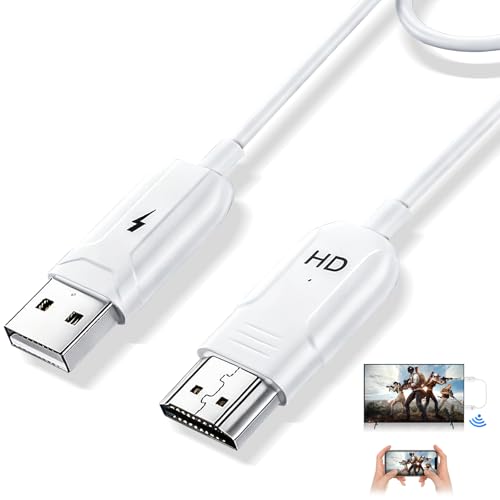
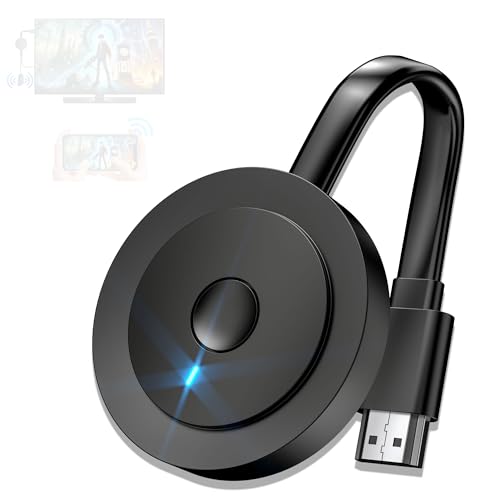
- Einige Hersteller bieten zudem eine eigene Software an, damit die Touch- und Stiftbedienung weiterhin funktioniert.
6. Sinnvolle Extras – nicht selbstverständlich!
Manche Geräte punkten mit sinnvollen Extras, die Du sonst als Zubehör kaufen müsstest. Schau Dir deshalb immer auch die weiteren Spezifikationen an, zum Beispiel auf der Website des Herstellers.
Viele interaktive Tafeln haben eingebaute Lautsprecher, sodass Du während einer Konferenz oder im Unterricht jederzeit Videos mit Ton abspielen kannst. Die Sound-Qualität ist je nach Lautstärke meist nicht so gut wie bei hochwertigen Lautsprecherboxen. Sie sollte für den Alltag in Schule und Büro aber vollkommen ausreichen.
Möchtest Du das digitale Whiteboard auch für Online-Besprechungen nutzen? Dann ist eine integrierte Webcam sinnvoll. So musst Du keine zusätzliche Kamera kaufen und auf dem Bildschirm montieren.

Du kannst also zum Beispiel direkt am großen Bildschirm eine Videokonferenz per Microsoft Teams abhalten. Während der Besprechung lassen sich dann wie üblich auch eigene Präsentationen und selbst gezeichnete Tafelbilder teilen.
Was ist Dir bei einer digitalen Tafel wichtig? Was nervt Dich am meisten, wenn Du den großen Bildschirm in Job oder Schule verwendest? Schreib mir Deine Erfahrungen gerne als Kommentar unter diesen Beitrag!
Mehr Infos über das NearHub S55 findest Du auf der offiziellen Website. Der Hersteller hat mir das Gerät für diesen Bericht kostenlos zur Verfügung gestellt, nimmt aber keinen Einfluss auf meine redaktionelle Arbeit. Alternativ biete ich auch Marketing-Kooperationen an.


![Bluetooth-Kopfhörer mit PC verbinden [Anleitung]](https://www.malter365.de/wp-content/uploads/m365_bluetooth_kopfhoerer_verbinden_teaser-160x90.webp)