
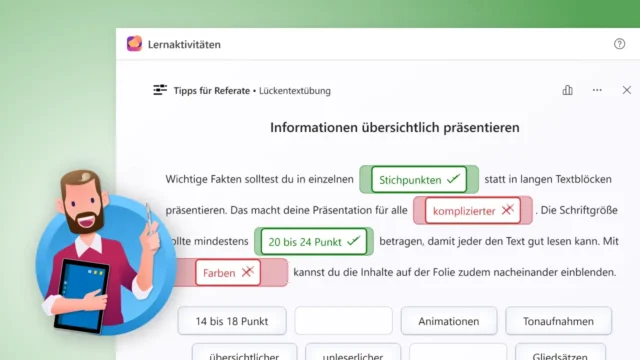
Die KI kann interaktive Aufgaben für Schüler*innen erstellen, darunter jetzt auch Lückentexte zum Ausfüllen.
Mit einem Benutzerkonto für Microsoft 365 kannst Du den Lückentext-Generator ohne Zusatzkosten nutzen und passende Übungen zu jedem Unterrichtsthema generieren.
In dieser Anleitung erfährst Du, wie Du Lückentexte mit KI erstellen, für Deine Klasse online freigeben und automatisch auswerten kannst.
Neue Lückentextübung generieren
Der Lückentext-Generator ist Teil der neuen Lernaktivitäten in Microsoft 365. Du findest den Bereich im Online-Portal unter Alle Apps – aktuell noch unter der Bezeichnung Learning Activities.
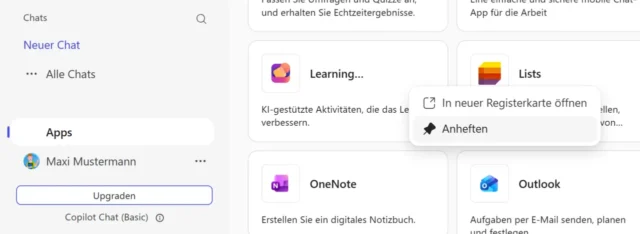
Wenn Du ein Schulkonto hast, kannst Du die Lernaktivitäten auch von der Startseite aus aufrufen, und zwar in der Rubrik Lehren. Unter Prüfungsvorbereitung und mehr findest Du den Eintrag Lückentextübung.

Die folgende Eingabemaske ist ziemlich selbsterklärend. Mithilfe Deiner Angaben auf der Seite wird die KI den gewünschten Lückentext erstellen:
- Lerninhalt: Formuliere hier möglichst präzise und detailliert, was die Schüler*innen bei der Aufgabe lernen und üben sollen. Tipps für passgenaue KI-Prompts findest Du in meinem beliebten Handbuch „Microsoft Copilot für Einsteiger“.
- Inhalt hinzufügen: Soll Copilot beim Erstellen der Übung bestimmte Dateien berücksichtigen, zum Beispiel PDF-Dokumente oder PowerPoint-Präsentationen? Sie können wahlweise aus der Cloud OneDrive oder von Deiner Festplatte stammen.

- Inhaltsformat: Du kannst auf die KI-Unterstützung verzichten. Dann wird der Lückentext-Generator einfach Deinen Text wie eingegeben verwenden.
- Schwierigkeitsgrad: Passe zuletzt das Niveau der Online-Aufgabe an – je nach Klasse und Jahrgang.
Sobald Du rechts unten auf die lilafarbene Schaltfläche Generieren klickst, macht sich die KI an die Arbeit. In wenigen Sekunden erhältst Du einen ersten Entwurf, den Du natürlich noch anpassen kannst.
Entwurf mit KI verbessern und manuell bearbeiten
Du kennst mein Credo: KI-generierte Inhalte solltest Du immer nochmal gegenchecken und ggf. korrigieren, bevor Du sie veröffentlichst oder anderweitig teilst. Das gilt auch für den ausgespuckten Lückentext.

- Lies Dir die erstellten Absätze durch. Ihre Reihenfolge kannst Du ändern, indem Du mit der Maus über einen Block fährst und ihn mit gedrückter linker Maustaste an eine andere Position ziehst.
- Um grundlegende Änderungen kümmert sich das Tool für Dich. Trage Deine Wünsche rechts in der Spalte unter Verbessern mit KI ein. Ein Klick auf Alle neu generieren erzeugt dann komplett neue Absätze.
Beim Ausprobieren habe ich zunächst mehrfach Ergebnisse auf Englisch erhalten – trotz deutschsprachiger Benutzeroberfläche. Ich habe dann einfach per Prompt darum gebeten, den Text zu übersetzen.
- Um einen Teil manuell anzupassen, fährst Du mit der Maus darüber und klickst dann auf den Schriftzug Bearbeiten.
- Im Eingabefeld kannst Du den generierten Text nach Belieben korrigieren und auch die auszufüllenden Lücken ändern. Setze dafür die gewünschten Begriffe in eckige Klammern. Diese Wörter werden dann optisch hervorgehoben.

- Außerdem kannst Du unter dem Eingabefeld Ablenkungen löschen und hinzufügen. Das sind zusätzliche falsche Antworten für Deine Schüler*innen, die nicht in den Lückentext gehören.
Microsoft Copilot für Einsteiger
Der Bestseller zum KI-Assistenten von Microsoft – jetzt bestellen und mit Copilot loslegen:
Lückentext testen und speichern
Bevor Du die Aufgabe nun für Deine Klasse bereitstellst, solltest Du sie mindestens einmal selbst durchspielen. So ein Test ist immer sinnvoll, um vorab mögliche Fehler zu finden oder um unlogische Zusammenhänge zu erkennen.
Du kannst wahlweise die ganze Übung oder nur einen Absatz prüfen. Starte den Vorschaumodus jeweils mit dem Play-Button darüber.
Die Lücken im Text kannst Du nun mit den darunter vorgeschlagenen Begriffen füllen. Ziehe die Blöcke dafür nacheinander an die passenden Positionen. Du kannst sie auch jederzeit wieder zurück in die Auswahl schieben.

Die fertige Lückentextübung sicherst Du schließlich über den Button Aktivität speichern bzw. Aktualisieren.
In der folgenden Ansicht kannst Du bei Bedarf noch den Titel ändern und eine Beschreibung hinzufügen sowie eines von mehreren vorgegebenen Deckblattfotos auswählen.

Natürlich kannst Du den Lückentext auch später noch jederzeit bearbeiten. Du findest die Übung dann im App-Menü von Microsoft 365 unter dem recht neuen Eintrag Lernaktivitäten (Learning Activities).
Interaktive Aufgabe für Schüler bereitstellen
Jetzt wollen wir die fertige Online-Aufgabe für unsere Klasse zur Verfügung stellen. Dafür hast Du mehrere Möglichkeiten:
- Klicke rechts oben auf den Button Freigeben. Dort erscheint ein 6-stelliger Teilnahmecode. Diesen Code geben die Schüler*innen dann auf der Website learningactivities.edu.cloud.microsoft ein und gelangen so direkt zum Lückentext.

- Alternativ erhältst Du auf dieser Seite einen Aktivitätslink, der zur Übung führt. Du kannst die URL zum Beispiel per Microsoft Teams, per E-Mail oder anderweitig versenden.
Offenbar plant Microsoft, dass Du die Lückentextübung demnächst auch per Kursnotizbuch in OneNote sowie als Aufgabe in Teams verteilen und anschließend bewerten kannst.
OneNote für Lehrer
Das umfassende Handbuch für Schule und Unterricht – jetzt als Neuauflage zum Jubiläum
Wie sehen Schüler*innen den Lückentext?
Ich habe Dir oben in dieser Anleitung schon gezeigt, wie Du Dir eine Vorschau der Aufgabe anschauen kannst. Für Deine Klasse ist die Ansicht natürlich ähnlich.
Wichtiger Hinweis:
Die Lückentextübung eignet sich nicht als Test mit Benotung, sondern zum Üben und Lernen von Unterrichtsstoff. Die Schüler*innen erhalten nämlich nach jedem bearbeiteten Block direkt ein persönliches Feedback. Sie können sich die richtigen Antworten anzeigen lassen und die Übung mehrfach wiederholen, um ihre Statistik zu verbessern.


Hilfreich finde ich, dass Du als Lehrkraft ebenfalls eine Auswertung erhältst, die sogenannten Insights. So kannst Du den Wissensstand Deines Kurses besser einschätzen und häufige Schwierigkeiten bei der Übung nochmal gezielt besprechen.

Übrigens: Ich biete auch Fortbildungen speziell für Lehrkräfte an. Mit meiner Hilfe lernt auch Dein Kollegium, sich mithilfe von OneNote, Teams & Co. effizienter zu organisieren und kreativer zu unterrichten.