
Ich bin ja ständig auf der Suche nach neuer Technik und Hardware, die Wissensarbeiter und Lehrkräfte im Arbeitsalltag unterstützt. Auf der Bildungsmesse didacta in Köln ist mir diesmal das SMART Board Mini besonders aufgefallen. Der Hersteller verkauft das vielseitige Display als interaktives Podium.
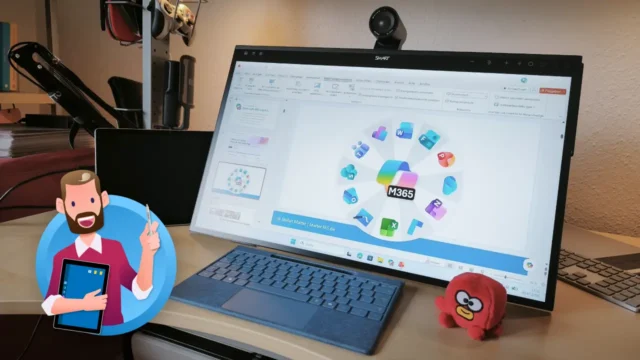
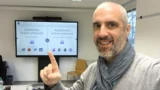
Jetzt hat es das Gerät auf meinen Schreibtisch geschafft (s. o.). Warum das SMART Board Mini auch im Homeoffice eine Bereicherung sein kann und wie der clevere Bildschirm mit der Microsoft-Welt harmoniert, erfährst Du in diesem Bericht.
Was ist das SMART Board Mini?
Hat es bei Dir schon Klick gemacht? Die Firma ist vor allem für ihre SMART-Boards bekannt. Die interaktiven Bildschirme mit Touchscreen und Stiftbedienung hängen in vielen deutschen Klassenzimmern und auch Konferenzräumen.
Das Problem: Beim Schreiben und Zeichnen auf so einer digitalen Tafel dreht man Schüler*innen und Kolleg*innen meist den Rücken zu.
Das SMART Board Mini dagegen versteht sich als interaktives Podium: Du hast den zusätzlichen Screen beim Präsentieren vor Augen und kannst Dich durchgehend dem Publikum zuwenden.
Du kannst das vielseitige Display aber auch separat nutzen – so wie ich auf meinem Schreibtisch. Mit 27 Zoll ist die Bildschirmfläche groß genug, um mehrere Programmfenster parallel im Blick zu behalten. Natürlich ist das Gerät viel mehr als nur ein großes PC-Monitor.
Anschlüsse ersetzen Docking Station
Mir gefällt, dass sich das Podium jederzeit leicht neigen und aufrichten lässt. Der bewegliche Standfuß beherbergt dabei zahlreiche Anschlüsse. So wird das SMART Board Mini zur vollständigen Docking Station.
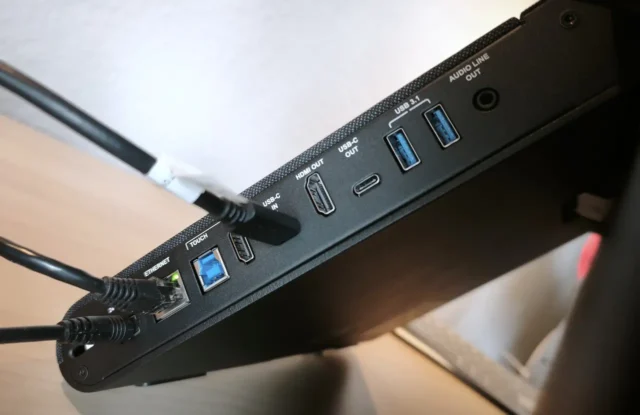
Ich schließe zum Beispiel einfach mein Microsoft Surface Pro an. Über das mitgelieferte USB-C-Kabel wird mein Tablet sogar gleichzeitig aufgeladen. Sehr praktisch.
Das Display wird sofort erkannt, und mein Windows-Desktop erscheint ohne weiteres Zutun in 4K-Auflösung. Die Helligkeit lässt sich über das OnScreen-Menü des Geräts anpassen.
Alternativ kann man auch ein OPS-Modul in das SMART Board Mini einbauen, das wahlweise die Betriebssysteme Windows 11 oder Android bereitstellt.
Den Ethernet-Anschluss nutze ich für schnelles Internet. Die USB-Ports eignen sich für weiteres PC-Zubehör wie Tastatur und Grafiktablett. Das zusätzliche Surface Dock kann ich mir also sparen.
Touch- und Stiftbedienung in allen Apps
Das versteht sich wohl von selbst: Das Betriebssystem Windows 11 und alle Microsoft-Anwendungen lassen sich wie üblich mit dem Finger oder mit dem mitgelieferten Stift bedienen.
Dabei werden natürlich auch die integrierten Zeichenfunktionen für Notizen und Skizzen unterstützt. Vor allem die Notizbuch-App OneNote glänzt hier wieder mit vielen Funktionen und einwandfreien Strichen.
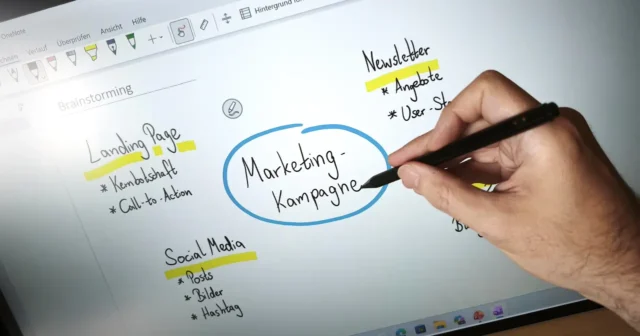
Die Latenz beim Schreiben und Zeichnen ist etwas höher als auf dem Surface selbst. Dafür spiegelt das hochauflösende Display nicht und hat nicht so stark mit fettigen Fingerabdrücken zu kämpfen.
SMART Ink zum Schreiben und Zeichnen
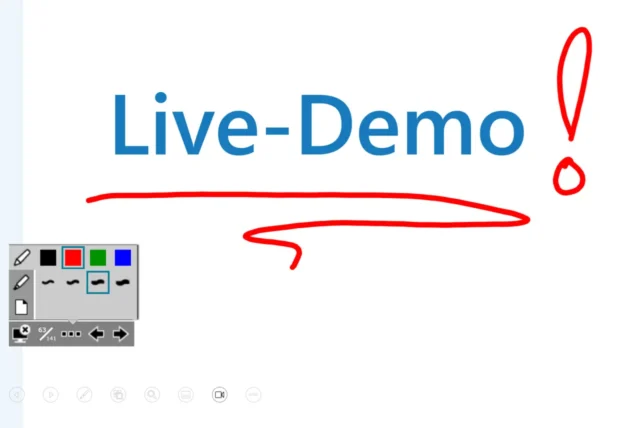
Der Hersteller bietet auch eine eigene Software für den digitalen Stift an – kostenlos als Download: SMART Ink hat den Vorteil, dass Notizen und Skizzen auf einer separaten Ebene auf dem Desktop erscheinen. So kannst Du beim Erklären am Bildschirm etwas markieren und hervorheben, ohne dass Du den ursprünglichen Dateiinhalt veränderst.
Außerdem klinkt sich SMART Ink auf Wunsch in Microsoft PowerPoint ein. Beim Präsentieren erscheint dann ein zusätzliches Stiftmenü. Es unterstützt den mitgelieferten Stylus. Du hast also die Wahl, ob Du eigene Notizen nur über oder auf den PowerPoint-Folien einfügen willst.
Wenn Du die Präsentations-Software für Schule und Unterricht einsetzen möchtest, empfehle ich Dir gerne mein beliebtes Handbuch „PowerPoint für Lehrer“ mit vielen Tipps und Ideen.
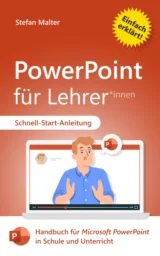
PowerPoint für Lehrer
Der perfekte Einstieg für interaktive und animierte Präsentationen im Unterricht
Display mit durchdachten Details
Das SMART Board Mini ist nicht nur hochwertig verarbeitet und fühlt sich robust an. Auch darüber hinaus punktet das interaktive Podium mit vielen durchdachten Details, die Du auf der offiziellen Website nachlesen kannst.
Nur ein Beispiel: Die mitgelieferte Webcam lässt sich fest auf dem Gehäuse montieren. Die Aufnahmequalität ist fantastisch. Zoom und Ausrichtung lassen sich per Fernbedienung steuern. Mit einem Handgriff kannst Du die Linse manuell verdecken. Sicher ist sicher.
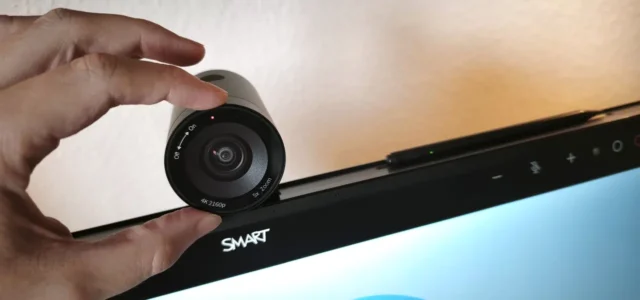
Direkt daneben lässt sich der batterielose Stylus aufladen. Optional gibt es eine ausreichend lange Schlaufe, die sich am Display befestigen lässt. So geht der Stift nicht verloren.
Ein eingebautes Mikrofon rundet den Funktionsumfang ab. Kurzum: Das SMART Board Mini kann eine gute All-in-One-Lösung für alle sein, die öfter mal Online-Unterricht per Microsoft Teams geben und dabei digitale Tafelbilder mit der Whiteboard-App erstellen.
Neben Live-Webinaren eignet sich das Gerät zudem zum Produzieren eigener Erklärvideos mit PowerPoint und Clipchamp – ganz ohne weiteres Zubehör. Sehr praktisch.
![Erklärvideo erstellen mit PowerPoint & Clipchamp [Videokurs]](https://www.malter365.de/wp-content/uploads/m365_erklaervideos_videokurs_teaser-160x90.webp)