

Das überrascht mich gerade sehr: Plötzlich interessieren sich Schulen und Bildungseinrichtungen wieder vermehrt für Online-Unterricht.
Zuletzt war das Thema in der Corona-Pandemie so gefragt. Jetzt melden sich wieder häufiger Schulleiter und Lehrkräfte bei mir, die zumindest teilweise auf Distanzunterricht setzen wollen und deshalb ihr Kollegium darauf vorbereiten möchten – in ganz unterschiedlichen Schulformen.
Anwendungen wie Microsoft Teams und OneNote sind dort oft schon etabliert, zum Beispiel für die interne Kommunikation und für die Schulorganisation. In meinen Workshops lernen die Lehrer*innen dann die speziellen Funktionen für digitalen Unterricht kennen und probieren weitere Apps in Microsoft 365 Education live aus.
Voraussetzung für Online-Unterricht
Lass uns zuerst die Voraussetzungen klären: Was brauchen Schulen, Hochschulen und sonstige Bildungseinrichtungen, um Online-Unterricht möglichst reibungslos umsetzen zu können?
Geeignete Arbeitsgeräte (Laptops oder Tablets)
Leider nicht selbstverständlich: Digitaler Unterricht setzt geeignete Technik voraus. Lehrkräfte benötigen also gut ausgestattete Dienstgeräte mit ausreichend Leistung und Speicherplatz. Immerhin laufen die wichtigsten Apps in Microsoft 365 Education auf jedem Betriebssystem.
Keine Produkte gefunden.Auch die Schüler*innen brauchen Zugriff auf ein Endgerät, um digitales Lernmaterial aufzurufen und Übungsaufgaben zu lösen. Je nach Jahrgangsstufe kommen dafür meist erst Tablets mit Stift zum Einsatz, später auch Laptops mit Tastatur. (Smartphones sind bei den Kids zwar meist vorhanden, nach meiner Erfahrung aber keine geeigneten Geräte für schulische Aufgaben.)
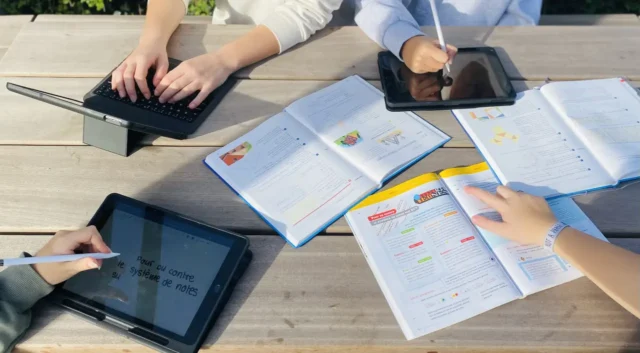
Ebenfalls wichtig: Du solltest eine schnelle Internetverbindung mit ausreichender Bandbreite und stabilem WLAN zur Verfügung haben – nicht nur in der Schule, sondern auch zu Hause.
Lizenzen für Microsoft 365 Education
Alle Anwendungen, die Du für abwechslungsreichen Online-Unterricht benötigst, stecken in der Software-Sammlung Microsoft 365. Für Schulen und Bildungseinrichtungen gibt es spezielle Lizenzen.
Microsoft 365 Education: Lizenzen für Schulen und Lehrer
Die Education-Variante umfasst Apps und Dienste, die eigens für digitalen Unterricht entwickelt wurden – auch schon im kostenlosen Angebot A1. Die wichtigsten Werkzeuge zeige ich Dir weiter unten in diesem Beitrag.
Benutzerkonten für Lehrer & Schüler
Schließlich benötigen alle Beteiligten eigene Benutzerkonten, um die Microsoft-Tools nutzen zu können. Die Konten lassen sich leicht erstellen – separat für Lehrer*innen und Schüler*innen.
 Wird geladen ...
Mit so einem Konto meldet man sich einmalig in den installierten Programmen bzw. im Online-Portal von Microsoft 365 an. Dort in der Cloud können Lehrende dann zum Beispiel ihr Unterrichtsmaterial speichern und es direkt an ihre Klassen verteilen.
Klassen & Kurse in Microsoft Teams
Dreh- und Angelpunkt für Online-Unterricht ist meist Microsoft Teams. Die Software ist ja vor allem wegen ihrer Videokonferenz-Funktion bekannt. Auch darüber hinaus kann man über die Plattform leicht miteinander kommunizieren und Inhalte bereitstellen.
Spannend wird’s mit der EDU-Lizenz. Sobald Du ein spezielles Team für Deine Klasse erstellst, erscheinen innerhalb der Benutzeroberfläche zusätzliche Bereiche für den Schulalltag.
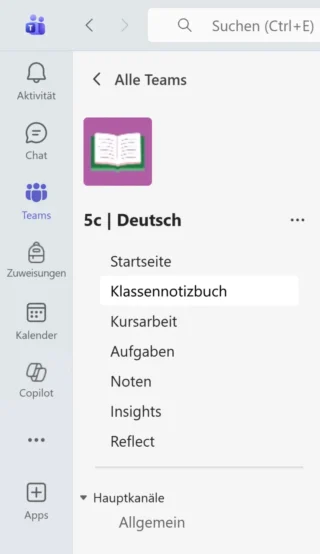
Die Kernfunktionen für digitalen Unterricht stelle ich Dir unten vor.
Frühzeitige Beratung & Fortbildungen
Mittlerweile haben Schulen schon viele Erfahrungen mit digitalem Unterricht gemacht. Deshalb muss Dein Kollegium bei der Einführung von Microsoft 365 nicht die gleichen Fehler machen wie andere zuvor.
Mindestens das Schulleitungsteam sollte sich vorab gut beraten lassen, um danach kompetent Entscheidungen treffen zu können und auf Stolperfallen im Schulalltag vorbereitet zu sein.
Auch frühzeitige Fortbildungen für Microsoft 365 Education sind sinnvoll, um alle Kolleg*innen direkt bei den ersten Schritten zu unterstützen und späteren Wildwuchs zu vermeiden. Das war im Nachgang wohl das größte Problem in der Corona-Zeit, berichten mir Lehrkräfte heute.
Online unterrichten – synchron oder asynchron?
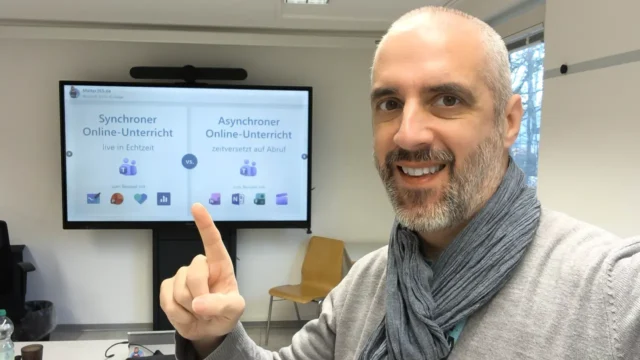
Damit keine Missverständnisse entstehen, unterscheide ich bewusst zwischen den folgenden beiden Arten von Online-Unterricht. Vielleicht kennst Du die Begriffe aus der Forschung rund ums E-Learning.
Synchroner Online-Unterricht mit Microsoft Teams
Das verstehen wohl die meisten Lehrkräfte unter Online-Unterricht: Sie kommunizieren auf Distanz und per Videoübertragung mit ihrer Klasse – live und in Echtzeit.
Vor der Kamera erklären sie ihre Inhalte, teilweise mithilfe von Tafelbildern und Präsentationen. Um die Aufmerksamkeit der Schüler*innen zu halten, sorgen sie nach Möglichkeiten immer wieder für Interaktivität, zum Beispiel durch Fragen und andere Formen der Beteiligung.
Bei synchronem Online-Unterricht mit Microsoft Teams bieten sich diese größtenteils schon integrierten Funktionen an:
Heben
Die virtuelle Hand zu heben, entspricht dem Melden im Klassenzimmer. So kann man signalisieren, dass man etwas sagen oder fragen möchte.
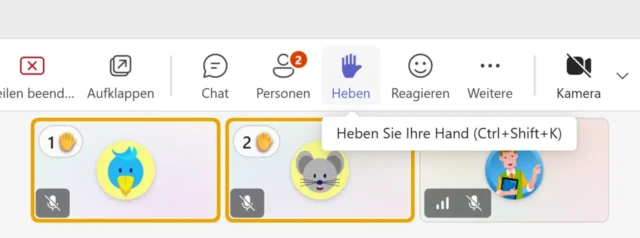
Die Lehrkraft sieht auf ihrem Bildschirm die Reihenfolge der gehobenen Hände und kann gezielt jemanden drannehmen.
Reagieren
Dahinter verbergen sich animierte Emojis, mit denen die Schüler*innen ein kurzes Feedback geben können.
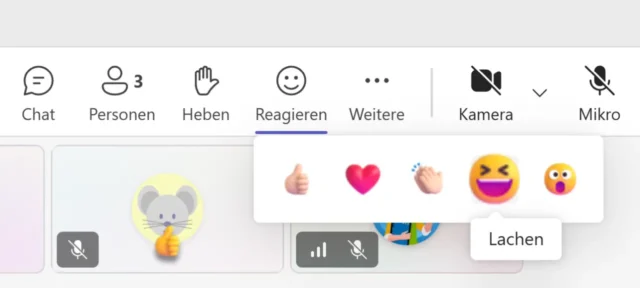
Wer alles verstanden hat, klickt auf „Daumen hoch!“. Man kann außerdem applaudieren, ein Herz verschenken oder einen lachenden Smiley senden, wenn man etwas lustig findet.
Besprechungschat
In meinen Webinaren setze ich den Chat oft ein und bitte dort gezielt um Antworten und Meinungen. Über das Fenster teile ich auch weiterführende Links und sonstige Inhalte zum aktuellen Thema.
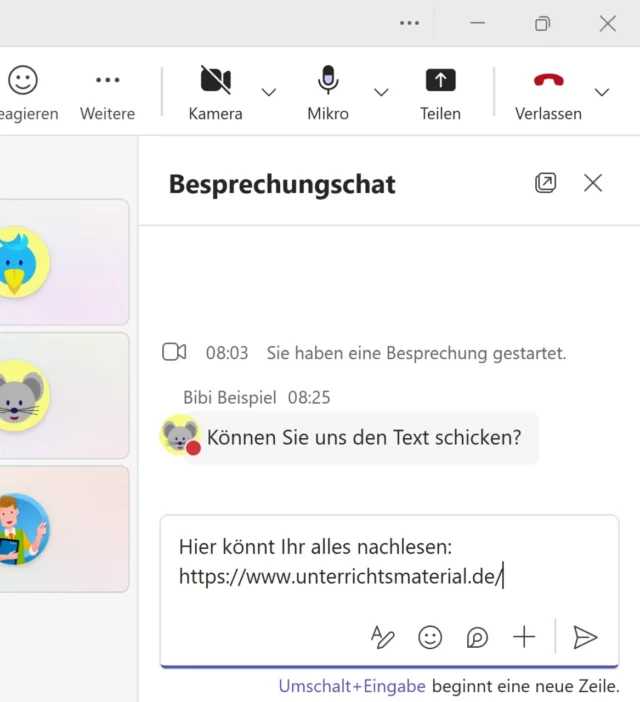
Alle Teilnehmenden können hier gleichberechtigt kommentieren und inhaltliche Fragen stellen, ohne den laufenden Vortrag zu stören. Ein guter Dozent jedenfalls behält den Chat jederzeit im Auge und reagiert auf dortige Anmerkungen.
Polls
Hinter dem Namen Polls verbirgt sich eine kleine App für einfache Abstimmungen. Die Fragen kannst Du vorab vorbereiten und dann während der Videokonferenz in Teams live einblenden.
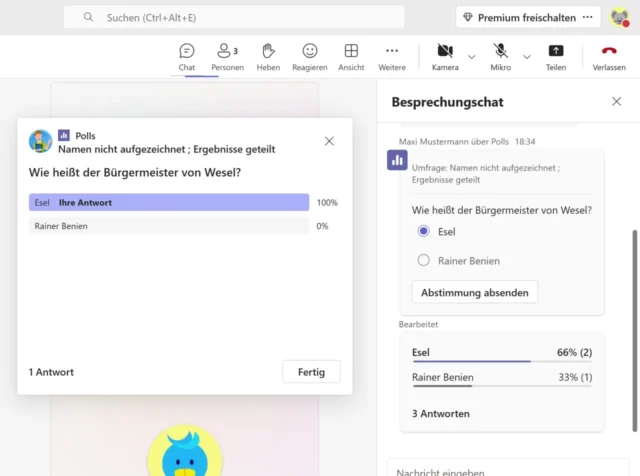
Ob Stimmungsbild oder interaktives Quiz: Das Ergebnis lässt sich auf Wunsch für alle sichtbar anzeigen.
Reflect
Nicht nur junge Schüler*innen mögen Microsoft Reflect. Die App eignet sich ebenfalls dazu, die Stimmung in Deiner Klasse zu erfassen. Die Kinder wählen eines der Gefühlsmonster aus – stellvertretend für ihre aktuelle Gemütslage.
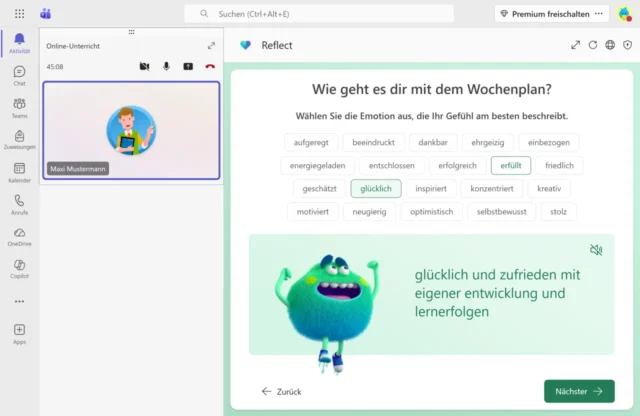
Fast in Echtzeit versammeln sich die süßen Monster danach auf dem Bildschirm für ein Gruppenbild.

In Microsoft Teams erscheint Reflect als Teil eines Kurses. Man kann die Web-App aber auch einzeln nutzen und einfach ein anonymes Feedback zur Online-Schulung einholen.
Whiteboard
Tafelbilder sind fast unverzichtbar, wenn man Inhalte entwickeln und Zusammenhänge erklären möchte. Mit einem digitalen Display kannst Du dafür auch Apps wie Microsoft Whiteboard nutzen.
Der Vorteil: Whiteboard ist in Microsoft Teams integriert. Während einer Online-Besprechung kannst Du die App für alle Personen teilen und Dein Tafelbild dann live zeichnen.
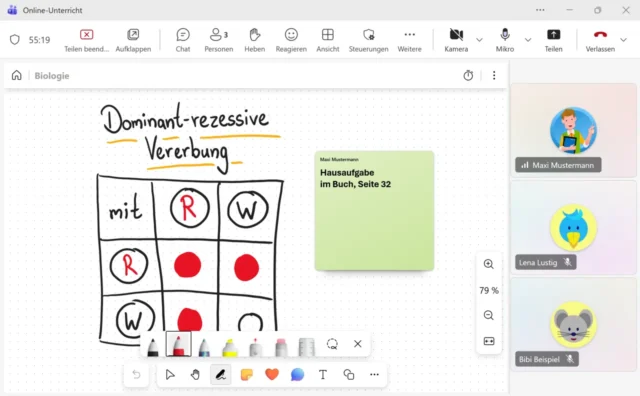
Das Ergebnis wird in der Cloud gespeichert und lässt sicher jederzeit wieder aufrufen. Du kannst Skizzen und Notizen also sowohl im Distanzunterricht als auch vor Ort im Klassenzimmer zeigen.
PowerPoint
Wer Inhalte ansprechend visualisieren möchte, kommt wohl nicht um PowerPoint herum. Die Präsentations-Software eignet sich für unterschiedliche Unterrichtsinhalte. Klug eingesetzte Animationen und interaktive Funktionen machen jeden Vortrag lebendiger.
Auch hier hat Microsoft mitgedacht: In der laufenden Videokonferenz kannst Du Deine Folien für alle sichtbar präsentieren und steuern.
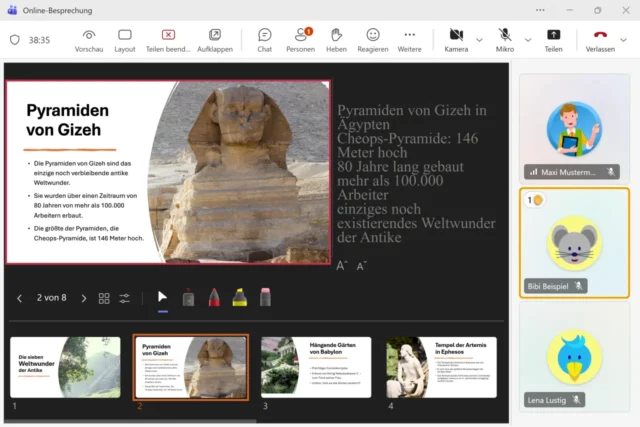
PowerPoint Live heißt die Funktion innerhalb von Teams. Ich erkläre sie Dir Schritt für Schritt in einer separaten Anleitung.
Microsoft Teams & PowerPoint Live: Online präsentieren
Asynchroner Online-Unterricht mit Microsoft 365
Distanzunterricht sollte nicht nur daraus bestehen, über Stunden irgendwelchen Vorträgen vor der Webcam zu lauschen. Neben dem Live-Input gibt es meist auch Arbeits- und Übungsphasen, in denen sich die Schüler*innen selbstständig mit den Inhalten und dazugehörigen Übungsaufgaben beschäftigen.
Das Unterrichtsmaterial kann jederzeit abgerufen werden. Jeder lernt zeitversetzt, also zu unterschiedlichen Zeiten und in seinem eigenen Tempo. Deshalb spricht man von asynchronem Online-Unterricht. Das entbindet Lehrkräfte natürlich nicht davon, für Rückfragen und Rückmeldungen zur Verfügung zu stehen.
Die folgenden Apps und Funktionen unterstützen eigenständiges Lernen – innerhalb von Microsoft Teams und darüber hinaus.
Kursarbeit in Microsoft Teams
Im Bereich Kursarbeit kannst Du Selbstlerneinheiten vorbereiten und die einzelnen Lektionen dann sukzessive für Deine Klasse veröffentlichen.
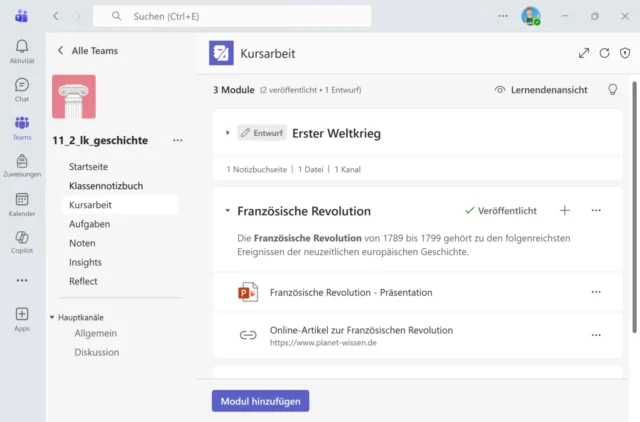
Neben einer Beschreibung können die einzelnen Module unterschiedliches Unterrichtsmaterial enthalten, zum Beispiel Arbeitsblätter, Lesetexte, Tafelbilder oder Links zu Onlinevideos. Du kannst die Dateien und Verweise einfach an die Lektion anhängen.
Aufgaben (Zuweisungen) in Microsoft Teams
Die Funktion Aufgaben – mittlerweile heißt sie Zuweisungen – geht noch einen Schritt weiter. Du kannst Deinem Kurs gezielt eine oder mehrere Aufgaben stellen, die sie bis zu einem bestimmten Zeitpunkt erledigen sollen. Fertige Aufgaben lassen sich direkt in Microsoft Teams korrigieren und bewerten – inklusive persönlichem Feedback.
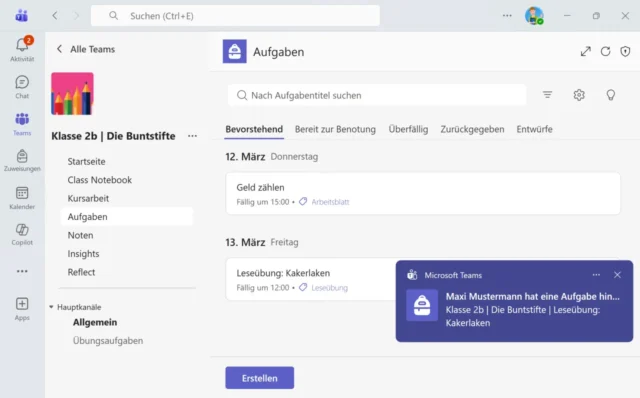
Die Schüler*innen sehen ihre offenen Aufgaben aus allen Fächern auf einen Blick – wie in einem digitalen Hausaufgabenheft.
Kursnotizbuch in Teams & OneNote
Besonders gerne nutzen Schulen die Kursnotizbücher (auch Klassennotizbücher genannt) – ursprünglich eine Erweiterung für OneNote, mittlerweile auch integriert in Microsoft Teams.
Ein Kursnotizbuch ist quasi ein digitales Schulheft. Schüler*innen können darin im Unterricht mitschreiben, verteilte Übungsaufgaben bearbeiten und vieles mehr. Lehrkräfte sparen sich damit zum Beispiel das Kopieren, Austeilen und Einsammeln von Arbeitsblättern.
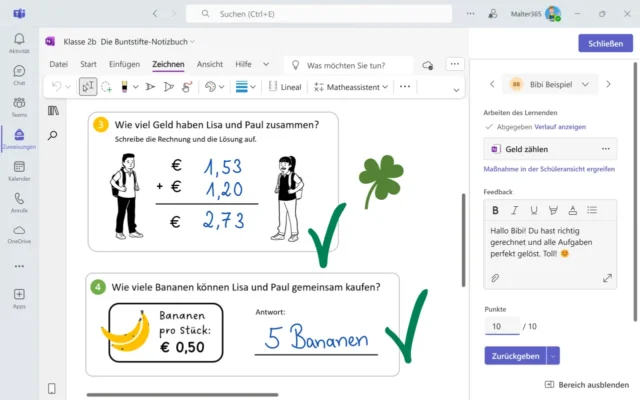
In meinen Lehrerfortbildungen für OneNote kommen die Kursnotizbücher immer besonders gut an. Einige Schulen arbeiten damit schon seit Jahren erfolgreich und möchten sie nicht mehr missen.
Quiz mit Microsoft Forms
Für eine einfache Wissensabfrage bietet sich Microsoft Forms an. Mit der Formular-Software kannst Du leicht ein interaktives Online-Quiz mit verschiedenen Fragetypen erstellen und verteilen.
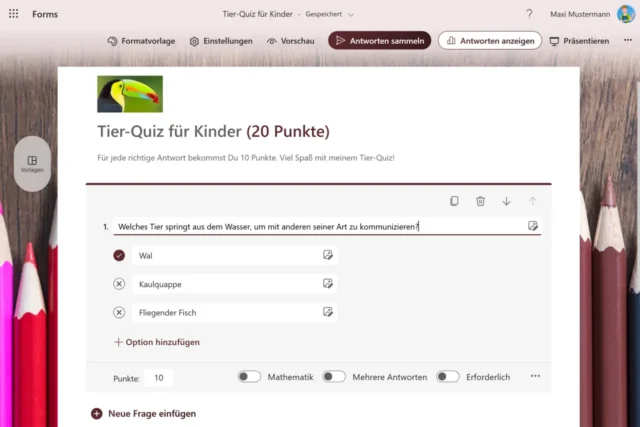
Der Clou: Forms kümmert sich automatisch um die Auswertung. In der Statistik siehst Du auf einen Blick, welche Fragen Du nochmal erklären solltest und welche Vokabeln nicht gelernt wurden.
Lernaktivitäten in Microsoft 365 Copilot
Weitere Aufgaben lassen sich unter Lernaktivitäten erstellen, und zwar mit Unterstützung von KI. In wenigen Sekunden entstehen zum Beispiel interaktive Lückentext-Übungen und digitale Flashcards zum Selbstlernen.

Demnächst sollen sich diese Lernaktivitäten übrigens auch in ein Kursnotizbuch einbetten und als Aufgabe verteilen lassen. In Microsoft 365 ist eben fast alles mit allem verbunden.
Erklärvideos mit PowerPoint & Clipchamp
Ein Erklärvideo hat viele Vorteile. Inhalte lassen sich anschaulich und lebendig aufbereiten. Die Schüler*innen können das Video anhalten, zurückspulen und nochmal ansehen – so oft sie wollen.
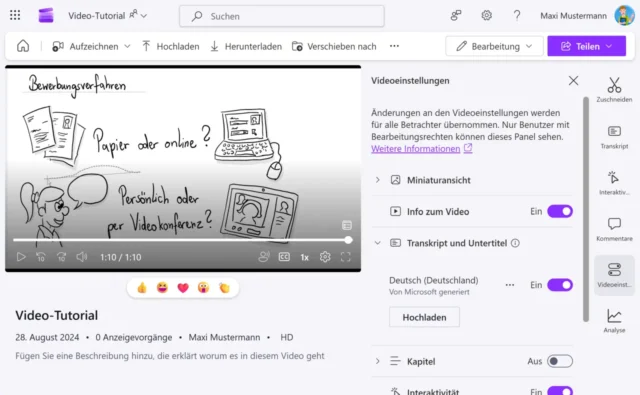
Was Lehrkräfte oft nicht wissen: So ein Lernvideo kann man leicht selbst produzieren und dann online zur Verfügung stellen. Wie das ausschließlich mit PowerPoint und Clipchamp funktioniert, erfährst Du in meinem beliebten Videokurs für Einsteiger:
![Erklärvideo erstellen mit PowerPoint & Clipchamp [Videokurs]](https://www.malter365.de/wp-content/uploads/m365_erklaervideos_videokurs_teaser-160x90.webp)