


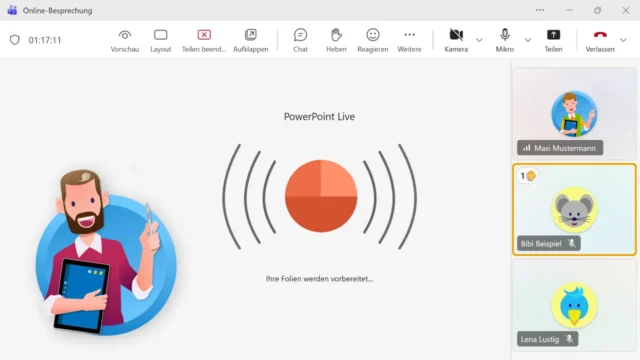
Es ist mittlerweile ganz einfach, während einer Online-Besprechung eine Präsentation zu zeigen. Statt Deinen Bildschirm mit allen Personen zu teilen, kannst Du dafür PowerPoint Live nutzen, eine praktische Funktion in Microsoft Teams.
Du solltest bereits mit Besprechungen in Teams vertraut sein und eine PowerPoint-Datei parat haben, die Du online präsentieren möchtest. Für bessere Präsentationen im Unterricht empfehle ich Dir gerne mein Handbuch „PowerPoint für Lehrer“.
Typische Probleme bei Online-Präsentationen
Wenn Du einfach nur Deinen Bildschirm teilst, wird die Ansicht kontinuierlich als Video gestreamt. Das hat mehrere Nachteile:
- Der Videostream verbraucht auf allen Seiten unnötig viel Bandbreite. Je nach Internetverbindung kann die Ansicht unscharf und pixelig sein. Animationen und Übergänge können zudem unschön ruckeln.
- Die ganze Zeit über sehen alle Teilnehmenden Deinen kompletten Desktop. Du kannst währenddessen also nicht unbemerkt die Notizen zu Deinem Vortrag oder ein anderes Programm öffnen.

- Mit geteiltem Bildschirm ist es kaum möglich, die interaktiven Möglichkeiten von Teams im Blick zu behalten, zum Beispiel eingehende Rückfragen im Chat.
Vorteile von PowerPoint Live
Die Funktion PowerPoint Live ist schon seit einigen Jahren in Microsoft Teams integriert. Sie ist einfach zu bedienen und hat mehrere Vorteile:
- Während der laufenden Videokonferenz kannst Du einfach eine hochgeladene Präsentation auswählen. Die einzelnen Folien werden dann allen Personen nativ angezeigt – eingebettet in das Programmfenster von Teams.
- Du kannst die Präsentation bequem steuern – wie sonst in PowerPoint. In der Referentenansicht siehst Du (und nur Du!) eine Vorschau der nächsten Folie sowie Deine vorbereiteten Notizen.
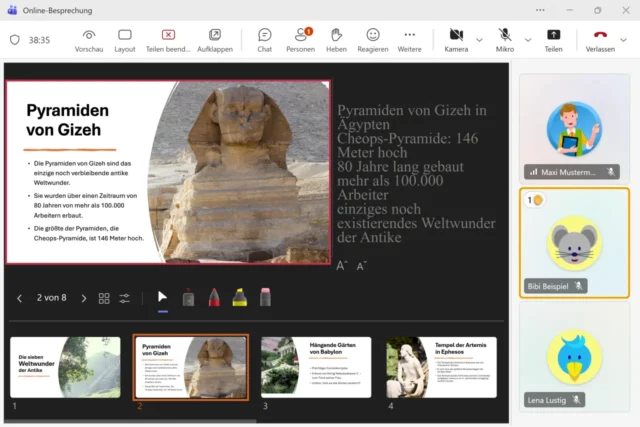
- Wechsle jederzeit zu einer bestimmten Folie oder aktiviere zum Beispiel den virtuellen Laserpointer. Die verfügbaren Werkzeuge lernst Du in meinen Handbüchern für PowerPoint kennen.
PowerPoint für Lehrer
Der perfekte Einstieg für interaktive und animierte Präsentationen im Unterricht
- Die interaktiven Funktionen von Microsoft Teams sind parallel sichtbar und nutzbar. Du siehst die Kamerabilder der anderen Personen und kannst wie üblich den Chat, die automatischen Untertitel oder andere Bereiche einblenden.
PowerPoint Live aktivieren & bedienen
- Stelle vorab sicher, dass Du in der laufenden Videokonferenz eigene Inhalte teilen darfst. Die Rechte vergibt zum Beispiel die Organisation generell oder der Organisator der einzelnen Teams‑Besprechung.
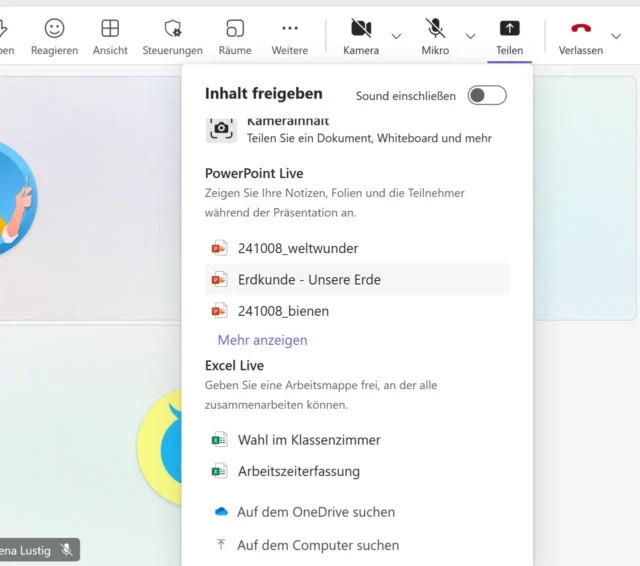
- Klicke oben rechts im Menü auf die Schaltfläche Teilen, um die Auswahl Inhalt freigeben zu öffnen.
- Scrolle in dem Fenster nach unten. In der Kategorie PowerPoint Live werden geeignete Präsentationen aus Deiner persönlichen Cloud OneDrive angezeigt. Alternativ kannst Du eine Datei Auf dem Computer suchen und direkt hochladen.
- Sobald die Präsentation geladen und startklar ist, wird automatisch die erste Folie angezeigt – bei allen Teilnehmenden im Vollbild, nur bei Dir in der Referentenansicht (s. o.).
- Du steuerst die Präsentation samt Animationen mithilfe der Pfeile unter der aktuellen Folie oder per Pfeiltasten auf der PC-Tastatur.
- Die Schaltfläche Teilen beenden links oben schließt die Ansicht von PowerPoint Live. Die eigentliche Videokonferenz läuft weiter, bis Du sie verlässt oder ebenfalls beendest.
Mehr Tipps für Online-Präsentationen in Teams
Diese Funktionen solltest Du kennen, wenn Du online präsentieren und dabei die Kontrolle behalten willst, zum Beispiel im Online-Unterricht.
Folienwechsel für alle sperren
Wenn Du in Teams eine Präsentation teilst, können die Teilnehmenden zunächst selbst durch die Folien blättern.
Das ist praktisch, falls jemand zu spät in die Videokonferenz kommt oder zwischendurch telefonieren musste. Die Person kann das Verpasste rekapitulieren und dann wieder zur Folie des Referenten springen.
Du willst verhindern, dass jemand vorausblättert, zum Beispiel im Online-Unterricht? Dann klicke links oben im Menü auf die Schaltfläche Vorschau mit dem Augen-Symbol.
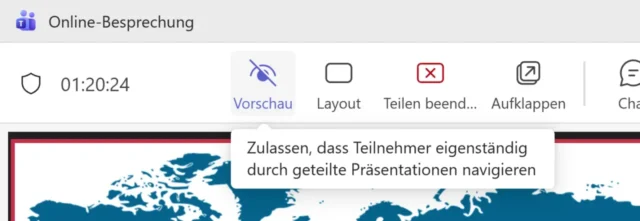
So wird der eigenständige Folienwechsel gesperrt. Die Präsentation bleibt bei allen Teilnehmenden synchron zu Deinem Vortrag.
Audio / Video abspielen
Vielleicht enthält Deine Präsentation ein Video mit Ton, eine Sprachaufnahme oder Musik. So sorgst Du beim Teilen dafür, dass die Audio-Spur für alle hörbar übertragen wird:
- Klicke erneut auf die Schaltfläche Teilen.
- Aktiviere ganz oben die Option Sound einschließen.
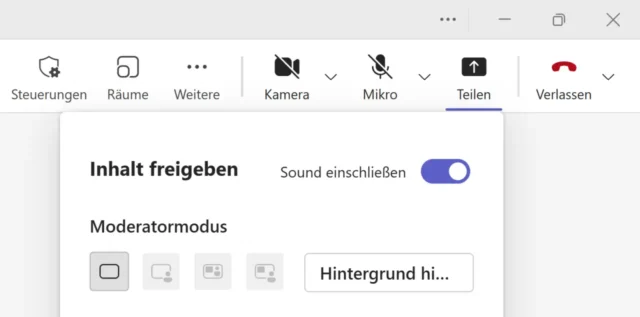
Ob Audio und Video in Teams flüssig übertragen werden, hängt immer auch von der Internetverbindung der Teilnehmenden ab.
Online-Präsentation aufzeichnen
Wenn die Videokonferenz aufgezeichnet wird, erfasst Teams natürlich auch die mit PowerPoint Live geteilte Präsentation.
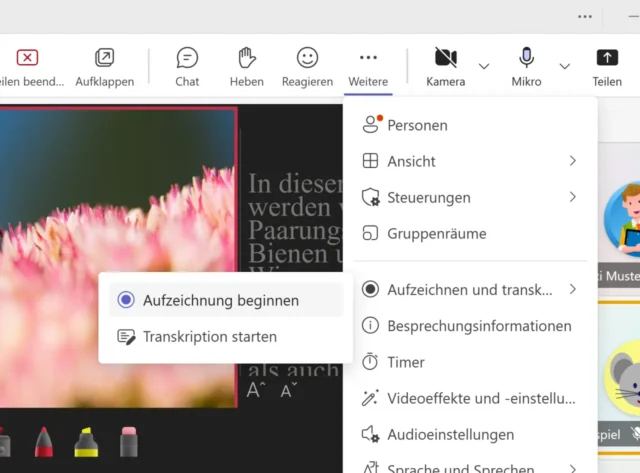
Du findest die Aufnahme nach der Online-Besprechung in der Cloud. Du kannst das Video bei Bedarf nachträglich bearbeiten und anderweitig zur Verfügung stellen.
Übrigens: Auch unabhängig von Microsoft Teams kannst Du aus einer vorbereiteten Präsentation ein Video mit Sprachaufnahme erstellen – komplett nur in PowerPoint. So geht’s:
![PowerPoint: Präsentation aufzeichnen als Video [Anleitung]](https://www.malter365.de/wp-content/uploads/m365_powerpoint_aufzeichnen_teaser-160x90.webp)