

![Microsoft Teams: Besprechung planen & durchführen [Anleitung]](https://www.malter365.de/wp-content/uploads/m365_teams_besprechung_teaser-640x360.webp)
In dieser Anleitung erfährst Du, wie Du eine Online-Besprechung in Microsoft Teams planst und durchführst. Dabei lernst Du verschiedene Funktionen der Kommunikationsplattform kennen.
Ich gehe hier davon aus, dass Du bereits ein passendes Benutzerkonto hast und mit den Grundfunktionen der Software vertraut bist. Für die ersten Schritte mit Teams & Co. empfehle ich Dir mein aktuelles Handbuch „Microsoft 365 für Einsteiger“.
Ereignis erstellen im Teams-Kalender
- Wechsle links im Menü von Teams zum Eintrag Kalender.
- Klicke rechts oben auf die Schaltfläche Neu, um einen Termin anzulegen. Hinter dem Pfeil daneben verbergen sich noch spezielle Vorlagen, zum Beispiel für eine Kanalbesprechung oder ein Webinar. Wir bleiben hier beim regulären Ereignis.
- Fülle die angezeigte Eingabemaske aus. Trage einen Titel und die erforderlichen Teilnehmer*innen sowie Datum und Uhrzeit ein. Die Option Terminabfrage hilft Euch mit einer Umfrage dabei, einen gemeinsamen Zeitraum zu finden. Mit dem Planer ermittelst Du, wann welche Personen laut ihrer Kalender verfügbar sind.
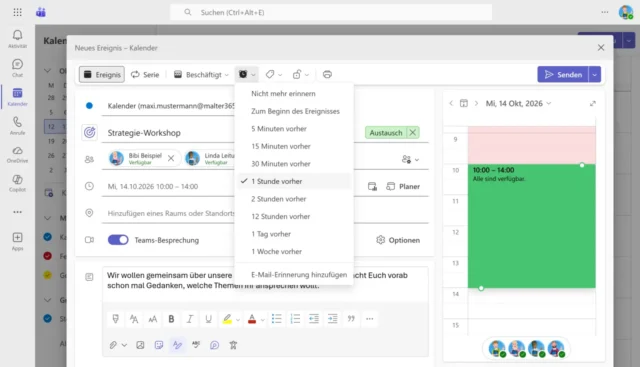
- In der Leiste über dem Titel kannst Du u. a. angeben, ob es sich um eine Serie, also um eine regelmäßige Online-Besprechung handelt. Du kannst Dich auch an den Termin erinnern lassen und eine Kategorie vergeben.
- Der Schalter Teams-Besprechung macht aus dem Termin eine Videokonferenz. Beachte auch die weiteren Optionen in der Zeile. Du kannst u. a. festlegen, wer direkt beitreten und Inhalte präsentieren darf, ob der Chat genutzt werden kann und ob die Besprechung automatisch aufgezeichnet werden soll.
- Klicke rechts oben auf Speichern. Der Termin wird in den Kalender eingetragen. Eingeladene Personen werden per Benachrichtigung und per E-Mail informiert.
Übrigens: Der in Teams angezeigte Kalender ist nahezu identisch mit der Ansicht in Outlook. Er wird mit Deinem Benutzerkonto synchronisiert, sodass hier erstellte Termine auch in Outlook angezeigt werden – und umgekehrt.
An Teams-Meeting teilnehmen
Sowohl die Einladung per E-Mail als auch der Eintrag im Kalender enthalten einen Direkt-Link zur Teilnahme im Browser. Die URL öffnet auf Nachfrage auch die installierte Teams-App auf Deinem Gerät.
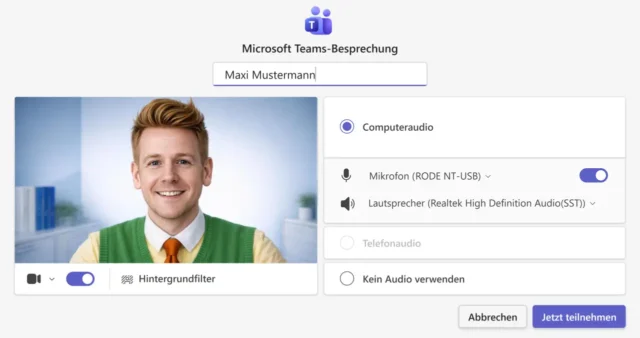
Teilnehmende gelangen zur Anmeldung in einer Art Vorraum. Hier können die Technik einrichten und dann beitreten.
An Deinem Profilbild rechts oben erscheint ein roter Punkt. So erkennen auch andere Personen, dass Du gerade in einem Gespräch und beschäftigt bist.
Microsoft 365 für Einsteiger
Das neue Handbuch für Office, Cloud, Copilot & Co. – jetzt zum Einführungspreis:
Funktionen während der Videokonferenz
Während der Sitzung stehen viele weitere Funktionen zur Verfügung. Ich gehe hier nur die wichtigsten mit Dir durch. Die meisten findest Du oben im Menü.
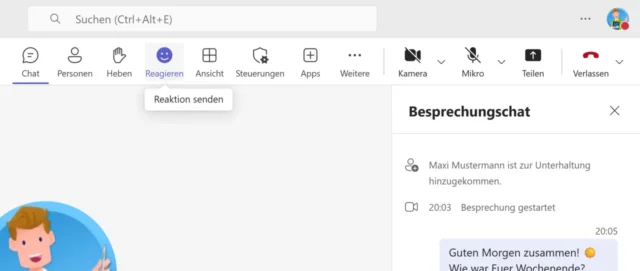
- Grundsätzlich können Teilnehmende ihre Kamera und ihr Mikro jederzeit selbst einschalten und ausschalten – sofern Du es nicht anders eingestellt hast. Störende Personen kann der Organisator der Besprechung gezielt stummschalten.
- Im Chat können die Teilnehmenden Nachrichten schreiben und Fragen stellen – auch nachträglich sichtbar für alle. Um Dich zu Wort zu melden, kannst Du Deine Hand Heben. Unter Reagieren findest Du animierte Emojis, um dem Vortragenden zwischendurch einen virtuellen Applaus oder einen Lacher zu spenden.
- Unter Personen findest Du eine Übersicht aller Teilnehmer*innen. Du kannst dort eine Anwesenheitsliste herunterladen und weitere Kontakte einladen.
- Schau Dir an, wie Du die Ansicht von Teams anpassen kannst. Als Organisator legst Du unter Steuerungen nachträglich fest, wer präsentieren, chatten und sich hörbar beteiligen darf. Passe die Optionen entsprechend an.
- Als Referent*in kannst Du während der Videokonferenz eigene Inhalte zeigen. Klicke dafür rechts oben auf Teilen und wähle aus, ob Du Deinen Bildschirminhalt freigeben, das integrierte Whiteboard starten, eine Excel-Mappe darstellen oder eine PowerPoint-Präsentation vorführen möchtest. Die Dateien kannst Du aus der Cloud OneDrive auswählen oder von Deiner Festplatte hochladen.
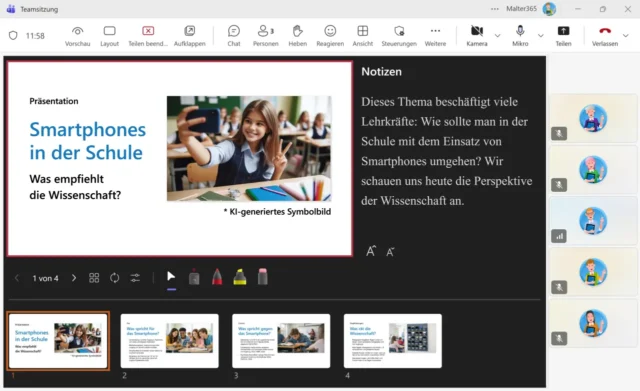
- Mit der Desktop-Version von Microsoft Teams kannst Du die Teilnehmenden auf mehrere Räume verteilen, zum Beispiel für eine virtuelle Gruppenarbeit.
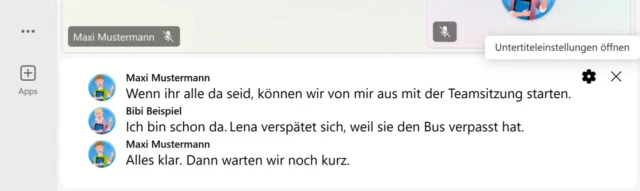
- Du kannst unter anderem die Liveuntertitel anzeigen und den Vortrag – je nach Lizenz – sogar in Echtzeit und hörbar in beliebige Sprachen übersetzen lassen. Die Optionen findest Du oben hinter den drei Punkten unter Sprache und Sprechen.
- Außerdem kannst Du die Online-Besprechung Aufzeichnen. Die Aufnahme wird in der Cloud gespeichert. Sie lässt sich dann nachträglich in Clipchamp ansehen – inklusive Transkript zum Nachlesen.
Über den roten Telefonhörer rechts oben kannst Du schließlich »auflegen«, also die Online-Besprechung Verlassen bzw. für alle Teilnehmenden beenden.
KI-Funktionen im Teams-Meeting
Es gibt noch weitere KI-Funktionen in Microsoft Teams. Klicke oben im Menü auf das Copilot-Logo, um den Chat rechts in der Spalte zu öffnen und zu befragen.
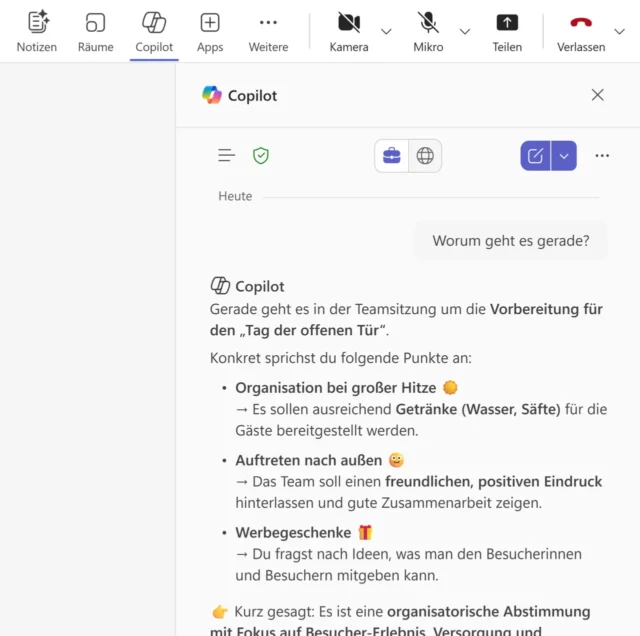
Du kannst zum Beispiel die bisherige Diskussion rekapitulieren und offene Fragen aus der Teams-Besprechung sammeln.
Außerdem kannst Du den Facilitator aktivieren, einen KI-Agenten zum Protokollieren der Videokonferenz für alle Teilnehmenden. Seine Notizen stehen spätestens nach der Online-Besprechung bereit.
Mehr Tipps für den Einsatz des KI-Assistenten Copilot sowie die Zusammenarbeit innerhalb von Microsoft 365 findest Du in meinem aktuellen Handbuch für Einsteiger.