

![Microsoft Teams: Enter-Taste soll nicht senden! [Lösung]](https://www.malter365.de/wp-content/uploads/m365_teams_enter_teaser-640x360.webp)
Das Problem: Wenn Du in Microsoft Teams eine Nachricht schreibst und für eine neue Zeile die Enter-Taste drückst, wird der unfertige Text sofort im Kanal oder Chat veröffentlicht. Dabei wolltest Du den Entwurf noch gar nicht senden!
Je nach Einstellung Deiner Organisation kannst Du die vorschnell gesendete Nachricht nicht bearbeiten oder selbst löschen. Im schlimmsten Fall enthält der Text Fehler oder andere Peinlichkeiten – und Deine Kolleg*innen können sie im Chat oder Kanal sehen.
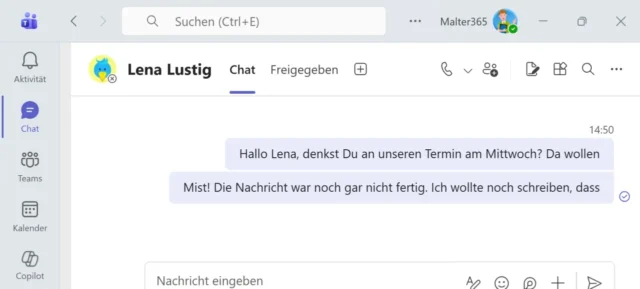
Du kannst leicht vermeiden, dass die Eingabe-Taste Deine unfertige Nachricht veröffentlicht – mittlerweile auch grundsätzlich.
Auf dieser Seite zeige ich Dir drei Möglichkeiten, wie Microsoft Teams den vorläufigen Text in Zukunft beim Drücken auf Enter nicht sendet.
Lösung 1: Zeilenumbruch per Tastenkombination
Der einfachste Tipp: Gewöhne Dir beim Schreiben von Nachrichten in Teams ab, am Ende einer Zeile die Eingabe-Taste zu drücken.
Nutze stattdessen die Tastenkombination [Umschalt] + [Eingabe]. So forcierst Du einen Zeilenumbruch in Deinem Textfeld. Microsoft Teams wird die bisherige Nachricht also nicht sofort senden.
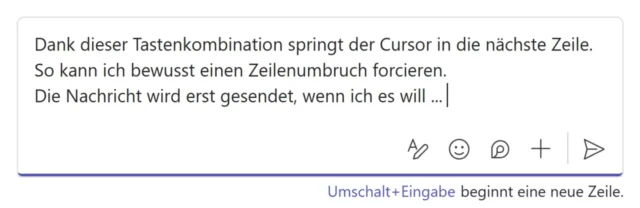
Nur wenn Du fertig bist, drückst Du die Eingabe– bzw. Enter-Taste allein. Alternativ klickst Du zum Senden unten rechts auf den kleinen Pfeil.
Lösung 2: Editor zum Formatieren von Text
Auf der sicheren Seite bist Du, wenn Du den Editor zum Formatieren von Nachrichten öffnest. Diesen Editor bietet Microsoft Teams sowohl im Chat als auch beim Antworten in einem Kanal an.
Klicke dafür links unten im Eingabefeld auf das kleine A mit dem Stift. Du hast nun im Menü oben mehr Möglichkeiten, den Text zu gestalten.
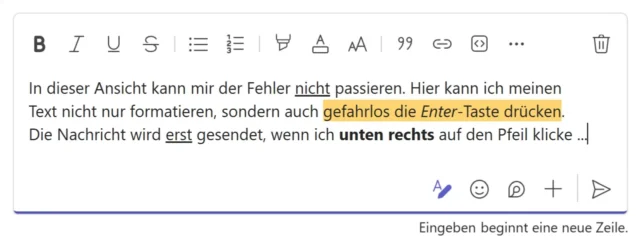
Noch besser: Wenn Du hier Enter bzw. die Eingabe-Taste drückst, springt der Cursor immer in die nächste Zeile. Du kannst Deinen Text also nicht versehentlich zu früh absenden.
Beachte auch den Hinweis rechts unter dem Eingabefeld. Er gibt an, welche Funktion die Enter-Taste gerade hat.
Zum tatsächlichen Senden musst Du im Editor-Modus unbedingt auf den Pfeil rechts unten klicken. Erst dann wird Deine Nachricht im Kanal bzw. Chat veröffentlicht.
Lösung 3: Grundsätzliche Einstellung in Teams
Das unabsichtliche Abschicken unfertiger Nachrichten lässt sich auch grundsätzlich verhindern. Diese Option findest Du seit Frühjahr 2026 in der aktuellen Version von Microsoft Teams.
- Klicke oben in der Titelleiste auf die drei Punkte rechts neben dem Suchfeld bzw. links neben Deinem Profilbild.
- Wähle den Eintrag Einstellungen.
- Wechsle zur Rubrik Chats und Kanäle.
- Scrolle auf der Seite etwas nach unten. Dort kannst Du das Verhalten der Eingabetaste beim Schreiben einer Nachricht ändern.
- Wechsle von Nachricht senden zur zweiten Option darunter.
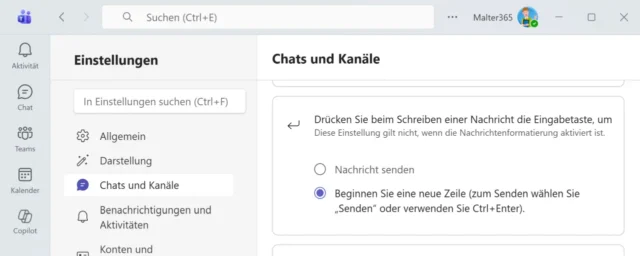
Danach verhält sich Microsoft Teams immer wie folgt:
- Die [Eingabe]-Taste beginnt eine neue Zeile.
- Die Tastenkombination [Strg] + [Eingabe] sendet die Nachricht.
- Alternativ klickst Du auf das Pfeil-Icon, um den Text abzusenden.
Welche Methode nutzt Du, um das Problem mit der Enter-Taste zu umgehen? Was nervt Dich noch in Microsoft Teams? Ich bin gespannt auf Deinen Kommentar unter diesem Blog-Artikel.
Schau Dir außerdem noch an, welche häufigen Fehler man beim Einsatz von Microsoft Teams in der Schule machen kann:



Mich stört zusätzlich noch, dass der Hint (mit Maus auf Pfeil ohne zu klicken) anzeigt: „(CTRL+Enter) Senden“. Hierdurch rechnet der normale User erst recht damit, dass die Benutzung von nur Enter nicht zum Senden führt. Aber man muss Microsoft nicht verstehen …
Danke Stefan für den Blogeintrag. Hat auch mir geholfen, da mich das auch nervt mit dem Enter=Senden. Ist ja auch in anderen Messenger mal so und mal so gelöst. Bin selber Programmierer und kann nicht verstehen, warum man das überhaupt macht mit Enter=Senden. Aber egal, ist halt so.
Als Ergänzung von meiner Seite: Zum Senden im Editor-Modus musst Du nicht mit der Maus auf den Pfeil klicken sondern Du kannst auch Strg-Enter drücken. Mal sehen wie lange das geht, da M$ ja gerne immer alles umstellt / entfernt was hilfreich ist und produktiv macht.
Danke für den Tipp mit dem A mit Stift für die Textbearbeitung. Dadurch, dass es auf dem Handy möglich ist mit der Return Taste einen Umbruch zu machen, habe ich am Laptop nie daran gedacht. Mit dem icon passiert mir das nicht mehr.
Danke dafür!
Sehr gerne! Für genau solche Tipps habe ich diesen Blog ja ins Leben gerufen. Vielen Dank für Deine nette Rückmeldung. 🙋🏻♂️