
Daran besteht kein Zweifel: Microsoft PowerPoint ist weltweit das absolute Standard-Programm für professionelle Präsentationen.
- In den allermeisten Unternehmen wird PowerPoint genutzt, um Vorträge bildlich zu unterstützen, Projekte vorzustellen und aktuelle Bilanzen zu visualisieren.
- In Schulen und Hochschulen ist die Software teilweise verpönt: Vorbereitete Präsentationsfolien würden abwechslungsreiche Vorträge und kreative Referate eher verhindern – das behaupten zumindest manche Lehrende.
Zugegeben: Schlechte Präsentationen sieht man bei Veranstaltungen oft. Unsichere Referent*innen klammern sich an überladene Folien mit nichtssagenden Bildchen und endlosen Fließtext-Absätzen in irgendeiner Standard-Schriftart, die sie vor dem Publikum stoisch ablesen. Manche leben in dem Irrglauben, dass grelle Grafiken und wilde Animationen ihre trockenen Vorträge interessanter und spannender machen.
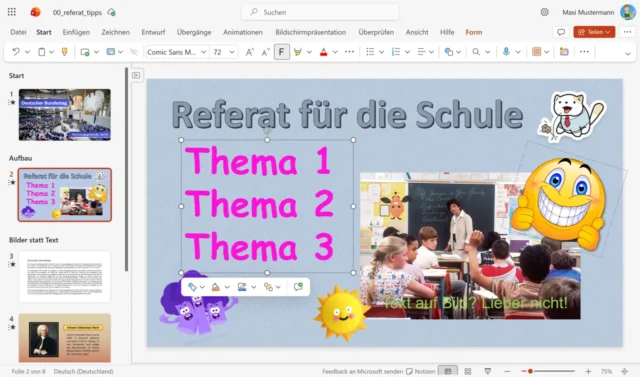
Doch wer seine Folien klug gestaltet und Inhalte anschaulich visualisiert, der kann sein Publikum besser überzeugen und erhält im besten Fall mehr Aufmerksamkeit. Dank PowerPoint ist das Erstellen solcher Präsentationen jedenfalls sehr einfach.
Präsentationen mit Folien und Objekten
Präsentationen in PowerPoint bestehen meist aus aufeinanderfolgenden Folien, die Dein Publikum nacheinander zu sehen bekommt.
Die vorhandenen Folien siehst Du in der Regel links im Programmfenster. Du kannst jederzeit neue Folien erstellen, von Folie zu Folie springen und die Reihenfolge der Folien ändern.
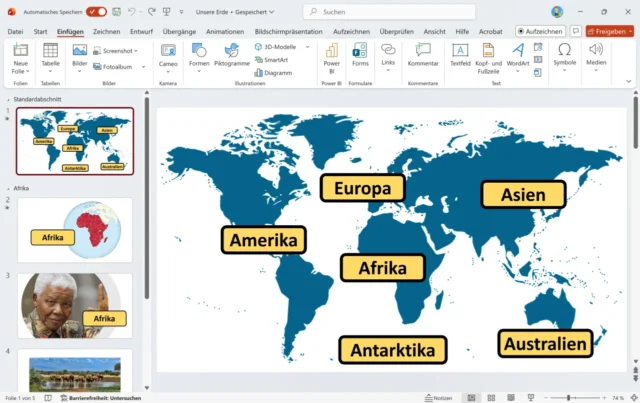
Auf jeder Folie lassen sich verschiedene Objekte platzieren. Das können zum Beispiel Texte, Formen, Bilder und handschriftliche Notizen sein. Du kannst diese Elemente einzeln einblenden, ausblenden und anderweitig animieren.
Dabei kommt es immer auf das richtige Maß an: Eine Folie sollte niemals überladen wirken und sich jeweils nur auf eine inhaltliche Aussage konzentrieren.
Überlege Dir am besten schon bei der Gestaltung, worauf Dein Publikum gerade achten soll. Im besten Fall unterstützt die Präsentation Deinen Vortrag und lenkt nicht von Deinen mündlichen Erläuterungen ab.
Bildschirmpräsentation in PowerPoint
Beim Vortrag im Konferenzraum bzw. im Klassenzimmer ist Dein Laptop vermutlich mit einem Beamer oder mit einer digitalen Tafel verbunden.
Sobald Du dann in PowerPoint die Bildschirmpräsentation startest, erscheint die erste Folie im Vollbild – zumindest für Dein Publikum.
Du selbst siehst auf Deinem Gerät die sogenannte Referentenansicht mit einem Timer, mit eigenen Notizen und mit einer Vorschau von der nächsten Folie.
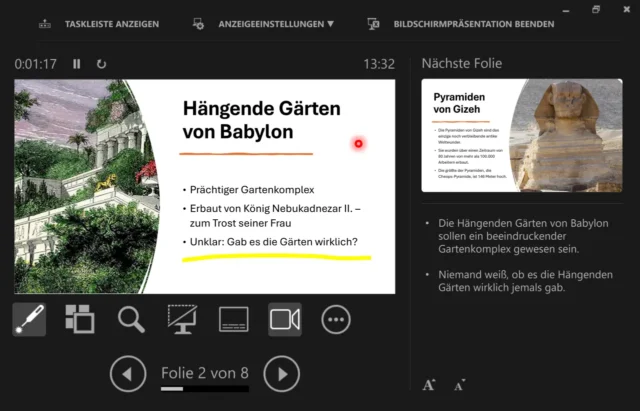
Per Tastatur oder mit einem speziellen Presenter wechselst Du zur nächsten Folie bzw. startest eingebaute Animationen. So hangelst Du Dich Schritt für Schritt durch die Präsentation.


Bei Bedarf kannst Du einen virtuellen Laserpointer aktivieren und mit einem digitalen Stift Markierungen einfügen.
Mehr über das Präsentieren mit PowerPoint – speziell im Unterricht – erfährst Du in meiner bewährten Anleitung für Lehrkräfte.
PowerPoint für Lehrer
Der perfekte Einstieg für interaktive und animierte Präsentationen im Unterricht
Weitere Funktionen von PowerPoint
Der Funktionsumfang von PowerPoint ist wirklich beeindruckend und hier nur zum Teil darstellbar. Die folgenden Funktionen solltest Du unbedingt kennen:
- Hilfreich finde ich die automatischen Untertitel – vor allem für Unternehmen, die international agieren. Wenn Du sie aktivierst, wird Dein gesprochener Vortrag live transkribiert und auf Wunsch direkt in eine andere Sprache übersetzt.
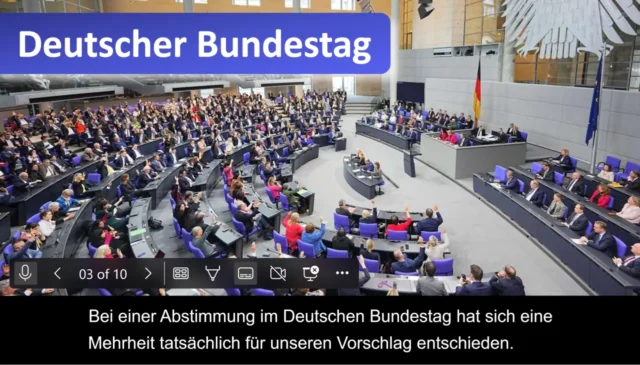
- Du kannst Präsentationen während Online-Besprechungen mit Microsoft Teams einblenden. Die Funktion im Menü Teilen heißt PowerPoint Live. Sie ist während einer laufenden Videokonferenz leicht zu bedienen.
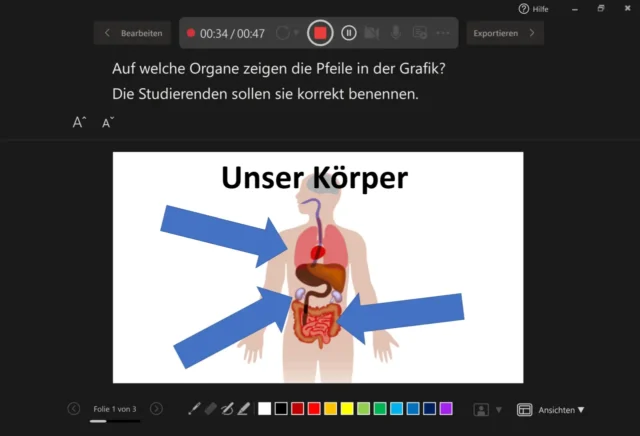
- Es gibt einen Aufnahmemodus. Du kannst Vorträge samt Präsentation direkt in PowerPoint aufzeichnen und als Video exportieren. So entstehen in kurzer Zeit eigene Erklärvideos mit Sprachaufnahme – ohne spezielle Videoschnitt-App. Wie aus Deiner Präsentation ein Video wird, erkläre ich Dir in diesem Online-Kurs.
- Dieser Hinweis wird Dich sicher nicht überraschen: Auch in PowerPoint findest Du den KI-Assistenten Copilot. Lass Dir beim Erstellen von Präsentationen helfen. Im Prompt gibst Du zum Beispiel das Thema, den Umfang und den Grafik-Stil vor. Die KI gestaltet auf Wunsch die komplette Datei mit Texten, mit Bildern und mit Notizen. Die generierten Inhalte solltest Du wie üblich auf ihre Richtigkeit prüfen.
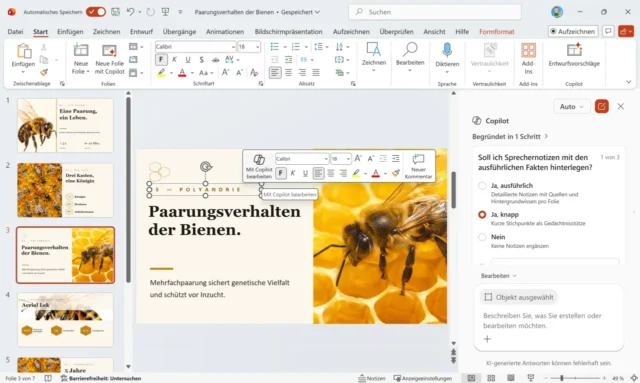
Viele weitere KI-Funktionen lernst Du in meinem aktuellen Handbuch „Microsoft 365 für Einsteiger“ kennen. Darin erfährst Du auch mehr über die Office-Apps für mobile Geräte sowie das Zusammenspiel der weiteren Anwendungen.
Microsoft 365 für Einsteiger
Das neue Handbuch für Office, Cloud, Copilot & Co. – jetzt zum Einführungspreis: