

Du musst nicht programmieren können, um einfache Online-Apps zu erstellen. Diese Aufgabe übernimmt der App Builder für Dich, ein neuer Agent in Microsoft 365 Copilot.
Das Prinzip ist einfach: Du beschreibst in natürlicher Sprache, welchen Zweck das Tool erfüllen soll und welche Funktionen Dir wichtig sind. Kurz darauf präsentiert die KI eine voll funktionsfähige Anwendung, die Du sofort nutzen und sogar online teilen kannst.
In diesem Beitrag erfährst Du, wie der App Builder von Microsoft funktioniert und was Du beim Ausprobieren beachten solltest. Außerdem zeige ich Dir Beispiele für KI-generierte Apps, die Du mit Deiner Copilot-Lizenz leicht selbst erstellen lassen kannst.
App Builder Agent bereitstellen und aufrufen
Der App Builder ist ein vorkonfigurierter Agent in Microsoft 365 Copilot. Er trägt aktuell noch den Zusatz Frontier, weil es sich um eine unausgereifte Vorschauversion zum Testen handelt.
Der Agent muss erst von einem Administrator bereitgestellt werden. Der IT-Beauftragte kann im Admin Center von Microsoft 365 festlegen, wer den App Builder ausprobieren kann. Den Benutzerkonten muss eine Lizenz für Copilot zugeordnet sein.
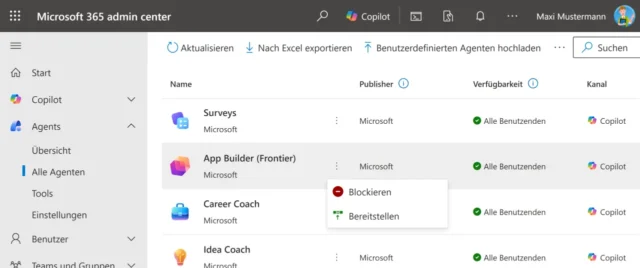
Melde Dich dann wie üblich im Online-Portal an, um den KI-Chat aufzurufen. Vielleicht steht der App Builder schon links im Menü unter Agents bereit. Alternativ solltest Du ihn unter Alle Agents manuell hinzufügen können.
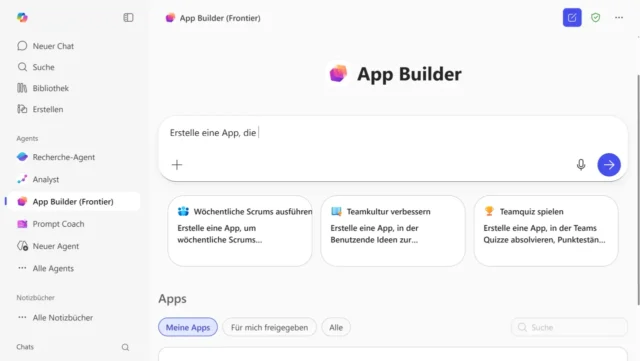
Wenn Du den Eintrag anklickst, erscheint die Benutzeroberfläche mit dem Eingabefeld, ein paar Prompt-Vorschlägen sowie einer Liste der vielleicht schon generierten Apps.
Erste App erstellen mit KI
Formuliere nun einfach im Eingabefeld, welche Art von App die KI für Dich programmieren soll. Wie immer gilt: Je präziser Deine Beschreibung, desto passgenauer das Ergebnis. Viele Tipps für bessere Prompts findest Du in meinem beliebten Handbuch „Microsoft Copilot für Einsteiger“.
In diesem Beispiel fasse ich mich kurz. Ich wünsche mir von Copilot eine Anwendung, mit der ich spanische Verbformen lernen kann. Weitere Vorgaben mache ich zunächst nicht.
Der App Builder Agent macht sich sofort an die Arbeit und öffnet rechts im Browser eine Vorschau. Links im Chat kannst Du die einzelnen Bearbeitungsschritte der KI live mitverfolgen.
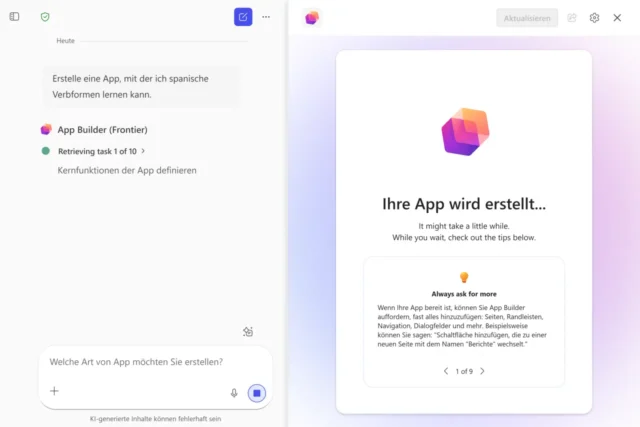
Je nach gestellter Aufgabe kann der Prozess eine Weile dauern – aktuell meist mehrere Minuten. Im besten Fall erscheint dann die fertige App. Du kannst sie sofort ausprobieren.
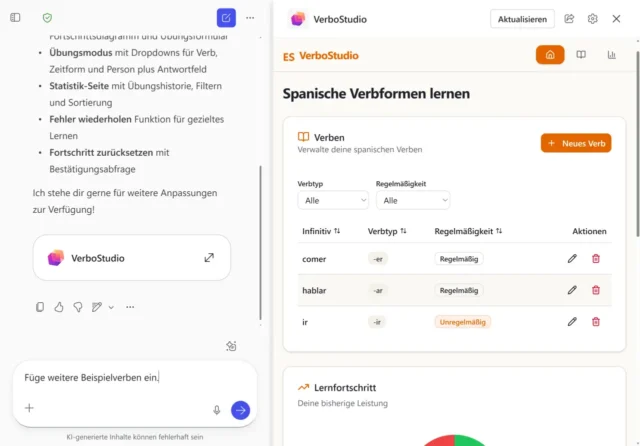
In der Regel generiert Copilot eine responsive App. Du kannst das Fenster also vergrößern und verkleinern. Die Benutzeroberfläche passt sich flexibel an den verfügbaren Bereich an.
Bist Du mit dem Ergebnis noch nicht zufrieden? Möchtest Du zum Beispiel eine Funktion hinzufügen oder das Design ändern? Dann kannst Du links unten im Eingabefeld einfach weitere Anweisungen prompten.
Am besten klickst Du danach rechts oben auf die Schaltfläche Aktualisieren, um die neue Version manuell zu laden.
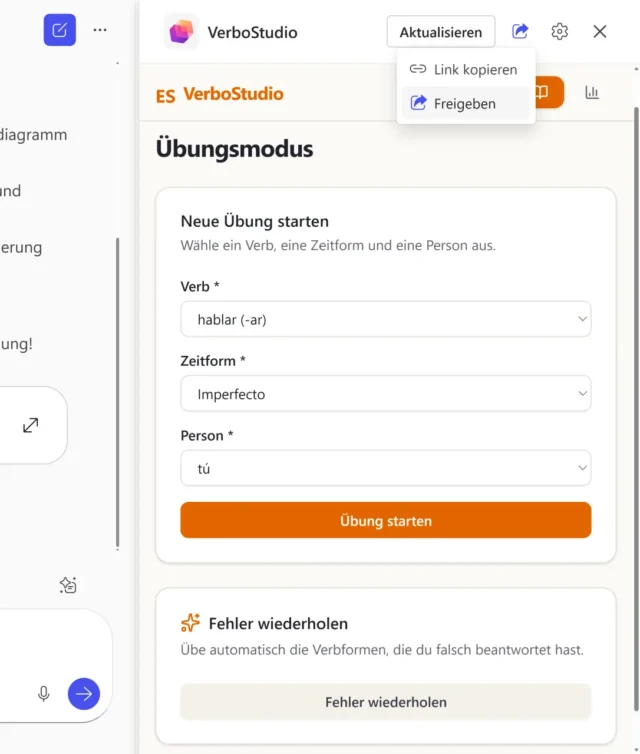
Über den kleinen Pfeil rechts daneben kannst Du die Online-App für andere Personen Freigeben. Sie erhalten dann einen Link, über den sie Dein Tool selbst im Browser aufrufen können.

Beispiele für weitere Online-Apps
Der App Builder Agent ist für überschaubare Anwendungen gedacht, die einfache Aufgaben erfüllen. Er eignet sich auch zum Erstellen von Prototypen als Vorlage für zukünftige Projekte.
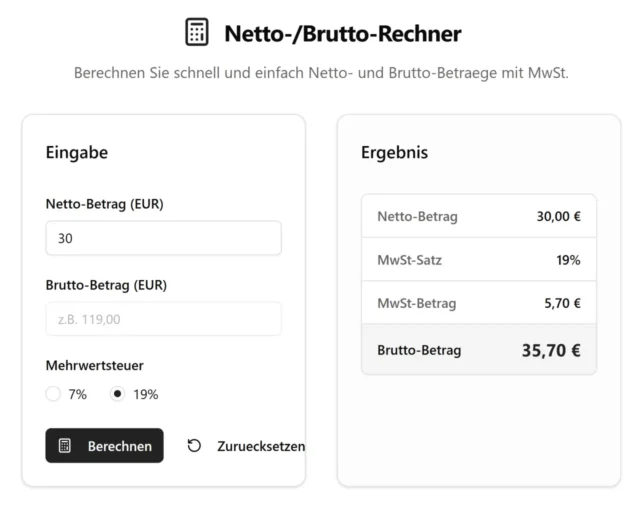
- Daten eingeben, berechnen und ausgeben: Für solche Tools eignet sich der App Builder besonders gut. Interaktive Formulare mit Feldern und Schaltflächen kann die KI recht zuverlässig generieren. Dieser praktische Netto-/Brutto-Rechner funktioniert auf Anhieb perfekt:
- Auch interaktive Spiele programmiert Copilot für Dich. Ich habe den Agent zum Beispiel um eigene Varianten der Ratespiele Galgenmännchen und „Wer wird Millionär?“ gebeten. Begriffe und Quiz-Fragen ergänzt die KI automatisch.
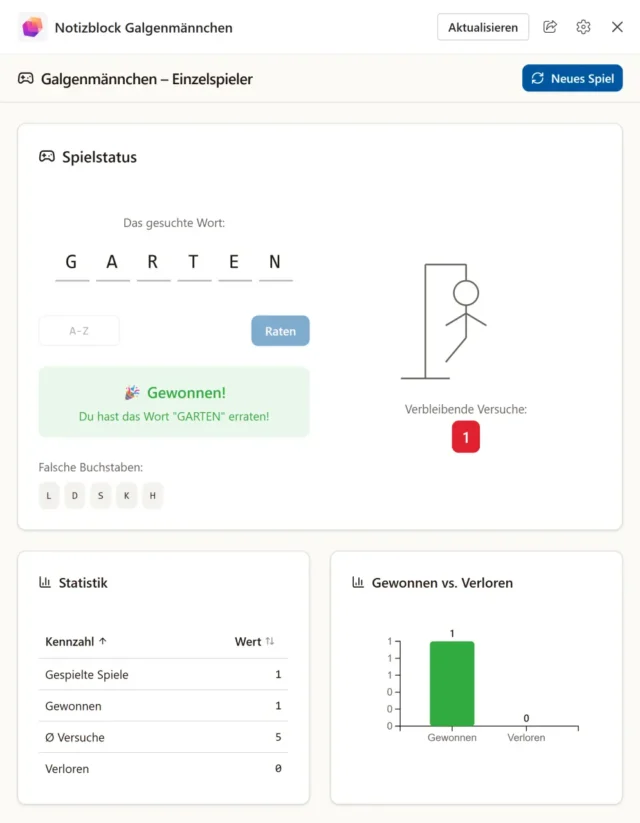
Du kannst also nahezu jede Idee schnell umsetzen, ohne auch nur eine einzige Zeile Code eingeben zu müssen.
Weitere Infos zum App Builder von Microsoft
Das solltest Du noch wissen, bevor Du den Agent selbst ausprobierst:
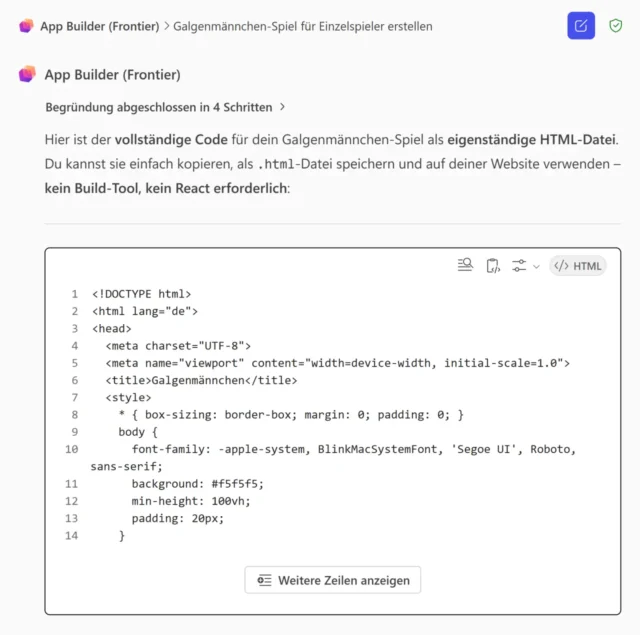
- Die KI generiert Web-Apps, die auf der Programmiersprache HTML basieren. Dementsprechend bist Du bei der Gestaltung der Elemente begrenzt. Du kannst den zugrundeliegenden HTML-Code im Chat erfragen und dann anderweitig nutzen.
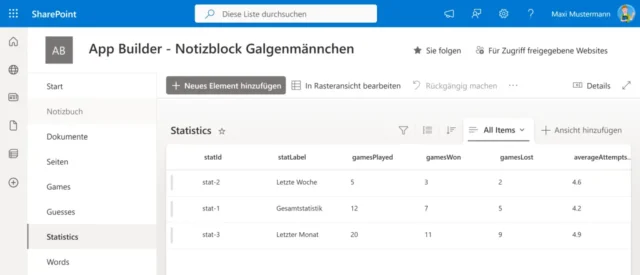
- Je nach Anwendung legt der Agent im Hintergrund eine SharePoint-Website an, in der Listen mit notwendigen Daten gespeichert werden.
- Copilot gibt der App automatisch einen Namen – außer Du bittest explizit um eine bestimmte Bezeichnung. Das ist oft sinnvoll, denn nachträglich lässt sich die generierte App bislang nicht umbenennen.
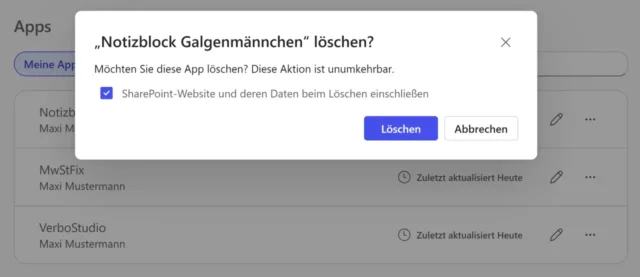
- Eine Liste aller erstellten Anwendungen siehst Du auf der Startseite des App Builder Agent. Dort kannst Du sie später wieder aufrufen oder dauerhaft löschen – inklusive der dazugehörigen Daten.
Microsoft Copilot für Einsteiger
Der vielseitige KI-Assistent in Microsoft 365, Office & Co. – einfach erklärt!
Alternative zum App Builder von Microsoft
Wie schon erwähnt steckt der App Builder noch in einer Testphase. Die Vorschauversion arbeitet nach meiner Erfahrung sehr langsam und hakt beim Neuladen oft. Die Ergebnisse sind zwar meist brauchbar, aber oft sehr simpel gehalten. Die Entwickler bei Microsoft werden noch viel Arbeit investieren müssen, bis mich der Agent wirklich überzeugt.
Mehr Freude macht mir aktuell der KI-Assistent Claude. Schon mit einem kostenlosen Benutzerkonto lassen sich sogenannte Artefakte erstellen. Das sind ebenfalls einfache Online-Anwendungen, die auf Zuruf per Prompt im Chat entstehen.
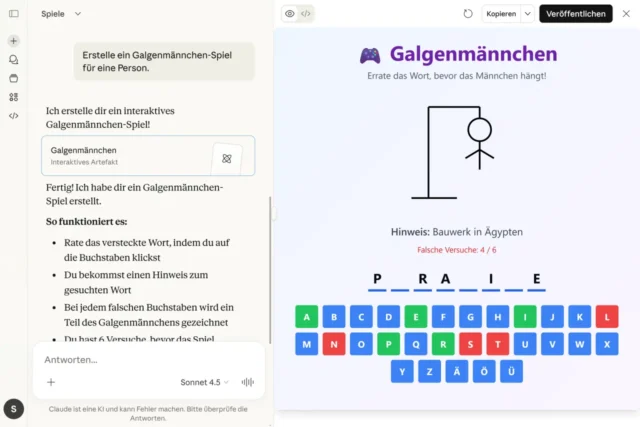
Bei meinen bisherigen Tests war Claude immer deutlich schneller und funktional treffsicherer. Auch optisch haben mir die Ergebnisse immer besser gefallen. Erstellte Apps lassen sich leichter veröffentlichen. Zudem ist der generierte HTML-Code direkt einsehbar.
Viele weitere Tipps und Anleitungen für KI-Einsteiger findest Du in meinem Videokurs zu Microsoft 365 Copilot. Außerdem biete ich passende Workshops für Firmen und Schulen an.

![E-Mails automatisch beantworten mit KI [Anleitung]](https://www.malter365.de/wp-content/uploads/m365_copilot_studio_mails_beantworten_teaser-160x90.webp)
![Unterricht vorbereiten mit KI: 10 Tipps & Beispiele für Lehrer [Update]](https://www.malter365.de/wp-content/uploads/m365_unterricht_vorbereiten_ki-160x90.webp)



Alles ganz nett. Aber: nur ausprobieren, nicht mit echten Daten nutzen! Die Verarbeitung erfolgt beim Frontier-Programm i.d.R. NICHT in Europa! Somit gilt kein europäischer Datenschutz. Und natürlich keine personenbezogenen Daten verarbeiten – ist ja selbstverständlich …
Vielen Dank für diese Ergänzung. Treue Leser*innen sollten solche KI-Richtlinien längst kennen: Ohne Erlaubnis keine personenbezogenen Daten eingeben. Auch vertrauliche Informationen nicht fahrlässig zur Verfügung stellen. Beides gilt übrigens für jedes digitale Tool – unabhängig von Vorschauversion und Standort. Beispiele wie oben im Text sind natürlich völlig unproblematisch.