
In vielen Arbeitsbereichen geht es darum, Inhalte zu erstellen, vornehmlich Texte, manchmal auch Tabellen, Grafiken und Präsentationen. Dass man sich dabei von KI unterstützen lassen kann, hat sich längst herumgesprochen.
In einem früheren Beitrag hast Du bereits die Grundfunktionen von M365 Copilot kennengelernt. Der Chatbot ist für viele Anwender*innen zum Dreh- und Angelpunkt für berufliche Fragen und Aufgaben geworden. Daran knüpfen wir in dieser Anleitung an.
Ich setze hier voraus, dass Du ein Benutzerkonto mit entsprechender Lizenz zur Verfügung hast. Für die ersten Schritte mit Office, Cloud, Copilot & Co. empfehle ich Dir zudem mein aktuelles Handbuch „Microsoft 365 für Einsteiger“.
Tipps & Beispiele: Inhalte von KI erstellen lassen
Du kannst Copilot im Chat darum bitten, verschiedene Inhalte für Dich zu generieren. Die Ergebnisse sind erfahrungsgemäß selten perfekt und können fehlerhaft sein. Trotz allem kannst Du auf hilfreiche Entwürfe als Grundlage für Deine Arbeit hoffen.
- Copilot kann Briefvorlagen und Pressemitteilungen vorschreiben und anhand von vorgegebenen Stichwörtern ausformulieren.
- Lass Dir Entwürfe für E-Mails, Social-Media-Posts und Infografiken vorschlagen.
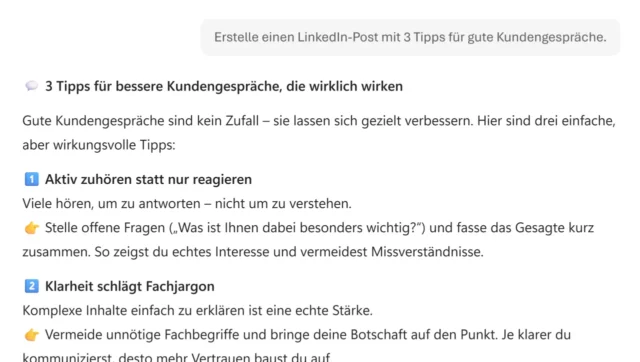
- Auf Wunsch generiert die KI auch Datenlisten und Präsentationsfolien.
Je besser der Prompt …
Entscheidend sind auch hier Deine Vorgaben im Prompt. Damit beginnt die Arbeit:
- Beschreibe präzise und eindeutig, welche Form das Ergebnis haben soll. Hättest Du gerne eine nummerierte Aufzählung oder eine Tabelle? Soll Copilot ein Icon für Deine Website oder ein Werbebanner mit bestimmten Maßen erstellen?
- Soll der Chatbot dabei bestehende Inhalte berücksichtigen? Füge dem Prompt als Grundlage ein vorhandenes PDF-Dokument oder eine selbst erstellte Skizze hinzu. Über das Pluszeichen im Eingabefeld kannst Du eine Datei von Deinem PC hochladen oder aus der Cloud auswählen.
Wie immer gilt: Überprüfe das Ergebnis der KI unbedingt auf Fehler.
Antwort von Copilot übernehmen & bearbeiten
Wenn Du die Antwort von Copilot dann übernehmen möchtest, hast Du mehrere Möglichkeiten:
- Über das erste Icon unter der Antwort kannst Du den generierten Text kopieren und dann in andere Anwendungen einfügen, zum Beispiel in ein Dokument oder in eine E-Mail. Bilder kannst Du direkt herunterladen und auf dem PC speichern.
- Die Funktion In Pages bearbeiten wandelt die Antwort in eine bearbeitbare Seite um. Im dazugehörigen Editor kannst Du den KI-Text umschreiben, erweitern und formatieren, ganze Absätze auch verschieben oder einfach löschen.
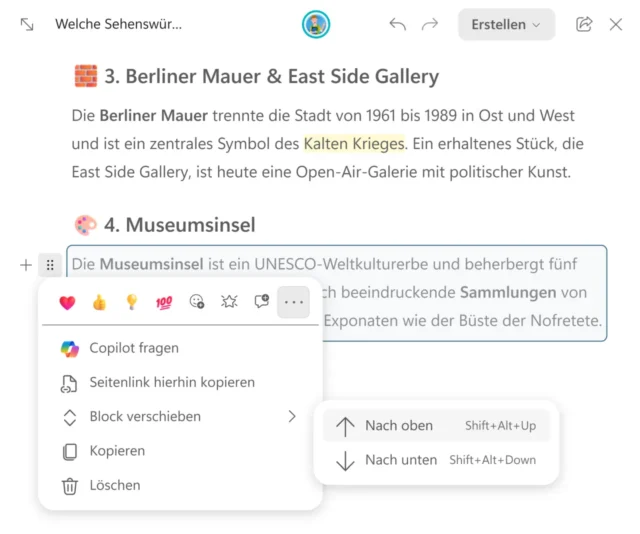
Copilot Pages werden automatisch in der Cloud gespeichert. Bei den Seiten handelt es sich eigentlich um Komponenten in Loop. Dort in der Web-App kannst Du sie nachträglich öffnen und bearbeiten. Alternativ findest Du erstellte Seiten auf der M365-Startseite unter Bibliothek wieder. In jedem Fall kannst Du fertige Seiten in Word– oder PDF-Dateien umwandeln.
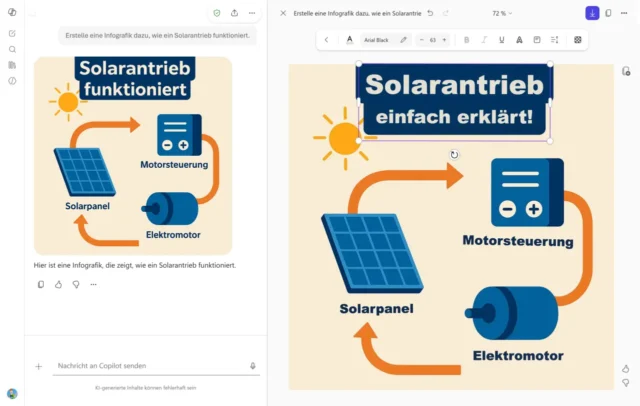
- KI-generierte Bilder lassen sich ebenfalls direkt in M365 Copilot bearbeiten. Wenn Du auf das kleine Stift-Icon auf einem Bild klickst, öffnet sich rechts im Fenster der Bearbeitungsmodus. Hier kannst Du zum Beispiel die Auflösung verbessern, das Seitenverhältnis ändern, den Hintergrund oder einzelne Bereiche entfernen sowie eigenen Text hinzufügen. Die Schaltflächen sind entsprechend beschriftet.
Microsoft 365 für Einsteiger
Das neue Handbuch für Office, Cloud, Copilot & Co. – jetzt zum Einführungspreis:
Erstellen in M365 Copilot
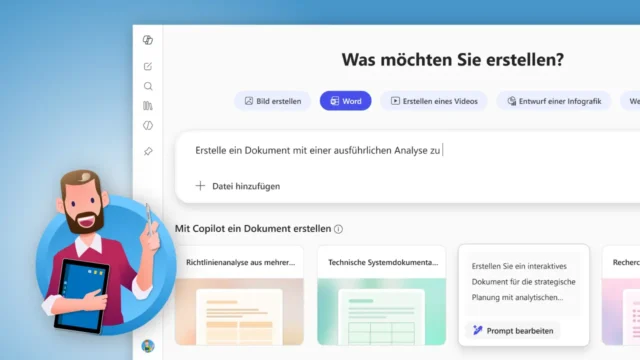
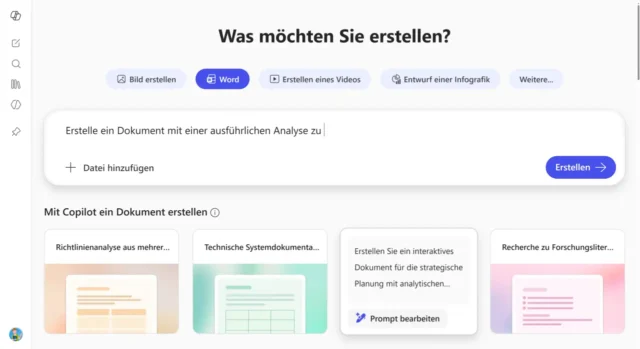
Schau Dir auch den Bereich Erstellen im App-Menü von M365 Copilot an. Über die dortige Benutzeroberfläche kannst Du gezielt verschiedene Inhalte anfordern und nach Deinen Vorgaben generieren lassen.
Dazu gehören zum Beispiel Infografiken, Poster und Formulare, mit der Premium-Lizenz auch Videoprojekte sowie Word-Dokumente, Excel-Tabellen und PowerPoint-Präsentationen.
Im Eingabefeld auf der Seite beschreibst Du den gewünschten Inhalt. Auch hier kannst Du eine eigene Datei als Referenz hinzufügen, und für den schnellen Einstieg bietet Microsoft Vorlagen an.
Du kannst Office-Dateien also außerhalb der eigentlichen Anwendungen erstellen lassen. Sie werden automatisch in Deiner Cloud gespeichert. Du kannst sie natürlich noch in den dazugehörigen Web-Apps bzw. in den PC-Programmen bearbeiten.
Wie Du Copilot innerhalb von Word, Excel, PowerPoint & Co. verwendest und welche KI-Funktionen Du außerdem kennen solltest, erfährst Du in meinem Handbuch „Microsoft 365 für Einsteiger“.