
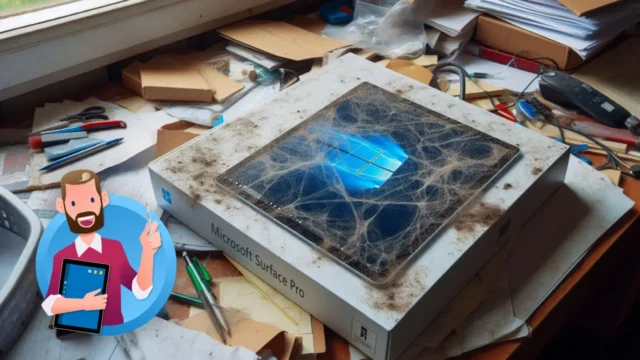
Irgendwann veraltet jedes Tablet – auch das Microsoft Surface. Doch zum Ausrangieren ist das teure Gerät zu schade. Die Hardware reicht für viele Aufgaben noch aus. Wie Du Dein altes Surface verwenden kannst, erfährst Du in diesem Beitrag.
Alle Ideen auf dieser Seite habe ich jeweils mit einem Surface Pro 4, mit einem Surface Pro 7 und mit einem Surface Go 2 ausprobiert. Schließlich ist alles besser, als die schönen Tablets ungenutzt in der Ecke liegen zu lassen.
Übrigens: Falls Du ein älteres Gerät hast, kannst Du darauf meist noch das aktuelle Betriebssystem von Microsoft installieren. Schau Dir dazu meine Anleitung für die Installation von Windows 11 auf einem betagten Surface an.
Surface als zweiten PC-Monitor einsetzen
Mit wenigen Handgriffen wird Dein Surface zum zweiten Bildschirm für Deinen PC. Du kannst damit Deinen Windows-Desktop erweitern und auf dem zusätzlichen Monitor verschiedene Anwendungen im Blick behalten.
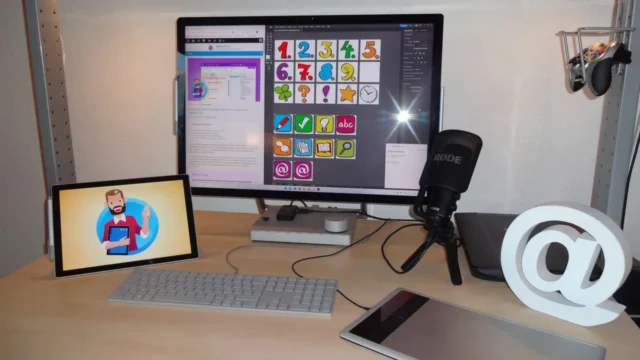
In einer separaten Anleitung erkläre ich Dir, wie Du das Surface-Tablet als zusätzlichen PC-Monitor einrichten und dabei mit Deinem Desktop-Computer verbinden kannst.
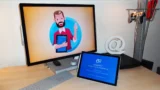
Surface als zweiter Bildschirm: Tablet als Drahtlose Anzeige
Du kannst darauf dann zum Beispiel parallel Videokonferenzen und Webinare verfolgen oder Deine E-Mail-Postfächer beobachten, während Du auf dem anderen Bildschirm Texte schreibst oder Tabellen bearbeitest.
Surface als mobilen Fernseher / Videoplayer verwenden
Nebenbei eine Talkshow laufen lassen oder abends eine Serie streamen: Das Surface eignet sich auch wunderbar dazu, nebenbei Fernsehen zu schauen oder Videos abzuspielen. Du kannst das Tablet dank aufklappbarem Ständer fast überall hinstellen und es so auch mal in der Küche, auf dem Balkon oder auf dem Nachttisch platzieren.
Um das laufende TV-Programm zu sehen, bieten sich verschiedene Apps und Dienste an. In einem früheren Blog-Artikel habe ich verschiedene Lösungen rund um Fernsehen auf dem PC gesammelt:

Fernsehen am PC: Kostenlose TV-Apps für Windows
Du kannst übrigens auch Sendungen aus den Mediatheken der öffentlich-rechtlichen TV-Sender herunterladen und die Videos dann an jedem Ort offline abspielen.
Außerdem finde ich die kostenlose Entertainment-Software Kodi sehr praktisch. Damit verwandelst Du Dein Surface in eine vollumfängliches Mediencenter.
Surface als Grafiktablett am PC einrichten
Ans Schreiben und Zeichnen auf einem Tablet haben sich viele von uns längst gewöhnt. Am stationären Desktop-PC dagegen haben sich digitale Stifte kaum durchgesetzt. Dort setzen viele Anwender*innen meist nur auf Tastatur und Maus. Damit sind handschriftliche Notizen aber kaum möglich.
In der Kreativ-Branche sind sogenannte Grafiktabletts sehr beliebt. Die kann man an den Computer anschließen und dann auch am großen Monitor sitzen, während man zum Beispiel Skizzen erstellt, Notizen in Handschrift verfasst und Fotos bearbeitet.

Du kannst das selbst ausprobieren, indem Du Deinen ungenutzten Tablet-PC dafür einsetzt. In einer separaten Anleitung hier im Blog erfährst Du, wie Du Dein Surface als Grafiktablett einrichten kannst.
![Microsoft Surface als Grafiktablett am PC nutzen [Anleitung]](https://www.malter365.de/wp-content/uploads/m365_surface_grafiktablett_teaser-160x90.webp)
Microsoft Surface als Grafiktablett am PC nutzen [Anleitung]
Von so einem Grafiktablett profitierst Du besonders, wenn Du die Notizbuch-Software OneNote oder eine der vielen Zeichen-Apps für Windows verwendest. Auch das Betriebssystem selbst sowie viele weitere PC-Programme lassen sich damit schneller und bequemer bedienen.
Surface als E-Book-Reader verwenden
Im Vergleich zu einem herkömmlichen E-Book-Reader mit E-Ink-Display hat das Surface viele Vorteile: Du kannst umfangreiche PDF-Dokumente öffnen und bequem darin blättern, teilweise auch Anmerkungen im Text hinterlassen. Damit sind herkömmliche E-Book-Reader meist überfordert.
Vor allem digitale Bücher mit großen farbigen Abbildungen werden auf dem Surface-Tablet besser dargestellt. Das gilt neben Fachbüchern auch für Publikationen wie Hochglanz-Magazine und Comic-Hefte im PDF-Formate.
Um E-Books im PDF-Format zu öffnen, musst Du nicht mal eine zusätzliche Software herunterladen: Die Dokumente lassen sich nämlich einfach in Microsoft Edge öffnen.
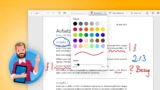
Microsoft Edge: PDF im Browser öffnen, Notizen einfügen
Der vorinstallierte Internetbrowser hat einen Vollbildmodus. Du kannst die Darstellung der Seiten anpassen, eigene Notizen einfügen, Dir den Text übersetzen und vorlesen lassen, und vieles mehr. Wenn Du mit dem Internet verbunden bist, kannst Du Dir den Inhalt vom KI-Assistenten Copilot zusammenfassen lassen und Fragen zum Buch stellen.
Kurzum: Als E-Book-Reader ist das Surface jedem einfachen Kindle-Gerät in vielerlei Hinsicht überlegen. Außerdem sollte es ausreichend Speicherplatz für Deine digitalen Bücher und Zeitschriften haben.
Wofür nutzt Du Dein altes Surface noch?
Vom interaktiven Notizblock über die zusätzliche Dokumentenkamera bis hin zum digitalen Bilderrahmen: Dir fallen sicher weitere Möglichkeiten ein, wie das ungenutzte Surface Deinen Alltag doch noch bereichern kann – auch über den typischen Arbeitsalltag hinaus.
Hast Du weitere sinnvolle für Surface-Geräte ohne Verwendung? Für welchen Einsatzzweck kommt Dein bislang stiefmütterlich behandeltes Tablet wieder zur Geltung? Ich bin gespannt auf Deine Ideen und Erfahrungen – gerne als Kommentar unter diesem Beitrag.



![Bluetooth-Kopfhörer mit PC verbinden [Anleitung]](https://www.malter365.de/wp-content/uploads/m365_bluetooth_kopfhoerer_verbinden_teaser-160x90.webp)