

Microsoft Outlook ist wohl die bekannteste Software zum Verwalten von E-Mails, Terminen, Kontakten und Aufgaben.
- Auf meinem PC öffne ich das Programm jeden Tag zuerst und nutze es dann fast durchgängig.
- Dank Smartphone-App behalte ich meinen Posteingang und meinen Kalender auch unterwegs im Blick.
In diesem Beitrag stelle ich Dir die Möglichkeiten von Outlook sowie die wichtigsten Funktionen vor. Die Software ist auch Teil von Microsoft 365.
Wissenswertes über Microsoft Outlook
Ein paar grundlegende Infos über Outlook habe ich vorab für Dich:
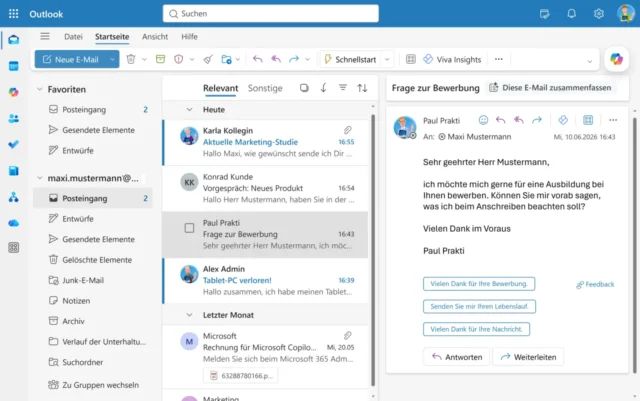
- In der Web-App von Outlook hast Du Zugriff auf Nachrichten, Termine, Kontakte und Aufgaben, die zentral innerhalb Deines Benutzerkontos gespeichert sind.
- Ob Du damit tatsächlich auch E-Mails außerhalb Deiner Einrichtung versenden kannst, hängt von diversen Einstellungen im Hintergrund ab. Dafür muss der IT-Administrator Eure offizielle Internetdomain mit Microsoft 365 verknüpft und die Mail-Adressen zu Euren Konten entsprechend eingerichtet haben.
Info für Insider: Outlook ist die sichtbare Benutzeroberfläche zum Verwalten von E-Mails, Terminen und Kontakten. Der Online-Dienst, der sich eigentlich um das Speichern der Inhalte kümmert, heißt Exchange. Die dazugehörigen Einstellungen findest Du als Administrator*in im Exchange Admin Center.
- Wenn Du die Software auf Deinen Geräten installierst, kannst Du darin mehrere Benutzerkonten einrichten und parallel nutzen, also zum Beispiel berufliche und private Postfächer und Kalender. Das gilt sowohl für Outlook als PC-Programm als auch für die Apps auf mobilen Geräten. Die Inhalte werden synchronisiert und auf Wunsch heruntergeladen, sodass Du sie auch offline sehen kannst.
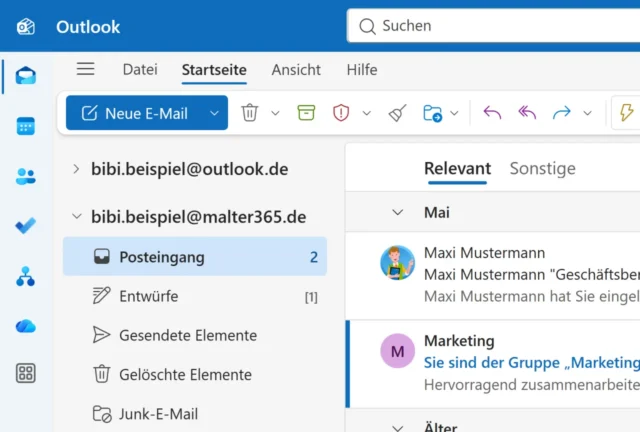
- Für PC und Mac gibt es aktuell zwei Versionen von Outlook, die Du theoretisch parallel nutzen kannst. Microsoft bringt gerade eine moderne Variante voran, die das langjährige PC-Programm Outlook (classic) bald vollständig ablösen soll. Wir konzentrieren uns in diesem Beitrag auf diese neue Version.
Wie Du diese und weitere Anwendungen herunterlädst, installierst und mit Deinem Benutzerkonto verbindest, erfährst Du in meinem aktuellen Handbuch „Microsoft 365 für Einsteiger“.
Das neue Outlook im Überblick
Wenn Du Outlook auf Deinem PC installierst und erstmalig startest, musst Du die Eckdaten zu Deinem E-Mail-Account eingeben. Bei Benutzerkonten in Microsoft 365 werden die weiteren Einstellungen automatisch erkannt. Postfach, Kalender und Kontakte werden sofort synchronisiert.
Die Benutzeroberfläche sieht fast wie die Web-App aus (siehe oben). Über die Symbole am linken Rand wechselst Du jeweils zu den Ansichten für E-Mail, Kalender, Personen und Aufgaben, eventuell auch zu OneDrive, Copilot und weiteren Microsoft-Apps, die Du selbst an das Menü anheften kannst.
In den Einstellungen von Outlook legst Du fest, ob diese Icons beschriftet sein sollen. Per Klick auf einen Eintrag erscheint der gewünschte Bereich im Programmfenster.
Hier hast Du Zugriff auf Dein persönliches Postfach mit den enthaltenen Ordnern. Eingehende Nachrichten erscheinen im Posteingang. Darin kannst Du sie lesen, direkt beantworten und dann wegsortieren oder löschen.
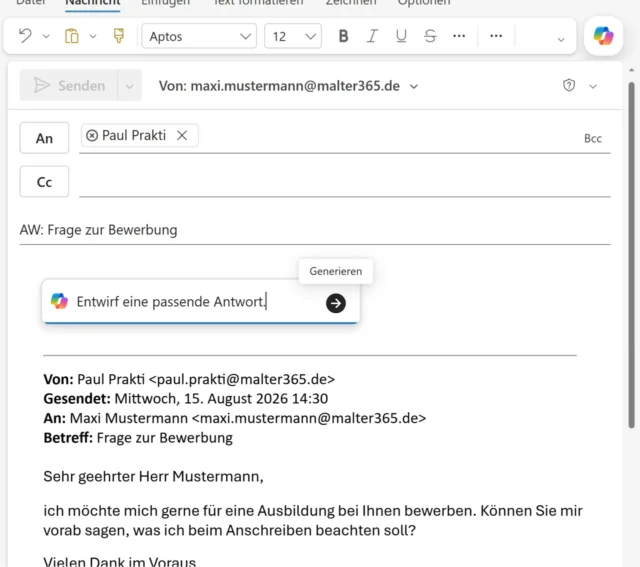
Gefährliche Phishing-Mails und nervige Spam-Nachrichten filtert die Software mit erfreulich hoher Trefferquote für Dich aus. Mit entsprechender Lizenz taucht zudem der KI-Assistent Copilot in Outlook auf. Er kann E-Mails zusammenfassen, Antworten vorschreiben und Einträge in Deinem Kalender bearbeiten.
Kalender
Hier siehst Du Deine geplanten Termine. Du kannst die Ansicht ändern, um den aktuellen Tag, eine ganze Arbeitswoche oder den kompletten Monat zu überblicken.
Man kann auch mehrere Kalender für verschiedene Zwecke erstellen, eigene Kalender für andere Personen freigeben und die gemeinsamen Kalender der Gruppen in Microsoft 365 einsehen.
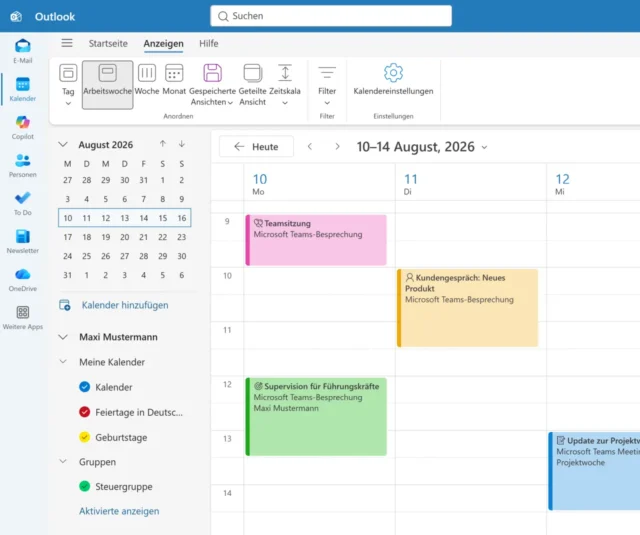
Diese Kalenderansicht kennst Du vielleicht aus Microsoft Teams. Die Benutzeroberfläche ist nahezu identisch. Tatsächlich handelt es sich an beiden Orten um dieselben synchronisierten Kalender mit denselben Einträgen. In Outlook eingetragene Termine siehst Du also auch in Teams – und umgekehrt.
Der Kalender in Outlook erleichtert die Terminabstimmung mit Kolleg*innen und damit auch die interne Kommunikation. Wenn Du ein Ereignis erstellst, kannst Du andere Personen dazu einladen. Geeignete Zeiten ermittelst Du im Planer – exakt so wie schon in Teams. Copilot wiederum hilft hier beim Verfassen der Agenda.
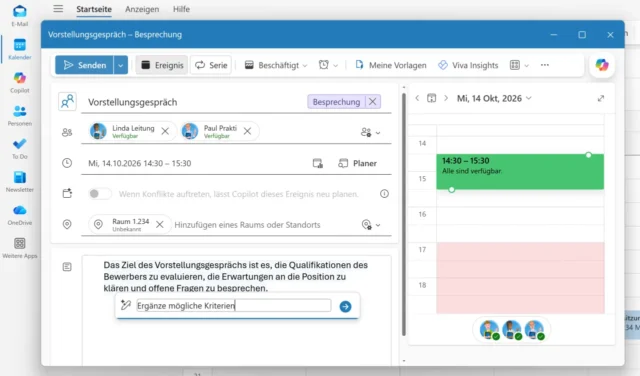
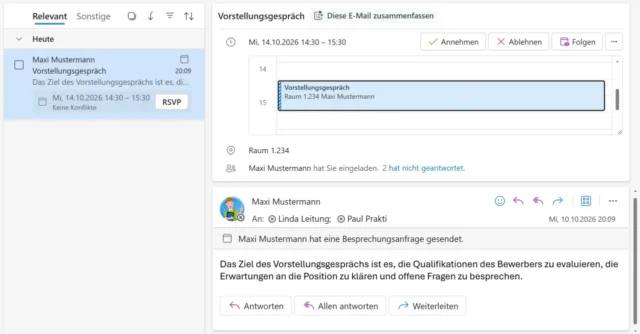
Die eingeladenen Kontakte erhalten eine Benachrichtigung per E-Mail und sehen den Terminvorschlag in ihren Kalendern. Sie können dann zusagen, absagen oder einen Alternativtermin vorschlagen. Erinnerungen muss jeder selbst aktivieren.
Personen
Speichere Deine Kontakte im Adressbuch, am besten zusammen mit ihrer E-Mail-Adresse, ihren Telefonnummern, ihrer Anschrift und vielleicht sogar ihrem Geburtstag.
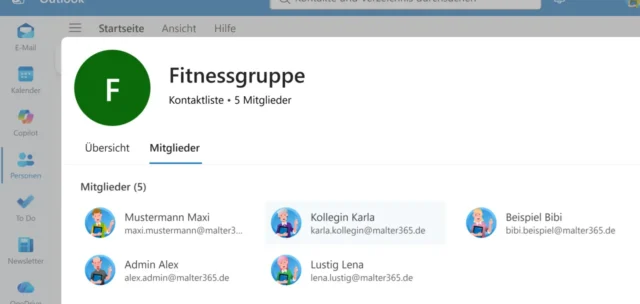
Du kannst auch Kontaktlisten anlegen, um den zugeordneten Personen dann gesammelt eine Nachricht zu schreiben.
To Do
In Outlook hast Du Zugriff auf Aufgabenlisten, die Du wahlweise manuell anlegst oder die sich aus gekennzeichneten E-Mails ergeben. Dafür ist hier die App Microsoft To Do integriert, die ich Dir in meinem aktuellen Handbuch „Microsoft 365 für Einsteiger“ vorstelle.
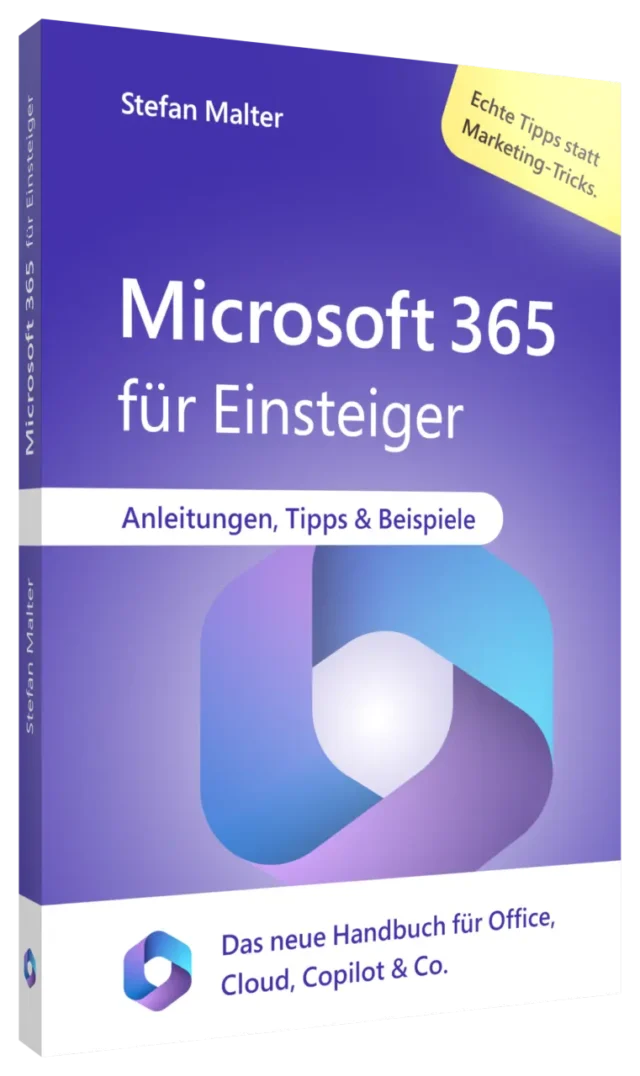
Microsoft 365 für Einsteiger
Das neue Handbuch für Office, Cloud, Copilot & Co. – jetzt zum Einführungspreis:
Organisation mit Outlook
Jeder dieser Bereiche in Outlook bietet Funktionen an, die den Büroalltag vereinfachen können. Du kannst E-Mails nach vorgegebenen Regeln automatisch sortieren lassen und in Termine umwandeln, Dich an anstehende Aufgaben erinnern lassen und vieles mehr.
Nicht umsonst wird die Software vor allem in Sekretariaten und von Selbstständigen sehr geschätzt. Ein geregelter Arbeitstag ohne Outlook – für viele unvorstellbar!
Schau Dir deshalb unbedingt auch meine weiteren Tipps und Anleitungen für Microsoft Outlook an.
Andere Online-Dienste in Outlook?
In diesem Blog beschäftigen wir uns vorrangig mit Microsoft 365. Falls Du noch weitere E-Mail-Dienste wie GMX, web.de, Gmail oder T-Online nutzt und ebenfalls in Outlook einrichten willst, musst Du eventuell weitere technische Eckdaten zu Servern oder Ports angeben. Diese Informationen findest Du in der Regel auf den Hilfeseiten der jeweiligen Anbieter.
Kostenlose Dienste dieser Art unterstützen allerdings meist keine Exchange-Funktionalität, sondern nur Postfächer ohne Synchronisierung von Kalendern und Kontakten. Das läuft meist über das ältere Mail-Protokoll IMAP.
Tipp für die interne Kommunikation
E-Mails sollten vor allem eine Rolle spielen, wenn es um Nachrichten außerhalb der eigenen Organisation geht, zum Beispiel an Projektpartner oder Kunden. Dann sollte die Büro-Software Outlook zum Einsatz kommen.
Für die interne Kommunikation empfehle ich stattdessen Microsoft Teams. Mithilfe der vielseitigen Plattform können Unternehmen das tägliche E-Mail-Aufkommen massiv eingrenzen. Die Grundfunktionen von Teams für die interne Kommunikation erkläre ich Dir hier: