

Microsoft Teams ist die Kommunikationsplattform in Microsoft 365. Hier können Mitarbeitende interne Nachrichten und Dateien austauschen und vor allem Online-Besprechungen per Videokonferenz durchführen.
Die Software ist als Web-App im Browser, als PC-Programm und als App für mobile Geräte erhältlich. Mit der passenden Lizenz und einem Benutzerkonto für Microsoft 365 kannst Du sofort loslegen. Hier findest Du einen Überblick über die Grundfunktionen von Microsoft Teams.
Mehr über die digitale Zusammenarbeit mit Teams, OneNote & Co. erfährst Du in meinem Handbuch „Microsoft 365 für Einsteiger“.
Einführung: Was ist Microsoft Teams?
Die Entwicklung von Microsoft Teams gilt als Erfolgsgeschichte. Tatsächlich gehört die vielseitige Kommunikationsplattform zu den meistgenutzten Anwendungen in Unternehmen und Organisationen auf der ganzen Welt. Teams hat sich also längst als Dreh- und Angelpunkt für den internen Austausch durchgesetzt.
Zur Verbreitung der Software hat sicher auch die Corona-Pandemie beigetragen, als viele Abteilungen zwangsweise im Homeoffice saßen. Dank Teams konnten sich die Kolleg*innen damals zumindest per Videokonferenz kurzschließen und gleichzeitig alle nötigen Informationen bereitstellen. Seitdem ist die Plattform ziemlich etabliert – auch über Online-Besprechungen hinaus.
Microsoft Teams ist also eine digitale Anlaufstelle, die viele Funktionen unter einem Dach vereint und sich mit weiteren Anwendungen verbinden lässt. Der Austausch mit Kolleg*innen läuft meist per Chat oder per Videokonferenz. Zudem lassen sich Arbeitsdateien und externe Dienste zur Verfügung stellen.
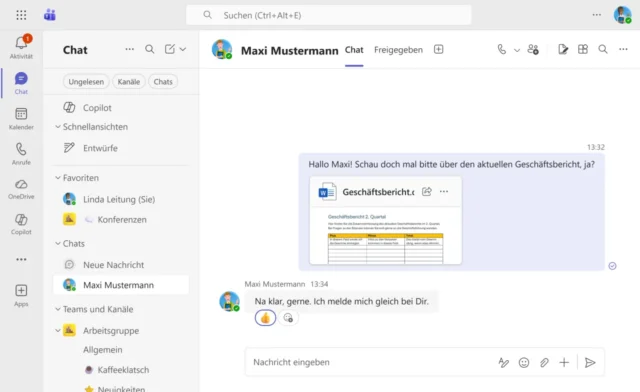
Die Entwickler bieten Microsoft Teams als Web-App und als Clients für die gängigen Betriebssysteme an. So verpasst Du auch auf mobilen Geräten wie Smartphone und Tablet keine wichtigen Nachrichten und kannst selbst unterwegs fix antworten. Viele Firmen nutzen Teams daher auch als Messenger für die berufliche Kommunikation.
Menü von Microsoft Teams im Überblick
Lass uns mal die Benutzeroberfläche der Web-App bzw. der PC-Version ansehen. Links am Rand findest Du ein Menü mit den wichtigsten Funktionen.
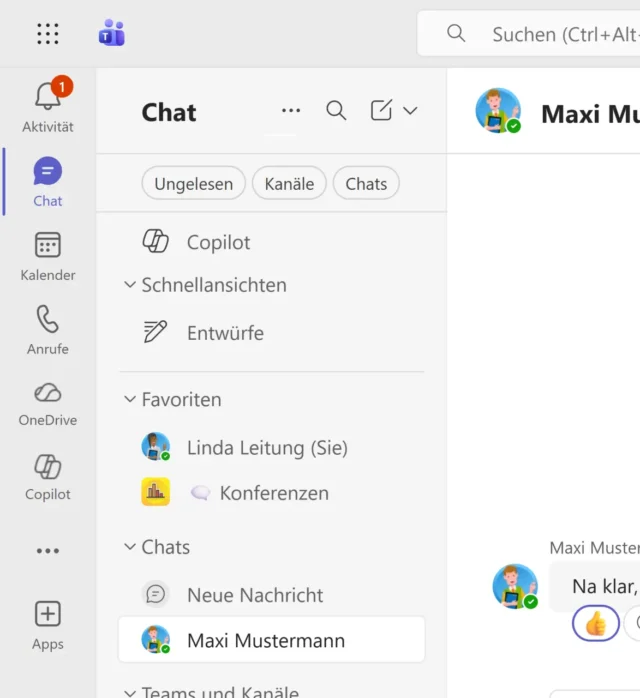
Die Einträge lassen sich auf Wunsch auch verschieben und so in eine andere Reihenfolge bringen. Die Beschriftung der Icons kannst Du in den Einstellungen ein- und ausblenden.
Aktivität
Hier erhältst Du Benachrichtigungen, zum Beispiel wenn Dich jemand anschreibt oder wenn Du zu einer Online-Besprechung eingeladen wirst.
Damit die Benachrichtigungen nicht überhandnehmen, kannst Du in den Einstellungen von Teams entscheiden, über welche Aktivitäten Du informiert werden möchtest.
Chat
Hier kannst Du die Textnachrichten lesen und schreiben – wahlweise direkt an bestimmte Personen oder an alle Mitglieder einer Gruppe, also eines Teams in Teams.
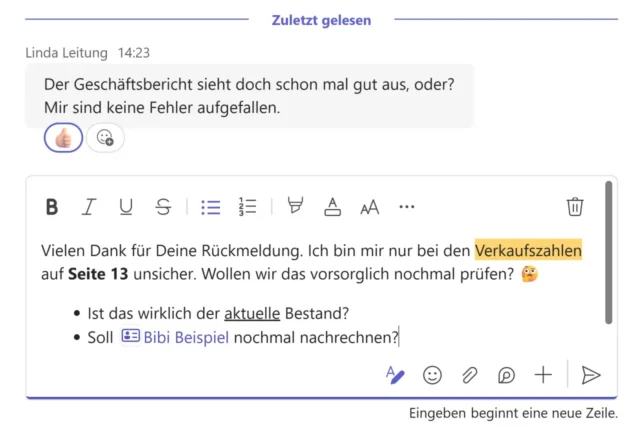
Das Prinzip solcher Chat-Nachrichten kennst Du von Messenger-Apps wie WhatsApp. Du kannst außerdem mit Emojis reagieren, Text formatieren, Personen markieren, Links einfügen, Dateien anhängen und einiges mehr.
Ein Team in Microsoft Teams entspricht immer einer Gruppe in Microsoft 365. Innerhalb jedes Teams wiederum kann es mehrere Kanäle für verschiedene Zwecke geben, zum Beispiel für aktuelle Neuigkeiten, für einzelne Projekte oder für baldige Veranstaltungen.
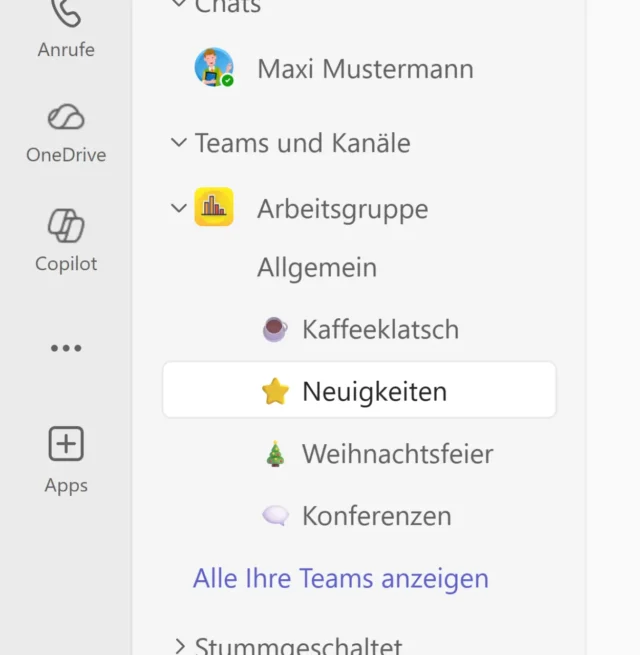
Der übergeordnete Kanal mit der Bezeichnung Allgemein (General) wird in neuen Teams automatisch erstellt.
In diesen Kanälen können sich berechtigte Gruppenmitglieder themenbezogen austauschen und passende Inhalte als Beiträge bereitstellen.
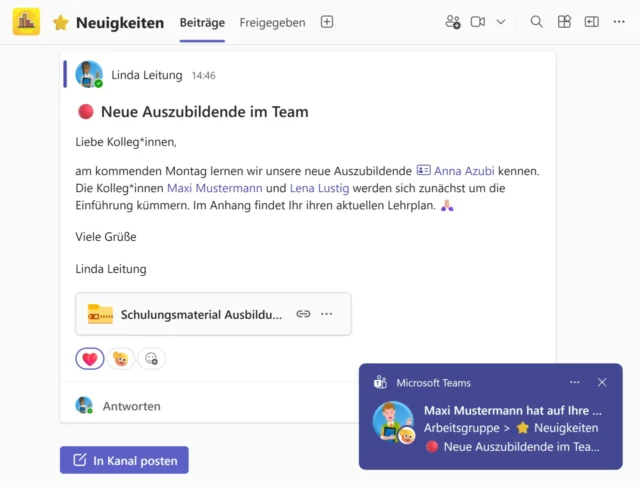
Dateien, die in Chats und Kanälen hochgeladen werden, landen eigentlich in SharePoint, dem gemeinsamen Cloud-Speicher der dazugehörigen Gruppe. Weil man das auf Anhieb nicht sieht, kann das später für Verwirrung sorgen.
Über die Registerkarten des Kanals lassen sich weitere Anwendungen wie Planner und OneNote einbinden, also als Web-App innerhalb von Teams anzeigen.
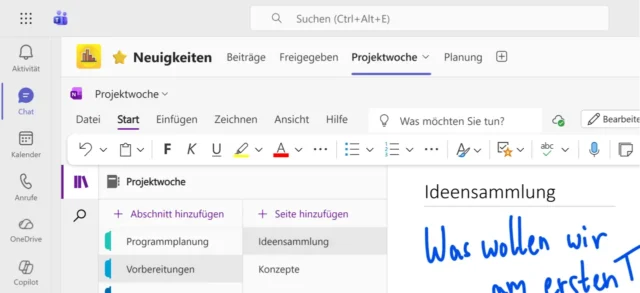
Hinter dem Pluszeichen in der Zeile findest Du die Auswahl der verfügbaren Apps. So wird die Software zur Anlaufstelle für weitere Inhalte in Microsoft 365, ohne dafür zusätzliche Programm- und Browser-Fenster öffnen zu müssen.
Gastzugang für externe Kontakte
Oft gefragt: Kann man Microsoft Teams mit Personen außerhalb der eigenen Organisation nutzen?
- Voraussetzung dafür ist, dass der Administrator vorher den Gastzugriff erlaubt hat, und zwar im Teams Admin Center.
- Außerdem musst Du die E-Mail-Adressen der Kontakte kennen, die Du direkt anschreiben und als Gäste in Dein Team einladen möchtest.
Die eingeladenen Personen erhalten eine Benachrichtigung in Teams und zusätzlich per E-Mail. Sie können Deine Anfrage Annehmen und dann mit Dir kommunizieren – oder Deine Einladung ablehnen und Dich Blockieren.
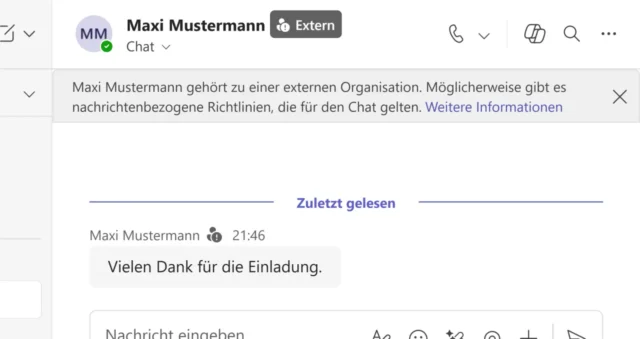
Die Personen und alle Chats mit ihnen tragen den sichtbaren Hinweis Extern. Du solltest in den Einstellungen Deines Teams noch festlegen, welche Rechte die Gäste haben, also ob sie zum Beispiel Kanäle erstellen und löschen dürfen.
Kalender
Hier siehst Du Deine anstehenden Termine. Der Kalender ist auch der Ort, an dem Du Online-Besprechungen planst und andere Personen dazu einlädst – von der regelmäßigen Videokonferenz bis zum einmaligen Webinar.
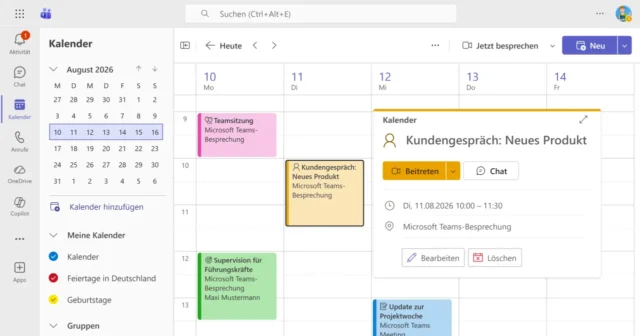
In einer separaten Anleitung erfährst Du, wie Du so ein Meeting planst und dann online per Videokonferenz durchführst:
![Microsoft Teams: Besprechung planen & durchführen [Anleitung]](https://www.malter365.de/wp-content/uploads/m365_teams_besprechung_teaser-160x90.webp)
Der hier angezeigte Kalender ist nahezu identisch mit der Ansicht in Outlook. Er wird mit Deinem Benutzerkonto synchronisiert, sodass hier erstellte Termine auch in Outlook angezeigt werden – und umgekehrt.
Anrufe
Von hier aus kannst Du Sprachanrufe und sogar Videoanrufe mit einem Kontakt starten. Dafür brauchst Du natürlich ein Mikrofon sowie eine Webcam.


Häufig kontaktierte Personen kannst Du als Kurzwahl hinterlegen. Verschaffe Dir hier auch einen Überblick über frühere Anrufe und höre Sprachnachrichten ab.
OneDrive
Innerhalb von Teams hast Du Zugriff auf Dokumente und Dateien in Deiner persönlichen Cloud. Erfahrene Anwender*innen erkennen sofort, dass es sich hierbei eigentlich um die eingebettete Web-App von OneDrive handelt.
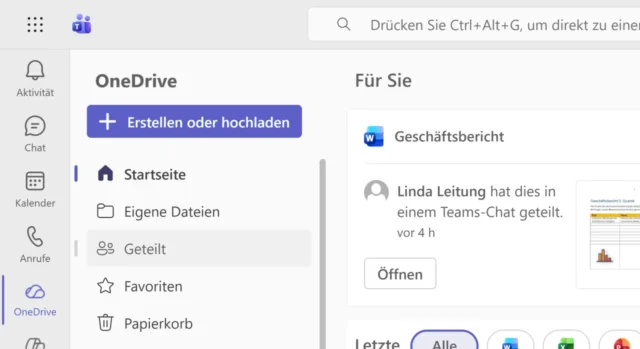
Du musst in Zukunft jedenfalls kein separates Browser-Fenster mehr öffnen, um zwischendurch auf Deine Dateien in OneDrive zuzugreifen.
Copilot
Du kannst den KI-Assistenten innerhalb von Teams aufrufen und den Chat wie üblich nutzen. Hier im Programmfenster wird wieder nur die eigentliche Web-App eingebettet. Tatsächlich kann Copilot in Teams noch einiges mehr, wie ich Dir in meinem Handbuch für Einsteiger verrate.

Microsoft 365 für Einsteiger
Das neue Handbuch für Office, Cloud, Copilot & Co. – jetzt zum Einführungspreis:
Weitere Apps in Microsoft Teams
Wenn Du auf die drei Punkte unter dem letzten Menüpunkt klickst, siehst Du, dass Teams um weitere Anwendungen in Microsoft 365 erweitert werden kann. Über den Eintrag Apps lassen sich zudem Dienste von Drittanbietern hinzufügen.
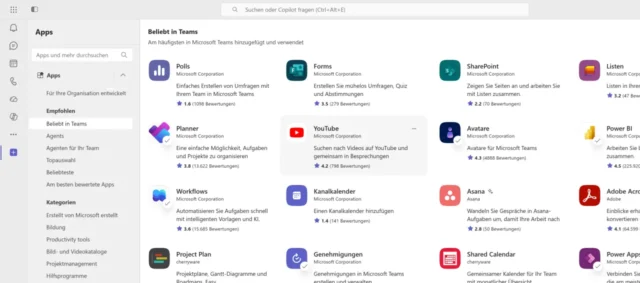
So bündelt Teams zahlreiche Tools unter einem Dach. Du musst sie eben nicht mehr separat aufrufen, und an jedem Deiner Geräte findest Du dieselbe Umgebung vor.
Was Du noch über Teams wissen solltest:
Mit zwei Hinweisen möchte ich diese Kurzanleitung über Microsoft Teams abschließen:
Teams vs. Engage
Vielleicht bist Du schon mal auf Engage gestoßen, ebenfalls eine Plattform für die interne Kommunikation. Der größte Unterschied zu Teams: Bei Engage soll es eher um den persönlichen Austausch außerhalb des Berufsalltags gehen. Daher orientiert sich die Benutzeroberfläche an Sozialen Netzwerken wie Facebook.
Microsoft Teams Education
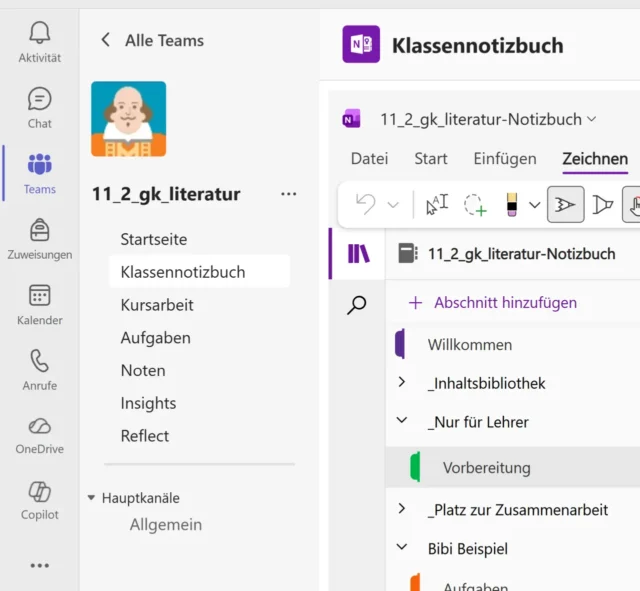
Die Education-Version von Microsoft Teams für Schulen und Hochschulen enthält weitere Funktionen speziell für digitalen Unterricht.
Man kann Teams für Klassen und Kurse erstellen und darin zum Beispiel Arbeitsblätter und Aufgaben digital verteilen, korrigieren und benoten sowie ein persönliches Feedback geben.
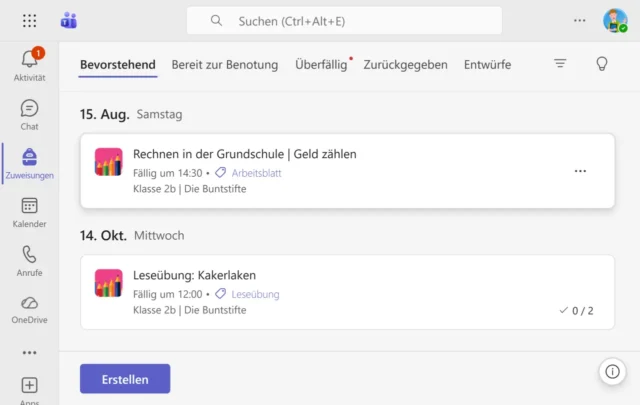
Die beliebten Kursnotizbücher auf Basis von OneNote sind ebenfalls integriert und die Berechtigungen für Lehrkräfte und Schüler*innen schon voreingestellt. Dazu kommen Hilfsmittel wie Kursarbeit, Lernbeschleuniger und das Feedback-Tool Reflect. Auch für Austausch im Kollegium gibt es Bereiche.
Übrigens: Ich biete auch Fortbildungen speziell für Lehrkräfte an, die Microsoft Teams, OneNote & Co. für digitalen Unterricht und die Zusammenarbeit im Kollegium einsetzen möchten.