

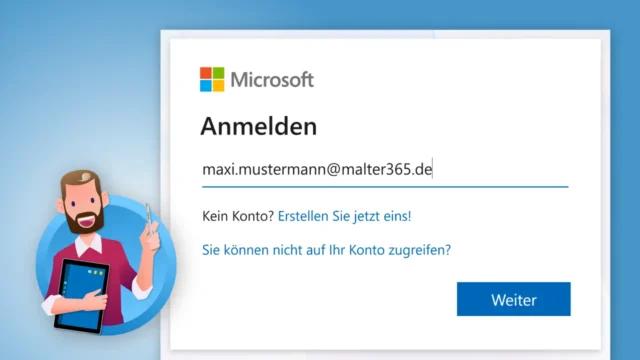
Du kannst Microsoft 365 unabhängig vom verwendeten Betriebssystem nutzen. Dreh- und Angelpunkt dafür ist das Online-Portal, das Du im Internetbrowser aufrufen kannst. Von dort aus gelangst Du zu den Web-Apps und allen Inhalten in der Cloud.
Ein Hinweis vorab: Du benötigst die Zugangsdaten zu Deinem Benutzerkonto für Microsoft 365, um Dich auf der offiziellen Website anmelden zu können.
Ich nutze fast ausschließlich Microsoft Edge, den in Windows vorinstallierten Browser mit vielen hilfreichen Zusatzfunktionen. Auch hier kannst Du Dich mit Deinem Benutzerkonto für Microsoft 365 anmelden. Dank Cloud werden dann Deine gespeicherten Favoriten, Kennwörter, der Verlauf und installierte Erweiterungen geräteübergreifend synchronisiert.
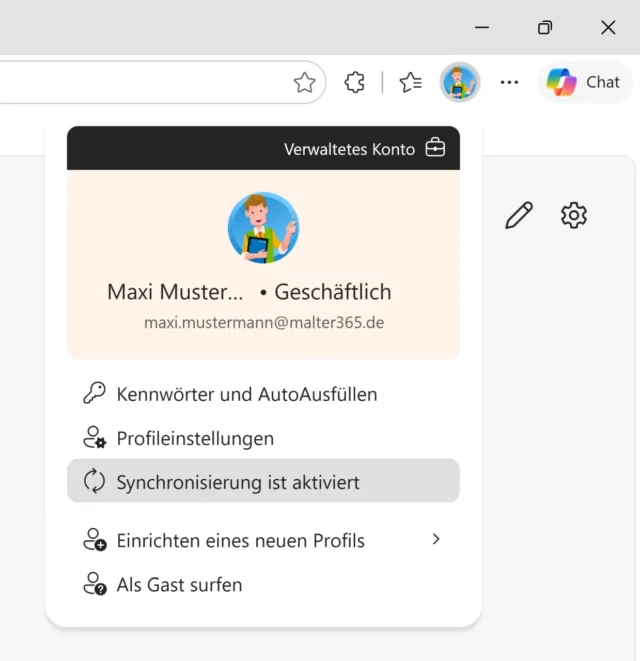
Alternativ lässt sich das Online-Portal problemlos auch mit jedem anderen gängigen Browser wie Firefox, Chrome, Opera oder Safari aufrufen.
Erstmalige Anmeldung im Online-Portal
Microsoft arbeitet kontinuierlich an seinen Anwendungen. Deshalb können sich die folgenden Schritte und Ansichten ändern. Lass Dich davon nicht irritieren und folge im Zweifel einfach den Hinweisen auf Deinem Bildschirm.
- Öffne Deinen bevorzugten Internetbrowser.
- Gib oben in der Adresszeile die folgende URL ein. Sie gilt gleichermaßen für alle Benutzerkonten – egal ob schulisch, geschäftlich oder privat:
Am besten speicherst Du diesen Link als Favorit bzw. Lesezeichen in Deinem Internetbrowser. So kannst Du die Website in Zukunft schneller aufrufen und musst die Adresse nicht jedes Mal manuell eingeben.
- Wenn Du die Eingabe bestätigst, erscheint kurz darauf die offizielle Webseite. Du siehst bereits, dass Microsoft den Internetauftritt mittlerweile komplett auf den KI-Assistenten Copilot ausgerichtet hat. Lass Dich davon nicht irritieren: Über die Seite gelangst Du nach wie vor auch zu den anderen Tools in Microsoft 365.
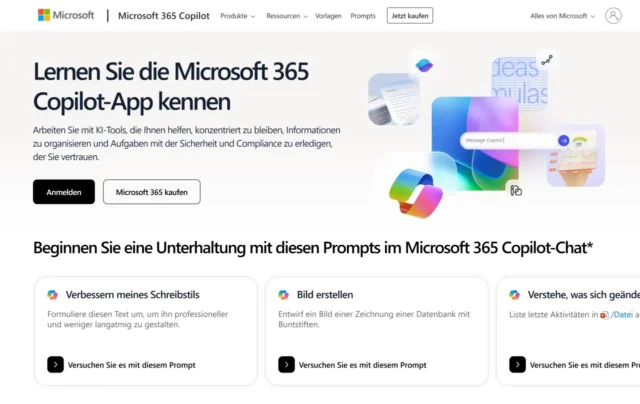
- Klicke entweder auf die Schaltfläche Anmelden auf der Seite oder oben rechts in der Kopfzeile auf das angedeutete Profilbild. Auf dem Bildschirm öffnet sich die Eingabemaske für den Login.
- Gib zunächst Deinen Benutzernamen ein. Das ist die E-Mail-Adresse, die Deinem Konto zugeordnet ist. Achte dabei auf die korrekte Schreibweise ohne Tippfehler.
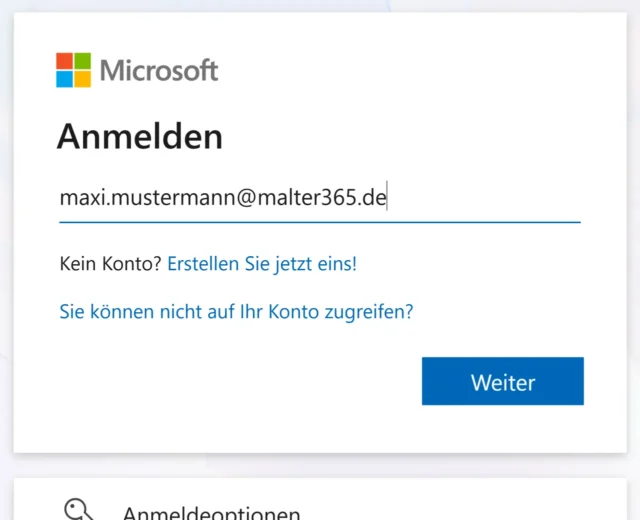
- Klicke rechts unten auf Weiter. Im nächsten Schritt gibst Du Dein Kennwort ein. Beim Tippen wird Deine Eingabe hier durch eine Reihe von Punkten ersetzt, also währenddessen nicht auf dem Bildschirm angezeigt. Das ist aus Sicherheitsgründen sinnvoll, falls Du Dich mal vor den Augen von Kolleg*innen oder Kund*innen einloggen musst.
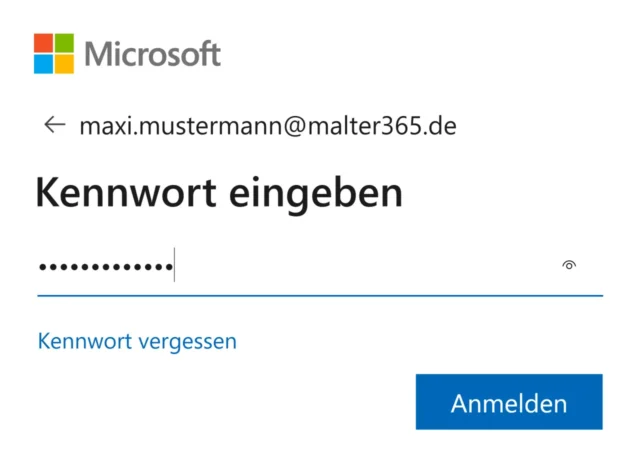
- Weiter geht’s mit der Schaltfläche Anmelden. Falls Du mit Deinem Konto schon mal angemeldet warst, landest Du direkt auf der Startseite mit dem M365 Copilot Chat. Andernfalls solltest Du die folgenden Hinweise beachten.
Sicher anmelden in Microsoft 365
Für die erste Anmeldung hast Du vermutlich – wie oben schon beschrieben – ein vorläufiges Kennwort genutzt. Microsoft wird Dich dann darum bitten, ein eigenes Kennwort zu vergeben.
Du musst dieses neue Kennwort hier zur Sicherheit zweimal eingeben. Das verringert die Chance, dass Du Dir den Zugang zu Microsoft 365 durch einen ärgerlichen Vertipper versperrst.
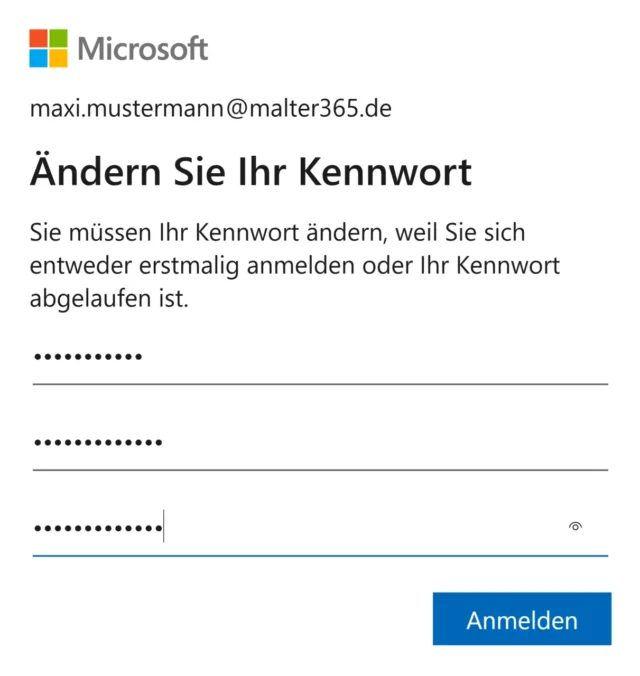
Ein sicheres Passwort sollte nicht zu kurz sein und im Idealfall Klein- und Großbuchstaben sowie gerne auch Ziffern und Sonderzeichen enthalten. So eine Kombination erschwert es Fremden, Zugang zu Deinem Benutzerkonto zu erlangen.
Das weißt Du sicher schon: Leicht zu erratende Passwörter wie »1234«, Dein Geburtsdatum oder einfach »passwort« sind natürlich tabu!
Microsoft bietet noch weitere Möglichkeiten an, um die Datensicherheit zu erhöhen und möglichem Missbrauch vorzubeugen.
So musst Du bei der ersten Anmeldung eventuell noch weitere Informationen angeben, um Dich in Zukunft bei jedem Login oder beim späteren Ändern des Kennworts zusätzlich identifizieren zu können. Dafür gibst Du zum Beispiel Deine Mobilfunknummer und noch eine E-Mail-Adresse an.
Für die sogenannte Zwei-Faktor-Authentifizierung (2FA) nutzen Unternehmen auch gerne die Smartphone-App Authenticator von Microsoft.
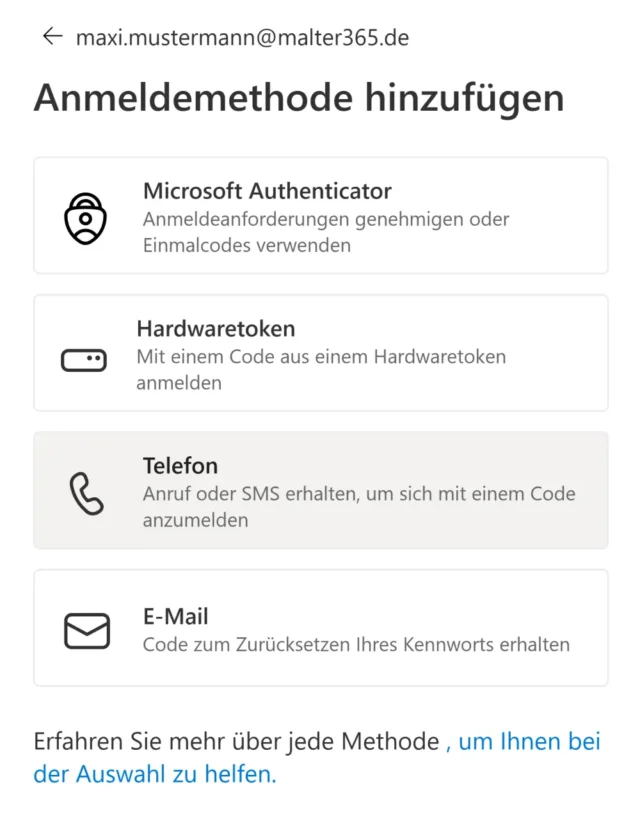
Wie umfangreich die Sicherheitsabfragen sind, hängt von den Einstellungen ab, die der IT-Administrator im Admin Center von Microsoft 365 vorgibt.
Auch wenn es manchmal lästig erscheint: In Zeiten von Hacker-Angriffen solltest Du Dein Benutzerkonto für Microsoft 365 aus eigenem Interesse doppelt schützen.
Angemeldet bleiben? – Kommt drauf an!
Du solltest Dir auch gut überlegen, ob Du auf dem aktuell genutzten Gerät eingeloggt bleiben und Dein Kennwort dafür im Browser speichern möchtest.
Microsoft 365 bietet diese Option bei der Anmeldung an, damit Du Dein Kennwort nicht jedes Mal manuell eingeben musst.
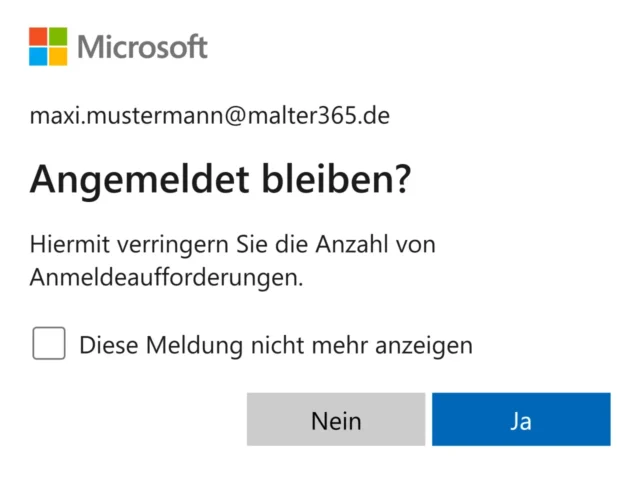
Das ist auf dem eigenen Computer zu Hause sehr praktisch. Auf fremden oder auf mit anderen Personen geteilten Geräten, zum Beispiel in einem Großraumbüro, in der Hochschulbibliothek und im Internet-Café, solltest Du das unbedingt lassen.
Im Online-Portal findest Du schließlich zahlreiche Apps und Dienste, darunter die Cloud-Speicherorte OneDrive und SharePoint sowie den KI-Assistenten Copilot. Alle Grundfunktionen zeige ich Dir in meinem aktuellen Handbuch „Microsoft 365 für Einsteiger“.
Microsoft 365 für Einsteiger
Das neue Handbuch für Office, Cloud, Copilot & Co. – jetzt zum Einführungspreis: