
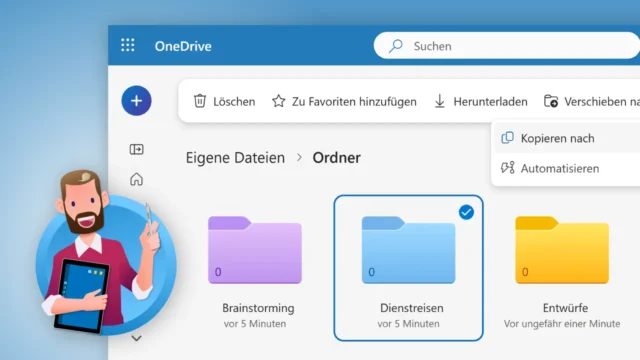
Mit der Zeit können sich jede Menge Dateien in OneDrive ansammeln. Mit Ordnern bringst Du mehr Ordnung in Deine Cloud, so wie Du es sicher schon von der Arbeit am PC kennst.
In einem Dateiordner sammelst Du zum Beispiel Inhalte zu einem bestimmten Thema oder rund um ein aktuelles Projekt. Wie Du in OneDrive Online einen Ordner erstellen und mit Dateien füllen kannst, erfährst Du in dieser Anleitung.
Ordner erstellen in OneDrive Online
Ich gehe hier davon aus, dass Du Dich schon in der Web-App von OneDrive anmelden und eigene Dateien hochladen bzw. in der Cloud erstellen kannst. In einer separaten Anleitung zeige ich Dir diese Grundfunktionen von OneDrive Online:
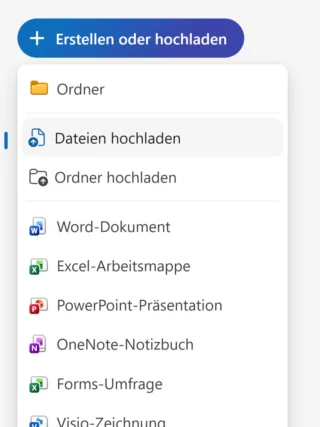
Um einen neuen Ordner zu erstellen, klickst Du – wie beim Erstellen einer Datei – oben links auf Erstellen oder hochladen und dann ganz oben auf die Option Ordner.
Vergib einen einprägsamen Namen und wähle eine der vorgegebenen Ordnerfarben aus. So kannst Du Deine einsortierten Inhalte später auf einen Blick zuordnen.
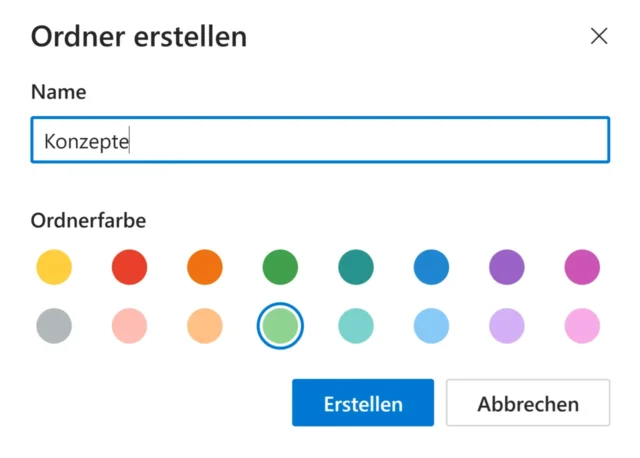
Der neue Ordner wird danach in der Benutzeroberfläche von OneDrive angezeigt. Er lässt sich so wie Dateien markieren und dann löschen, umbenennen und vieles mehr.
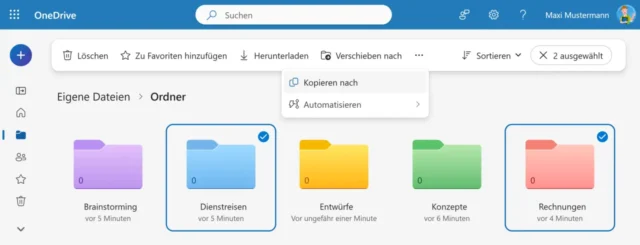
Ordnerpfad erkennen in OneDrive Online
Du kannst natürlich auch Unterordner in Ordnern erstellen und so ein mehrstufig-verschachteltes Ordnungssystem einrichten, das ganz Deinen Vorstellungen und Zwecken entspricht – so wie Du es vielleicht auch auf Deiner Festplatte handhabst.
In einen Ordner schaust Du hinein, indem Du auf das dazugehörige Symbol klickst. Bei einer komplexeren Ordnerstruktur hilft Dir die Anzeige in der Zeile direkt über den Ordnern als Orientierung. Du siehst also auch innerhalb der Web-App jederzeit, in welchem Ordnerpfad Du Dich aktuell befindest.
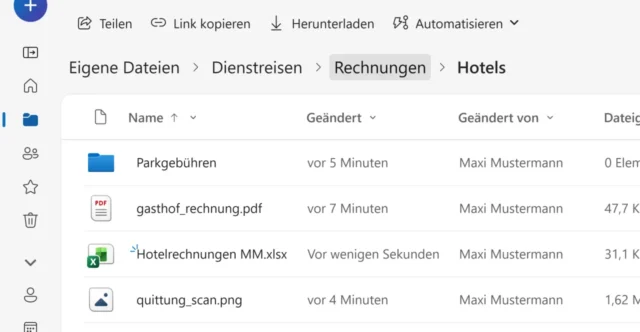
Per Klick auf den entsprechenden Abschnitt in der Zeile wechselst Du zurück zu übergeordneten Ordnern in der Cloud.
Den Ordnerpfad kannst Du auch auswählen, wenn Du mit den Office-Apps arbeitest und eigene Dokumente, Tabellen und Präsentationen in OneDrive speicherst. Mehr über die vielen Möglichkeiten erfährst Du in meinem Handbuch „Microsoft 365 für Einsteiger“.

Microsoft 365 für Einsteiger
Das neue Handbuch für Office, Cloud, Copilot & Co. – jetzt zum Einführungspreis:
Dateien in Ordner verschieben oder kopieren
In jedem Ordner kannst Du neue Dateien erstellen. Bereits in OneDrive vorhandene Dateien lassen sich außerdem in jeden anderen Ordner Verschieben oder Kopieren.
- Markiere die betreffenden Dateien dafür.
- Wähle dann oben im Menü die entsprechende Funktion aus.
- Ein weiteres Fenster öffnet sich, in dem Du einfach den gewünschten Zielordner innerhalb Deiner Cloud auswählst.
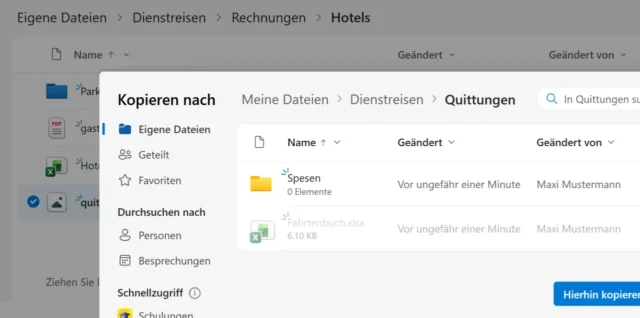
- Bestätige den Vorgang danach über den Button unten rechts.
Dateien anfordern und in Ordner hochladen
Die folgende Funktion vereinfacht die Zusammenarbeit mit anderen Personen: Du kannst einen Ordner in OneDrive festlegen, in den andere Personen eigene Dateien hochladen dürfen, zum Beispiel Ideen für neue Konzepte oder erledigte Aufgaben.
Wenn Du den gewünschten Ordner markierst, siehst Du im Menü den Hinweis Dateien anfordern.
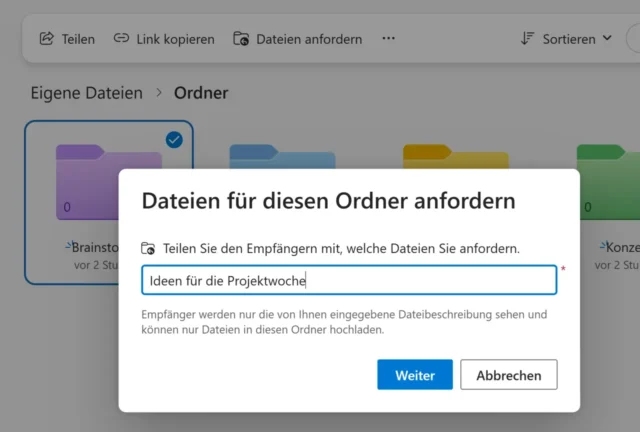
Gib einen sichtbaren Hinweis ein und klicke auf Weiter. OneDrive erzeugt eine URL, die Du nun per E-Mail oder anderweitig versenden kannst. Dieser Link führt zu einer leicht zu bedienenden Upload-Seite.
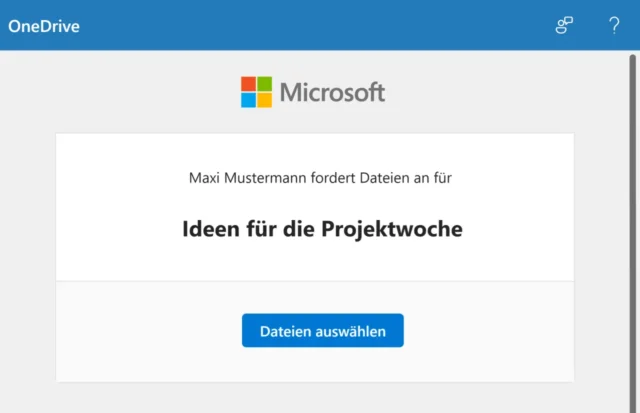
Dort sieht man nur Deinen Hinweis, aber weder den eigentlichen Ordner noch bereits hochgeladene Inhalte anderer Personen.
Üblicher ist es, anderen Personen Zugriff auf eine Datei bzw. auf ausgesuchte Ordner zu gewähren, vielleicht sogar gemeinsam online an einem Dokument zu arbeiten. Schau Dir dazu meine Anleitung für die Dateifreigabe mit OneDrive Online an: