
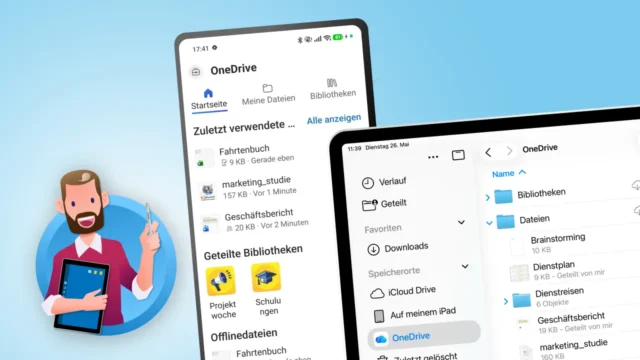
Dass es OneDrive auch als App für mobile Geräte gibt, wird Dich sicher nicht mehr überraschen. So hast Du auch auf Deinem Smartphone bzw. Tablet bequem Zugriff auf Deine Cloud-Dateien.
Das ist zum Beispiel praktisch, wenn Du unterwegs schnell etwas nachschlagen oder einen Inhalt mit Kolleg*innen teilen möchtest. Für solche Handgriffe musst Du dank der App nicht mehr erst Deinen Desktop-PC hochfahren.
In diesem Beitrag lernst Du die OneDrive-Apps für Smartphone und Tablet kennen, also für Android, iOS und iPad. Für die ersten Schritte empfehle ich Dir mein Handbuch „Microsoft 365 für Einsteiger“.
OneDrive-App installieren und einrichten
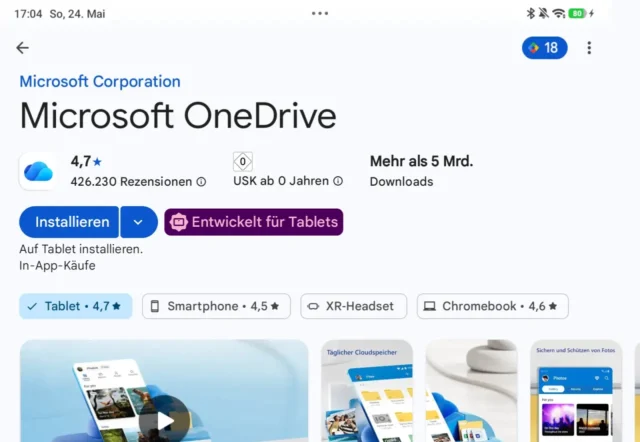
Der Download der Apps ist kostenlos. Du findest Microsoft OneDrive jeweils in den App Stores von Google und Apple.
Lade Dir die entsprechende Version auf Dein Smartphone bzw. auf Dein Tablet herunter. Dafür musst Du nur auf Installieren klicken.
Beim ersten Start bittet Dich die App um Erlaubnis, Benachrichtigungen zu senden und auf den internen Speicherplatz zuzugreifen.
Danach kannst Du Dich mit Deinem Benutzerkonto für Microsoft 365 anmelden. Falls Du schon irgendwelche anderen Microsoft-Apps auf dem Gerät nutzt, werden diese Zugangsdaten eventuell schon übernommen, und Du bist sofort mit der Cloud verbunden. Danach gelangst Du zur Startseite der App.
Der Funktionsumfang hängt mal wieder davon ab, ob Du mit einem persönlichen Microsoft-Konto angemeldet bist oder ob Du ein geschäftliches bzw. ein schulisches Benutzerkonto für Microsoft 365 verwendest. So wie in den Office-Apps kannst Du mit mehreren Konten parallel angemeldet sein und jederzeit wechseln.
Fotos in der OneDrive-App
Bei Privatpersonen erscheint der separate Bereich Fotos. Hier kannst Du Dir sämtliche Bilder in OneDrive anzeigen lassen. Die App bietet zahlreiche Funktionen zum Verwalten und Bearbeiten Deiner Bilder an.
- Wenn Du die Kamerasicherung aktivierst, werden alle Aufnahmen auf Deinem Smartphone automatisch in der Cloud gesichert.
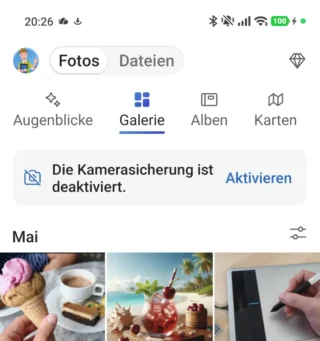
- Blättere oben durch die verschiedenen Ansichten, stelle eigene Alben zusammen und bearbeite Deine Aufnahmen – auf Wunsch sogar mit KI-Prompts.


Mehr über die KI-Funktionen in Microsoft 365 erfährst Du ebenfalls in meinem Handbuch für Einsteiger.
Cloud-Dateien öffnen und verwalten
Der Bereich Dateien sieht für alle Benutzerkonten ähnlich aus. Auf der Startseite ganz oben siehst Du Zuletzt verwendete Dateien. Die Einträge auf dieser Liste aktualisieren sich selbstständig.
Wenn Du bereits zu irgendwelchen Gruppen in Deiner Firma oder Schule hinzugefügt wurdest, dann siehst Du die dazugehörigen Speicherorte unter Geteilte Bibliotheken. Wie Du schon weißt, handelt es sich um SharePoint-Ordner.
Eine Besonderheit der mobilen Apps erkennst Du ganz unten auf der Startseite. Dort erscheinen Dateien, die Du zuvor als Offlinedateien ausgewählt hast.
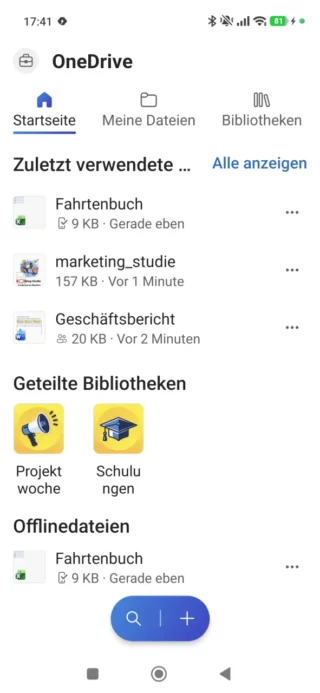
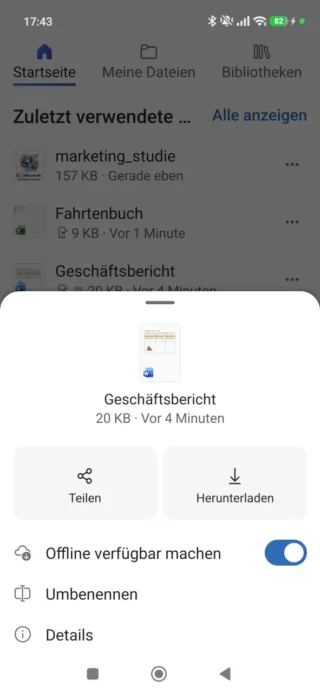
Das Prinzip kennst Du schon von den mobilen Office-Apps sowie von OneDrive auf dem Windows-PC: Offlinedateien werden auf Dein Smartphone bzw. auf Dein Tablet heruntergeladen und lassen sich dann später auch ohne Internetverbindung öffnen. Änderungen am Inhalt werden jederzeit synchronisiert.
Um eine Datei dafür vorzusehen, tippst Du auf die drei Punkte rechts neben ihrem Eintrag. In dem Menü findest Du – neben bereits bekannten Funktionen wie Teilen, Herunterladen und Umbenennen – auch den Schalter Offline verfügbar machen.
Weitere Optionen für Dateien
Alle weiteren Möglichkeiten sind wieder selbsterklärend. Teilweise erinnern sie an den Aufbau der Web-App von OneDrive. Das sind die wichtigsten Funktionen:
- Wechsle oben im Menü zum Reiter Meine Dateien, um alle Elemente in OneDrive zu sehen. Tippe einen Ordner an, um ihn zu öffnen. Du kannst die Reihenfolge der aufgelisteten Elemente ändern. Sortiere alle Dateien und Ordner zum Beispiel alphabetisch von A bis Z, nach Änderungsdatum oder nach Dateigröße.
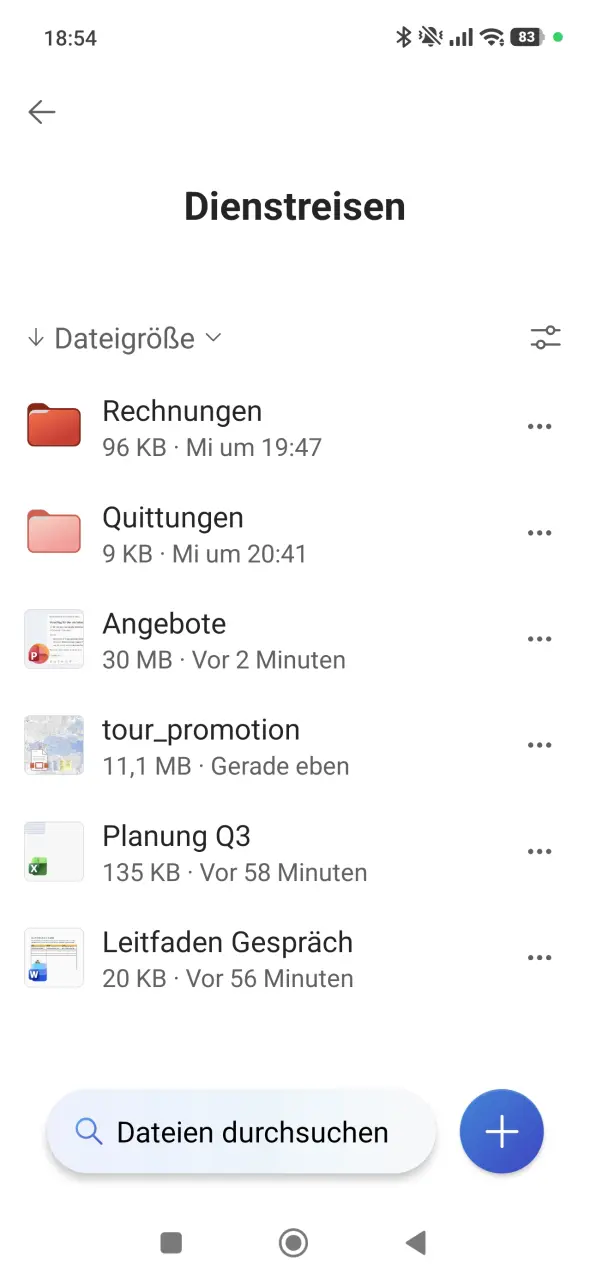

- Über das Symbol ganz rechts in der Zeile wechselst Du von der Ansicht Liste zur Kachelansicht. Sie zeigt Vorschaubilder zu Deinen Textdateien, Präsentationen, Fotos und Videos an.
- Wenn Du wiederum eine Datei antippst, siehst Du zunächst eine Vorschau vom Inhalt. So lassen sich Word– und PDF-Dokumente komplett durchblättern, ohne dass Du sie dafür eigens herunterladen musst. Auch Excel-Tabellen, PowerPoint-Präsentationen und Videos kannst Du Dir direkt ansehen. Bearbeiten lassen sich Dateien allerdings nur in dafür geeigneten Anwendungen. OneDrive zeigt die Icons der passenden Office-Apps dann rechts unten an.
- Die Lupe am unteren Rand (auf dem iPad: in der Zeile unter der Titelleiste) öffnet die Suchfunktion. Finde beliebige Dateien anhand eingegebener Begriffe.
- Hinter dem Pluszeichen stecken u. a. die Möglichkeiten, einen neuen Ordner und Office-Dateien zu erstellen sowie Dateien von Deinem Gerät hochzuladen. Beliebt ist auch die Funktion Scannen. Mit der integrierten Kamera kannst Du Unterlagen und eigene Skizzen abfotografieren. Die App kann die Aufnahmen automatisch optimieren und zum Beispiel erkannten Text auf dem Foto lesbarer machen.
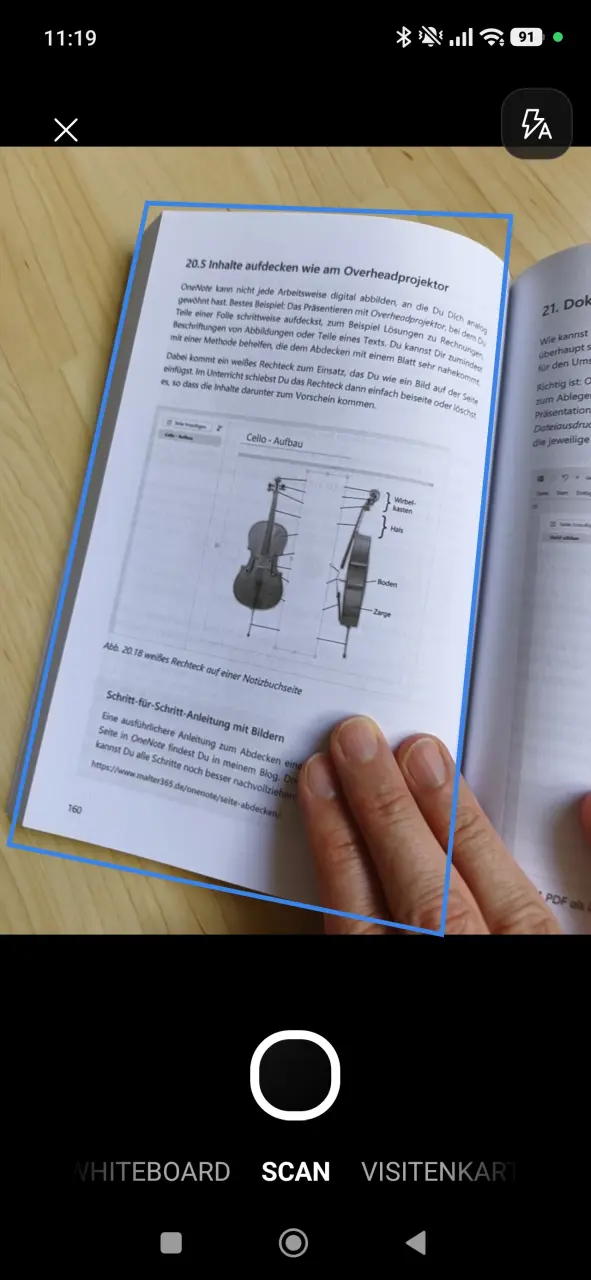
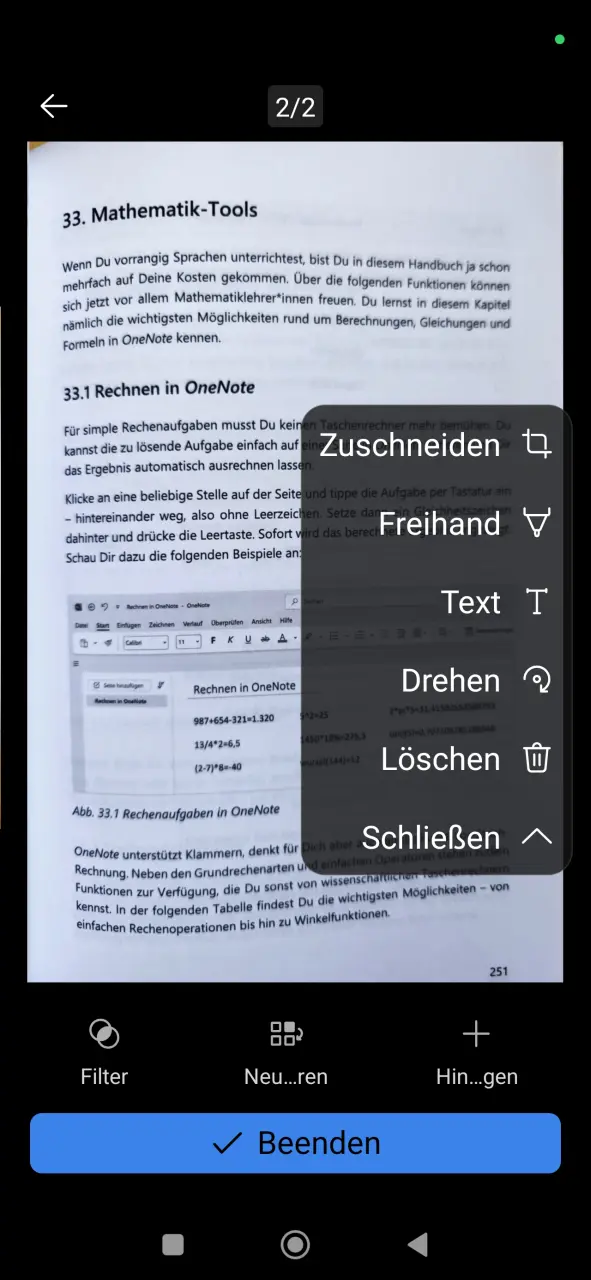
- Danach werden die Bilder in OneDrive hochgeladen. Dank Synchronisierung sind die Aufnahmen direkt auch auf anderen Geräten verfügbar.
Einstellungen der mobilen OneDrive-App
Wie in jeder App lohnt sich ein Blick in die Einstellungen. Du findest sie hinter Deinem Profilbild. Je nach Gerät kannst Du hier u. a.
- Benachrichtigungen anpassen, zum Beispiel wenn jemand eine Datei mit Dir teilt oder wenn auffällig viele Dateien auf einmal gelöscht werden;
- das Design der App ändern und den dunklen Modus einschalten;
- entscheiden, ob markierte Offlinedateien nur bei einer WLAN-Verbindung oder auch bei einer Datenverbindung per Mobilfunk aktuell gehalten werden sollen;
- das Kamera-Backup aktivieren, damit die App Deine Aufnahmen auf dem Gerät automatisch in der Cloud sichert;
Microsoft 365 für Einsteiger
Das neue Handbuch für Office, Cloud, Copilot & Co. – jetzt zum Einführungspreis:
- Clouddateien importieren – von externen Diensten wie Google Drive und Dropbox;
- Dateierweiterungen anzeigen, um verschiedene Dateiformate in den Ordnern zu erkennen;
- eine PIN einrichten, um den Zugriff auf die Cloud zu schützen.
Fast alle hier vorgestellten Funktionen solltest Du in allen mobilen Apps vorfinden – also egal, ob Du ein iPhone, ein iPad, ein Android-Smartphone oder ein Tablet mit Android als Betriebssystem verwendest.
Mehr Möglichkeiten mit OneDrive für iPad
Auf dem iPad gibt es noch eine Besonderheit, die ich im Arbeitsalltag sehr praktisch finde: Das Tablet interpretiert die verbundene Cloud als neuen festen Speicherort innerhalb des Betriebssystems, also außerhalb der OneDrive-App.
So kannst Du zum Beispiel Dateien anderer iPad-Apps direkt in der Microsoft-Cloud sichern und von dort aus wieder öffnen.
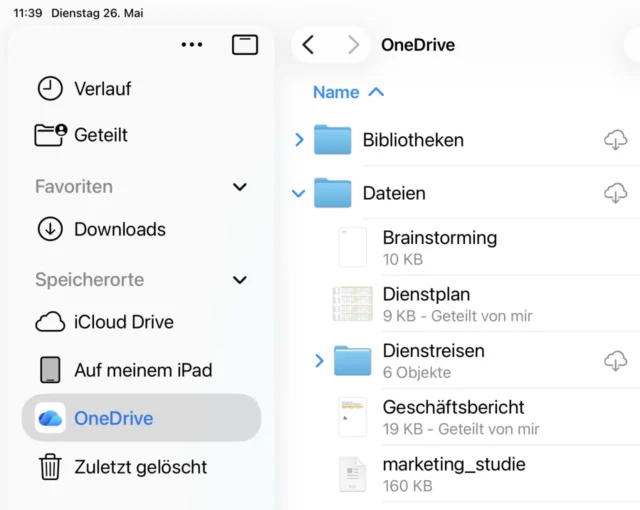
Falls Dir der Ordner nicht auf Anhieb als Dateispeicherort angezeigt wird, musst Du ihn eventuell erst einblenden. Tippe dafür oben in der Randleiste auf die drei Punkte. Unter Seitenleiste bearbeiten kannst Du OneDrive aktivieren und sofort auswählen.


Auf Tablets mit dem Betriebssystem Android gibt es auch Apps, die OneDrive als Speicherort erkennen, aber nicht so eingebunden wie auf dem iPad.
Alternative: OneDrive Online als Web-App
Von der mobilen App für OneDrive kannst Du natürlich nur profitieren, wenn Du sie auf Deinem Dienstgerät installieren darfst und sie nicht von den IT-Verantwortlichen blockiert wird.
Als Alternative kannst Du hier nur wieder die Web-App im Browser bemühen, um auf Deine Dateien in der Cloud zuzugreifen.
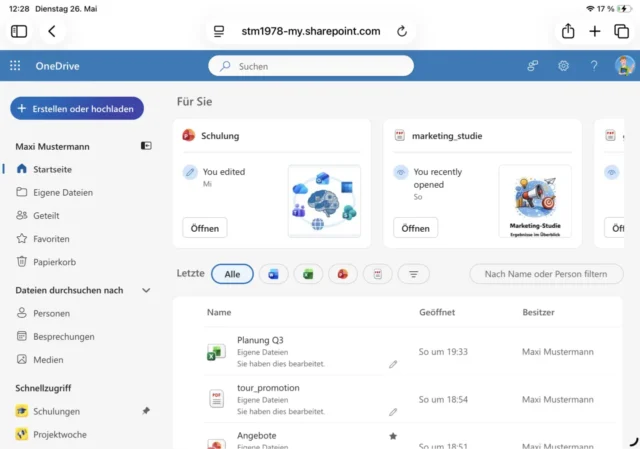
Auf dem iPad nutzt Du dafür vielleicht den vorinstallierten Standard-Browser Safari. Darin kannst Du OneDrive Online problemlos aufrufen.
Probiere alternativ Microsoft Edge aus. Du kannst den Browser kostenlos aus dem Apple App Store herunterladen und auf dem iPad installieren.
Die Installation lohnt sich: Du kannst Dich in Edge zum Beispiel mit Deinem Benutzerkonto anmelden und dann auch auf die von Deinem PC synchronisierten Lesezeichen zugreifen.
Für die Zusammenarbeit mit Kolleg*innen gibt es neben OneDrive noch einen weiteren Speicherort in der Cloud. Mehr über SharePoint erfährst Du in meinem Handbuch „Microsoft 365 für Einsteiger“.