


![Windows 11: OneDrive in Explorer einbinden [Anleitung]](https://www.malter365.de/wp-content/uploads/m365_windows_onedrive_explorer_teaser-640x360.webp)
OneDrive ist bereits in Windows integriert. Du musst also keine zusätzliche App installieren, wenn Du Cloud-Dateien am PC nutzen und OneDrive-Ordner im Explorer einbinden möchtest.
In dieser Anleitung zeige ich Dir, wie leicht sich OneDrive in Windows einrichten lässt und wie Du dank Synchronisierung auch offline Zugriff auf Dateien in der Cloud hast.
 Wird geladen ...
Ich setze hier voraus, dass das Betriebssystem auf Deinem PC einsatzbereit ist. Für die ersten Schritte empfehle ich Dir mein Einsteiger-Handbuch „Windows 11 mit Microsoft Copilot“.
Anmelden in OneDrive für Windows
Vielleicht hast Du Dich bei der Einrichtung von Windows schon für OneDrive angemeldet. Ob die Cloud bereits mit Deinem PC verbunden ist, erkennst Du am entsprechenden Symbol im Infobereich rechts unten.

- Bei einem Firmen- oder Schulkonto ist die Wolke blau.
- Bei einem privaten Microsoft-Konto ist die Wolke weiß.
- Wenn noch gar keine Verbindung eingerichtet wurde, erscheint die Wolke durchgestrichen.
Klicke auf das Symbol, um Dich mit Deinem Benutzerkonto anzumelden. OneDrive fragt Dich in einem neuen Fenster nach der dazugehörigen E-Mail-Adresse, danach natürlich auch nach Deinem persönlichen Kennwort.
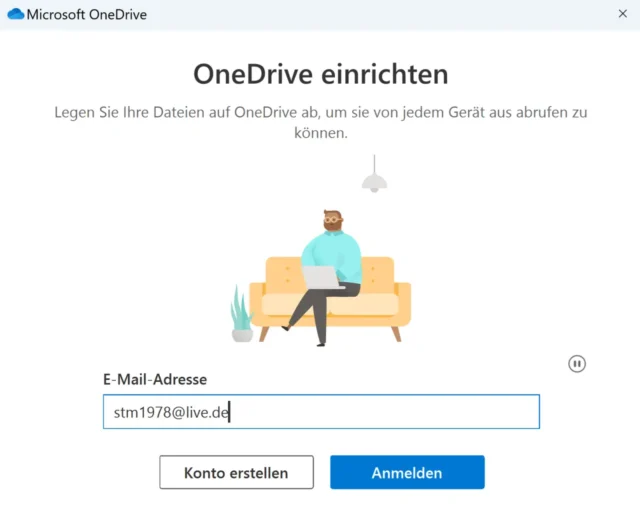
Wo soll der Cloud-Ordner eingerichtet werden? Du kannst im nächsten Schritt einen Ordner auf dem PC bestimmen, in dem OneDrive Deine Dateien synchronisieren soll.
Voreingestellt ist ein Speicherort im Standard-Benutzerordner. Wenn Du mit der Ordnerstruktur auf Deinem Computer vertraut bist, kannst Du per Klick auf Speicherort ändern einen anderen Ordner wählen.
Bei einem Laptop oder Tablet-PC mit begrenztem Speicherplatz auf der Festplatte kann das auch eine externe Speicherkarte sein. Auf dem Desktop-PC reservierst Du alternativ einen separaten Bereich auf der Festplatte, eine sogenannte Partition. In einer weiteren Anleitung zeige ich Dir, wie Du selbst Partitionen in Windows erstellen kannst.
Nach ein paar Info-Bildschirmen rund um die Funktionen von OneDrive wird der Cloud-Ordner für Dich erstellt. Du kannst den neuen Ordner im letzten Schritt direkt öffnen. Dann hat das Einbinden von OneDrive im Explorer geklappt.
Nutzt Du OneDrive zum ersten Mal? Dann ist der Ordner im Explorer vermutlich noch recht leer oder enthält höchstens ein paar Beispieldateien, die Du zuvor mal in der Web-Oberfläche erstellt hast.
Einstellungen von OneDrive für Windows
Bevor Du OneDrive nun als Speicherort nutzt, empfehle ich Dir noch ein paar Anpassungen. Zu den Einstellungen gelangst Du, indem Du erst auf das Wolkensymbol im Infobereich und dann auf den Eintrag oben im Menü klickst. Mittlerweile haben die Einstellungen von OneDrive eine neue Ansicht spendiert bekommen, die besser zum Betriebssystem passt.
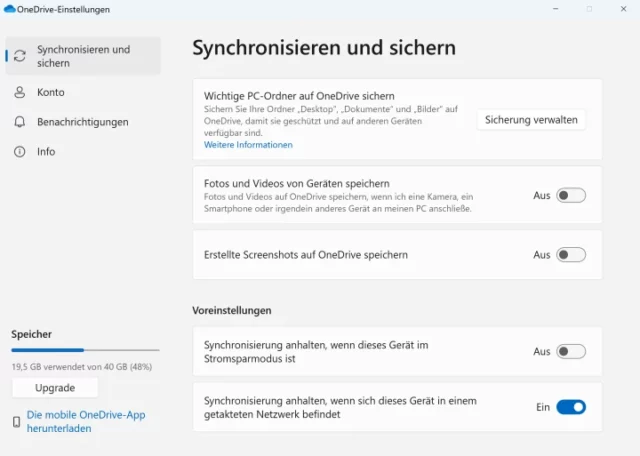
- Die erste Seite vereint die wichtigsten Einstellungen rund ums Synchronisieren und sichern Deiner Dateien auf OneDrive. Zusätzlich siehst Du links unten, wie voll Deine Cloud bereits ist und ob Du beim Speicherplatz an Grenzen stößt.
- Im oberen Bereich der Seite kannst Du zum Beispiel festlegen, dass wichtige PC-Ordner wie Dokumente und Bilder sowie Dein Desktop mit der Cloud abgeglichen werden. Die Schalter darunter sorgen dafür, dass Bilder einer angeschlossenen Kamera und erstellte Screenshots auf OneDrive landen.
- Die weiteren Voreinstellungen definieren, ob die Synchronisierung angehalten werden soll, wenn Dein Gerät im Stromsparmodus arbeitet oder sich in einem getakteten Netzwerk befindet, also auf mobilen Datenverkehr zugreift.
- Klicke weiter unten auf Erweiterte Einstellungen. Im dortigen Bereich kannst Du noch jeweils die Downloadrate und die Uploadrate begrenzen, damit andere Apps während der Synchronisierung nicht stocken. Außerdem lassen sich Dateien mit bestimmten Endungen Ausschließen, zum Beispiel unnötige Dokumentvorlagen oder große Videos.
- Sehr wichtig finde ich noch die Optionen unter Dateien bei Bedarf. Zunächst werden Inhalte in der Cloud nämlich nur auf den PC heruntergeladen, wenn Du sie zum ersten Mal auf dem Gerät öffnest. Bis dahin belegen die Dateien also keinen Speicherplatz und sind nur online verfügbar. Erst wenn Du auf die Schaltfläche Alle Dateien herunterladen klickst, werden alle Elemente aus der Cloud auf Dein Gerät synchronisiert. Du kannst sie dann auch im Explorer öffnen und bearbeiten, wenn Du keine Internetverbindung zur Verfügung hast.
- Unter dem Reiter Konto kannst Du festlegen, dass nur bestimmte OneDrive-Ordner auf diesem Gerät verfügbar sein sollen. Das ist zum Beispiel bei günstigen Tablets und Laptops mit kleiner Festplatte sinnvoll.
- Mit Benachrichtigungen bekommst Du gewollte und ungewollte Aktivitäten rund um OneDrive mit. Du erfährst auf Wunsch, wenn andere (dazu befugte) Personen auf Dateien in Deiner Cloud zugreifen oder wenn plötzlich viele Dateien auf einmal gelöscht wurden.
Dateien in OneDrive verwalten und bearbeiten
Der OneDrive-Ordner verhält sich darüber hinaus wie alle anderen Ordner auf Deiner Festplatte. Du kannst ihn zum Beispiel wie üblich mit dem Explorer aufrufen. Alternativ öffnest Du den Ordner per Doppelklick auf das Cloud-Symbol im Infobereich.
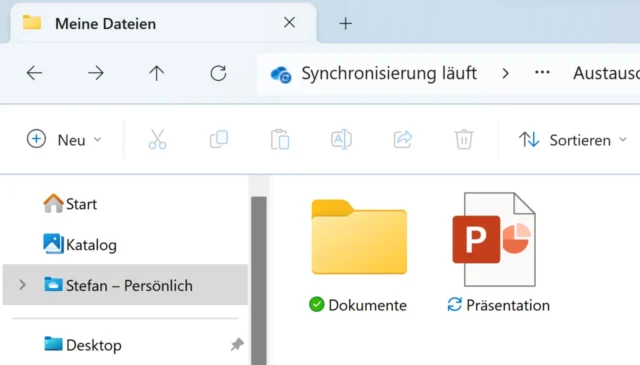
Du kannst nun beliebige Dateien in diesen Ordner verschieben oder in eigene Unterordner sortieren. Aus jedem PC-Programm heraus kannst Du Dateien auf OneDrive speichern.
Neue Dateien werden automatisch erkannt und in die Cloud hochgeladen. Das kann je nach verfügbarer Internetverbindung und Dateigröße eine Weile dauern. Dass die Synchronisierung problemlos geklappt hat, erkennst Du an dem kleinen grünen Kreis mit Häkchen an dem jeweiligen Element.
Während des Upload-Vorgangs verändert sich das kleine Wolkensymbol rechts unten im Infobereich der Taskleiste. Wenn Du einmal auf die Wolke klickst, siehst Du eine Übersicht über den aktuellen Fortschritt sowie die davor synchronisierten Dateien auf OneDrive.
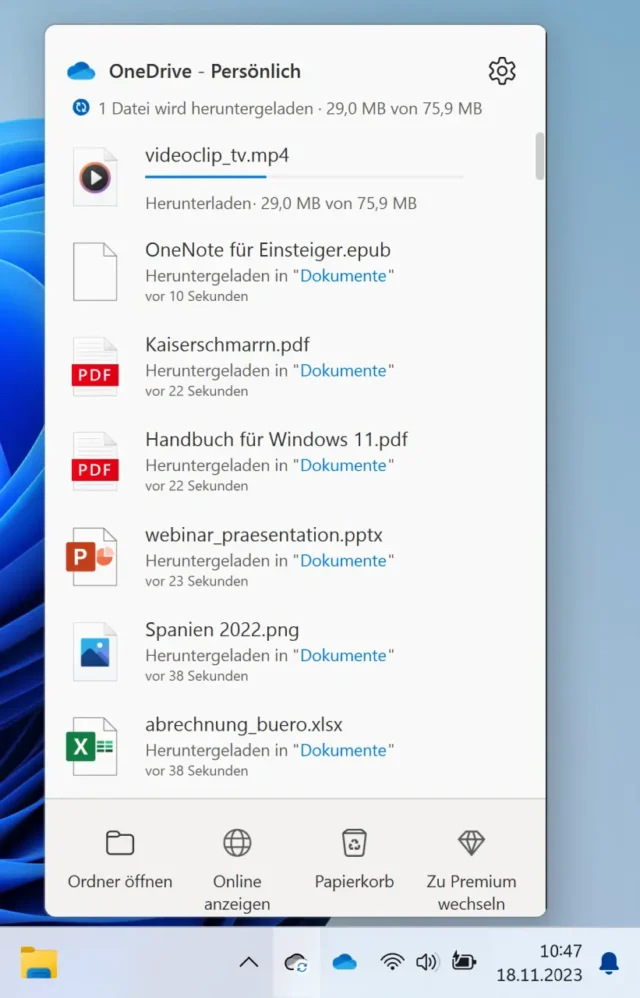
Gerade bei größeren Dateien kannst Du so prüfen, ob sie schon ganz in die Cloud hochgeladen wurden.
Weitere Tipps für OneDrive
Drei Hinweise zur Arbeit mit OneDrive möchte ich Dir hier noch geben:
- Wenn Du Windows auf weiteren Geräten nutzt, kannst Du Deine Inhalte auch darauf synchronisieren. Wer zum Beispiel sowohl einen Desktop-PC als auch einen mobilen Laptop nutzt, muss Dokumente nicht mehr manuell übertragen und kommt nicht mit verschiedenen Zwischenständen durcheinander. Dank OneDrive hast Du auf allen Geräten sowie online in der Cloud jeweils die aktuelle Version einer Datei zur Verfügung.
- Zusätzlich zu Deiner persönlichen Cloud kannst Du parallel ein oder mehrere berufliche Zugänge auf dem PC einrichten. In den Einstellungen kannst Du unter Konto ein Konto hinzufügen. Der Einrichtungsprozess ist exakt gleich, nur das Wolkensymbol im Infobereich ist bei Geschäfts- und Schulkonten blau.
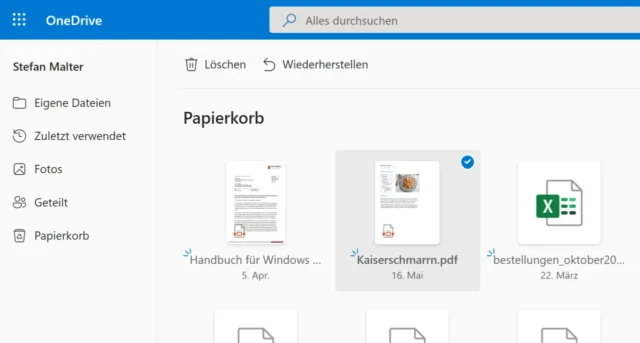
- Wenn Du Dateien aus dem Cloud-Ordner löschst, findest Du sie noch eine Weile im Papierkorb auf OneDrive Online. Von dort aus kannst Du gelöschte Dateien Wiederherstellen, also zurück in den ursprünglichen Ordner schieben – oder den Papierkorb leeren und somit alle Dateien endgültig löschen.
Mit Windows 11 hast Du noch viele weitere Möglichkeiten, Deine Dateien sinnvoll zu organisieren und zu verwalten. In meinem beliebten Handbuch für Windows 11 findest Du zahlreiche Tipps, mit denen Du im PC-Alltag viel Arbeit und Zeit sparst.

![Windows 11 auf altem Surface installieren - geht das? [Update]](https://www.malter365.de/wp-content/uploads/m365_surface_windows11_teaser-160x90.webp)



![Outlook: Gesendete Nachricht zurückrufen [Anleitung]](https://www.malter365.de/wp-content/uploads/m365_outlook_mail_zurueck_teaser-320x180.webp)
![telli in der Kritik: Die Schul-KI macht viele Fehler und Ärger [Kommentar]](https://www.malter365.de/wp-content/uploads/m365_telli_teaser-320x180.webp)
![Microsoft Teams: Enter-Taste soll nicht senden! [Lösung]](https://www.malter365.de/wp-content/uploads/m365_teams_enter_teaser-320x180.webp)


Frage1:wenn ich von meinem Explorer einen Ordner mit Bildern auf OneDrive kopiere und nach einer Weile lösche – sind dann auch der Ordner mit den Bildern auf dem Explorer nach 30 Tagen auch weg?
Frage2: wo kann ich uralte Emails in One Drive löschen – sie sind mir zufällig aufgefallen, von vor vielen Jahren, obwohl ich die gelöschten Mails immer lösche
Hallo Monika, nach Möglichkeit helfe ich in Kürze gerne weiter.
Zu Frage 1: Der OneDrive-Ordner auf Deiner Festplatte wird kontinuierlich und automatisch mit dem Speicherplatz in der Cloud abgeglichen. Was Du in den OneDrive-Ordner packst, wird automatisch hochgeladen. Was Du in dem Ordner löschst, wird auch in der Cloud gelöscht. Was Du woanders auf Deiner Festplatte löschst – also unabhängig von der Cloud -, landet in der Regel im Papierkorb auf dem Desktop.
Zu Frage 2: E-Mails verwaltest Du grundsätzlch in Outlook, nicht in OneDrive. Wenn alles richtig eingerichtet ist, gilt auch hier: Das Postfach ist auf allen Geräten und in der Cloud auf demselben Stand. Wenn Du E-Mails an einem Ort löschst, werden sie überall entfernt bzw. landen zunächst unter „Gelöschte Nachrichten“.
Das ist alles schön und gut auf einem lokalen PC. Wenn sich aber, wie dies in vielen Schulen üblich ist, verschiedene Benutzer auf den PCs einloggen, und man deshalb Roaming Profiles (natürlich mit Ordnerumlenkung) aktiviert hat, wird die Sache kompliziert. OneDrive weigert sich nämlich standhaft, einen UNC-Pfad (z.B. %HOMESHARE%OneDrive oder %APPDATA%OneDrive) als Ziel zu akzeptieren, sondern pflanzt sich fett in das Verzeichnis C:Users\OneDrive, was automatisch zum Teil des Roaming Profils wird. Dieses wird dann riesengroß, wenn der entsprechende Benutzer sein OneDrive ausnutzt. Lange Einloggzeiten oft in Verbindung mit einer Überlastung des WLANs sind die Folge. Das Internet ist voll von Beiträgen, die diese Verletzung von Microsofts eigenen Regeln beklagen, aber eine Lösung habe ich für das Problem bisher nicht gefunden. Für einige Lehrer habe ich dann den OneDrive-Ordner in das lokale Verzeichnis c:userspublic verschoben. Dadurch wird das Profil nicht aufgeblasen und die Daten werden trotzdem auf der lokalen Festplatte gespeichert. Das ist aber keine allgemeine Lösung.
Abhilfe verspricht einzig die Speicherung der Profile in virtuellen Disks über die Technik FSLogix. Die Umstellung ist aber auch nicht ganz einfach zu stemmen. Es müssen zum Beispiel alle PCs Windows 10 Education aktiviert haben.
Danke für den ausführlichen Beitrag! Auf einen PC, den man sich mit mehreren (Fremden?) teilt, würde ich meine Cloud-Dateien ja generell nicht synchronisieren – aus vielen Gründen und unabhängig davon, dass das kaum praktikabel ist. Für den Zugriff auf die Dateien gibt es dann ja immer noch die Web-App. Diese Anleitung ist eher für den eigenen PC oder Laptop gedacht.