
Wenn Du Deine Inhalte in der Cloud OneDrive speicherst, kannst Du sie leicht für andere Personen freigeben. Mit der Funktion Teilen gewährst Du Zugriff auf eine Datei bzw. auf ausgesuchte Ordner.
Ihr könnt sogar gemeinsam online an einem Dokument arbeiten. Dabei solltest Du unbedingt die Hinweise in dieser Anleitung beachten.
Du solltest bereits wissen, wie man OneDrive Online aufruft und Dateien in der erstellst bzw. hochlädt. Dabei hilft Dir meine Kurzanleitung.
Teilen mit OneDrive Online
- Markiere das Element in der Cloud und wähle die Funktion Teilen aus. OneDrive öffnet dann ein neues Fenster mit einer Eingabemaske.
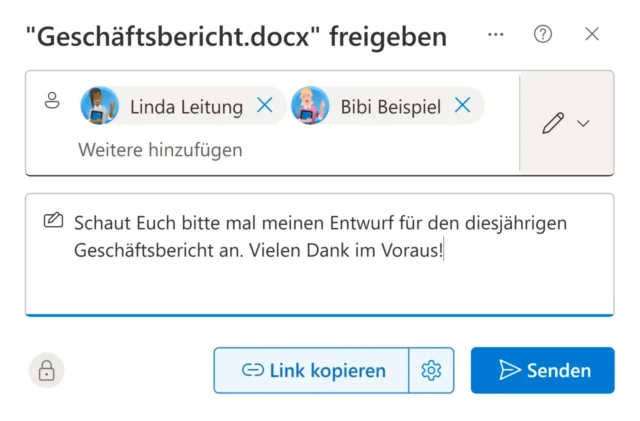
Leider benennt Microsoft die Funktion über alle Apps hinweg unterschiedlich. In OneDrive Online findest Du sowohl die Bezeichnung Teilen als auch den Begriff Freigeben. Gemeint ist dasselbe.
- Wähle eine oder mehrere Personen aus. Kontakte innerhalb Deiner Organisation sollten bei der Eingabe automatisch erkannt werden. Du kannst auch bestehende Gruppen in Microsoft 365 eintragen.
- Ergänze bei Bedarf eine persönliche Nachricht als Info für die Empfänger.
- Beachte die Optionen, die sich unten hinter dem Zahnrad-Icon verbergen. Hier kannst Du weitere Einstellungen für den Freigabe-Link vornehmen.
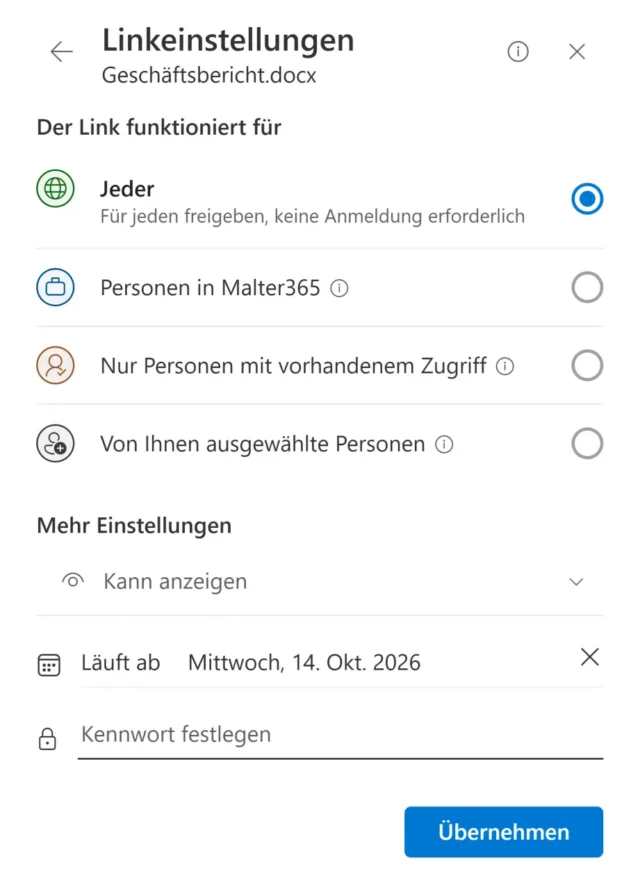
Einige der folgenden Optionen sind beruflichen Benutzerkonten vorbehalten und nicht mit privat angeschafften Lizenzen für Microsoft 365 verfügbar.
Definiere zunächst genauer, welcher Personenkreis den Inhalt aufrufen können soll. Die Freigabestufen sind recht eindeutig beschrieben – von einzelnen Kontakten über alle Angehörigen Deiner Organisation bis hin zur gesamten Öffentlichkeit.
Mehr Einstellungen für Dateifreigabe
Unter Mehr Einstellungen findest Du die aus meiner Sicht wichtigste Entscheidung vor dem Freigeben einer Datei:
- Kann bearbeiten – Andere Personen dürfen Änderungen an Deiner geteilten Datei vornehmen, zum Beispiel den Text korrigieren, Tabellenfunktionen hinzufügen oder Präsentationsfolien umgestalten. So kannst Du gemeinsam mit Kollegen an Protokollen, Datensätzen und sonstigen Entwürfen arbeiten.
- Kann anzeigen – Andere Personen können den aktuellen Inhalt der Datei sehen, aber nicht verändern. Das ist zum Beispiel sinnvoll, wenn Du Mitarbeitenden eine Projektskizze oder Kund*innen eine Produktinformation zur Verfügung stellen willst. Deine Originaldatei bleibt dabei unangetastet.
- Download nicht möglich – Diese Einstellung verhindert, dass Personen eine Kopie Deiner Datei auf ihr Gerät herunterladen können. Beachte aber, dass Screenshots und andere Methoden weiterhin möglich sind, um den Inhalt abzugreifen.
- Kann überprüfen (nur für Word-Dateien) – Kolleg*innen können Dein Dokument zwar nicht bearbeiten, Dir aber per Kommentarfunktion Hinweise hinterlassen und zum Beispiel Korrekturen vorschlagen.
Lege unten auf Wunsch ein Ablaufdatum für die Freigabe fest. OneDrive kümmert sich dann automatisch darum, dass der Link nach Ablauf dieses Datums nicht mehr gültig ist. Je nach Auswahl kannst Du zusätzlich noch ein Kennwort für den Zugriff festlegen. Klicke schließlich auf Übernehmen.
Microsoft 365 für Einsteiger
Das neue Handbuch für Office, Cloud, Copilot & Co. – jetzt zum Einführungspreis:
Freigabe-Link senden
Zuletzt hast Du die Wahl, ob OneDrive den Freigabe-Link direkt an die ausgewählten Kontakte senden soll. Sie bekommen die URL dann per E-Mail zugestellt. Darüber können sie den Online-Inhalt auf ihrem eigenen Gerät aufrufen, ansehen, eventuell auch bearbeiten und herunterladen – falls erlaubt.
Alternativ kannst Du manuell den Link kopieren und dann anderweitig weitergeben, zum Beispiel per Microsoft Teams, Messenger-Apps oder anderen Plattformen. Das funktioniert in allen Anwendungen in Microsoft 365 gleich oder ähnlich.
Zugriff verwalten in OneDrive Online
Falls Du zuvor kein Ablaufdatum bestimmt hast, hast Du natürlich trotzdem jederzeit die Kontrolle über die Freigabe.
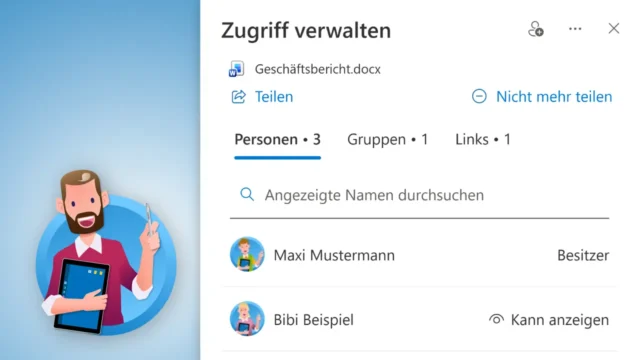
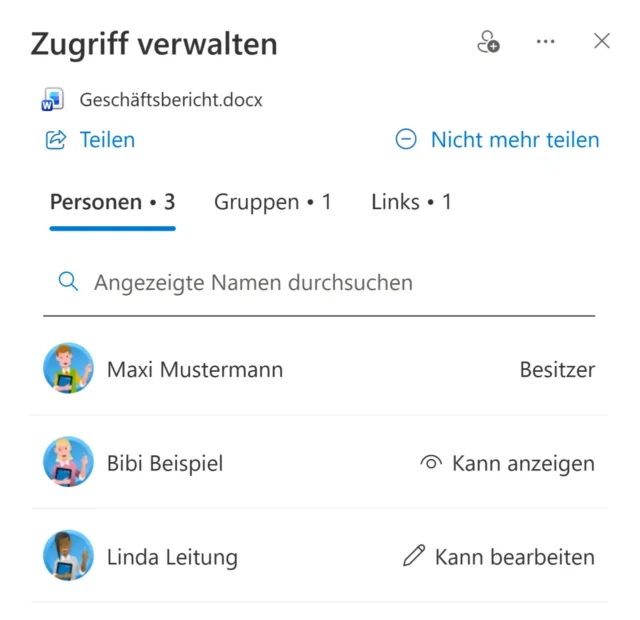
Markiere die Datei in der Cloud und wähle hinter den drei Punkten die Option Zugriff verwalten. In dem dazugehörigen Fenster siehst Du auf einen Blick, mit wem Du den Inhalt geteilt hast und welche Berechtigungen Du jetzt ggf. ändern oder wieder entziehen möchtest.
Viele weitere Tipps für die Zusammenarbeit im Team – auch über OneDrive und SharePoint hinaus – findest Du in meinem umfassenden Handbuch „Microsoft 365 für Einsteiger“.