
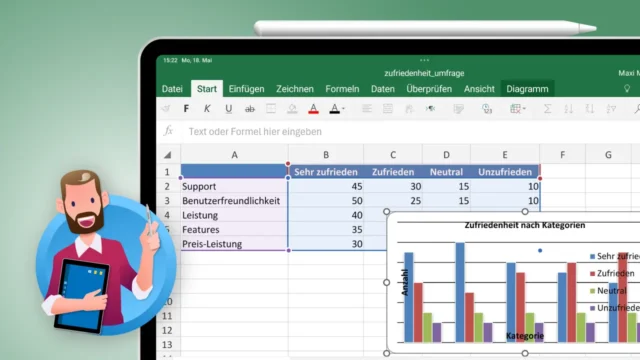
Microsoft möchte sicherstellen, dass Du die Apps und Dienste möglichst unabhängig vom jeweiligen Betriebssystem verwenden kannst. Deshalb gibt es zum Beispiel die Web-Apps im Online-Portal. Du kannst sie in jedem Browser öffnen, theoretisch also auch auf Tablets und Smartphones.
Weil aber die Bedienung auf den kleinen Displays umständlich sein kann – erst recht nur mit den Fingern oder mit digitalem Stift –, gibt es viele der Anwendungen in Microsoft 365 auch als eigens entwickelte und angepasste Apps für die Plattformen Android, iOS und iPadOS.
Mobile Geräte im Arbeits- und Schulalltag
In manchen Berufsgruppen spielen mobile Geräte längst eine Rolle, zum Beispiel für Dienstreisen und für Jobs ohne festen Arbeitsplatz.
iPads als Dienstgeräte
Als Dienstgeräte werden nicht nur Laptops, sondern oft auch iPads von der Firma Apple angeschafft. Die populären Tablets sind – unabhängig von ihren tatsächlichen Möglichkeiten – eine günstige Option für kostenbewusste Unternehmen.


Auch in der Schule kommen oft iPads zum Einsatz, zum Beispiel für interaktive Lern-Apps, multimediale E-Books und digitale Schulhefte.
Ergänzendes Zubehör wie der Apple Pencil und die optionalen Ansteck-Tastaturen werden von den meisten Microsoft-Apps unterstützt.
Smartphones mit Android
Seltener stößt man auf Tablets mit Android, dem mobilen Betriebssystem, an dessen Entwicklung das Unternehmen Google beteiligt ist.
Android ist stattdessen aber auf Smartphones weit verbreitet und deshalb ebenfalls relevant für den Arbeitsalltag.
Dank der verfügbaren Apps hast Du berufliche Inhalte schnell zur Hand, zum Beispiel E-Mails in Outlook, Kollegen-Chats in Teams und anstehende Aufgaben in Microsoft To Do.
Apps mit Benutzerkonten verbinden
So wie in den Office-Programmen für Windows verbindest Du Dich auch in den mobilen Apps mit Deinem Benutzerkonto und kannst dann auf Deine Inhalte in der Cloud zugreifen.
Bestes Beispiel dafür ist die beliebte Notiz-App OneNote. Mit OneNote kannst Du verschiedene Inhalte erstellen und über mehrere Geräte hinweg verwalten.
- Du kannst also im Büro eine Marketing-Kampagne vorbereiten und das Konzept dann beim Kunden vor Ort auf dem iPad zeigen.
- Wenn Du spontane Ideen zu Hause auf dem Tablet oder unterwegs auf dem Smartphone eingibst, kannst Du sie später auf dem Firmen-Computer ausarbeiten.
Dank Synchronisierung per Cloud werden die Inhalte automatisch übertragen und auf allen beteiligten Geräten aktuell gehalten. Du kannst Dir also Berichte, Protokolle und vorbereitetes Unterrichtsmaterial jederzeit an jedem Ort ansehen – auch offline, also ohne Internetverbindung.
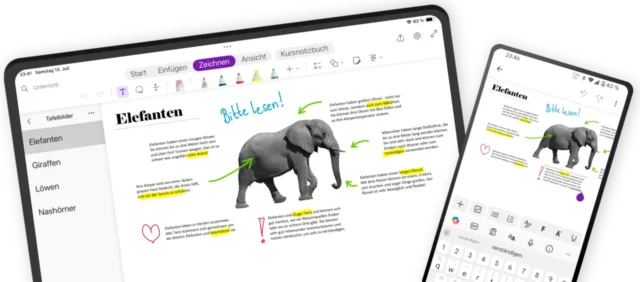
Die anderen Apps funktionieren ähnlich und gleichen bestehende Inhalte per Cloud ab – von Textblöcken in Loop bis zu KI-Chats mit Microsoft 365 Copilot.
Mobile Apps herunterladen und installieren
Du kannst die Microsoft-Apps über die jeweiligen App Stores herunterladen und so auf Deinen mobilen Geräten installieren, also bei Google Play für Android und im Apple App Store für iPhone und iPad.
Am besten nutzt Du die Suchfunktion, um die gewünschten Anwendungen zu finden. Welche Werkzeuge in Microsoft 365 auch als mobile Apps erhältlich sind, kannst Du in meiner Übersicht hier im Blog nachschlagen.
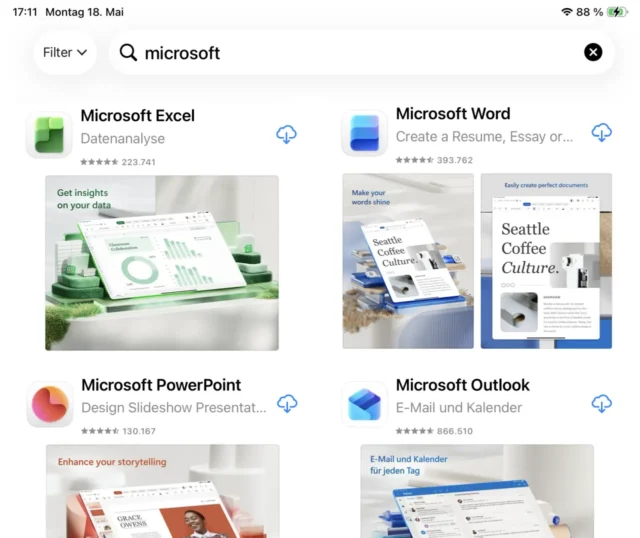
Natürlich stehen auch die Office-Anwendungen Word, Excel und PowerPoint jeweils als mobile Apps bereit – sowohl für Android als auch für iOS und iPadOS. Du kannst damit also Word-Dokumente ansehen, Excel-Tabellen bearbeiten und PowerPoint-Präsentationen steuern – jeweils vom Tablet und vom Smartphone aus.
Grundfunktionen der mobilen Office-Apps
Beim ersten Start musst Du Dich eventuell mit Deinem Benutzerkonto für Microsoft 365 anmelden. Deine auf dem Gerät schon vorhandenen Microsoft-Konten werden meist automatisch erkannt. Du hast dann Zugriff auf Inhalte in der Cloud, kannst aber auch lokale Dateien öffnen.
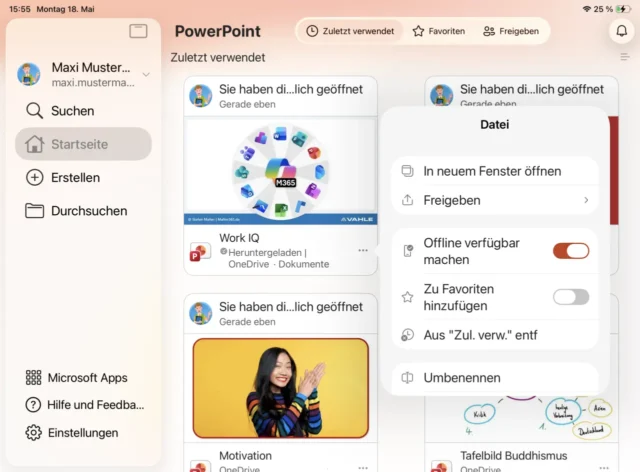
Auf der Startseite der jeweiligen Office-App werden die zuletzt verwendeten Dateien innerhalb Deiner persönlichen Cloud angezeigt – sofern darin schon irgendwelche passenden Elemente vorhanden sind.
Die meisten Funktionen sind selbsterklärend. Das solltest Du auf jeden Fall wissen:
- Wenn Du auf einen Eintrag tippst, wird die Datei direkt in der Benutzeroberfläche der App geöffnet, sodass Du den Inhalt entsprechend bearbeiten kannst.
- Hinter den drei Punkten an einem Element steckt u. a. die Option Offline verfügbar machen. Damit wird die Datei vollständig heruntergeladen und lokal gespeichert. Du kannst sie dann also auch ohne Internetverbindung öffnen und bearbeiten.
- Natürlich kannst Du in den mobilen Apps auch neue Office-Dateien erstellen und bearbeiten. Tippe dafür auf das Pluszeichen auf der Startseite. Je nach Gerät und Ausrichtung findest Du es links im Menü oder rechts oben auf der Seite. Erstellte Dokumente werden automatisch in Deiner Cloud gespeichert und synchronisiert. Mehr über das Verwalten eigener Dateien in OneDrive erfährst Du in meinem Handbuch „Microsoft 365 für Einsteiger“.
Microsoft 365 für Einsteiger
Das neue Handbuch für Office, Cloud, Copilot & Co. – jetzt zum Einführungspreis:
- Wie in den meisten Apps kannst Du Dich auch hier mit weiteren persönlichen und geschäftlichen Benutzerkonten verbinden und so fix zwischen den Speicherorten wechseln, ohne Dich jeweils abmelden und anmelden zu müssen.
Mobiles Arbeiten mit Einschränkungen
Dafür möchte ich Dich hier vorsorglich nochmal sensibilisieren: Die mobilen Apps sind für die Bedienung auf kleineren Displays gedacht. Sie sind so konzipiert, dass sie sich möglichst mit dem Finger und mit digitalen Stiften bedienen lassen. Deshalb sind die Menüs und Schaltflächen einfacher gehalten als in den PC-Programmen.
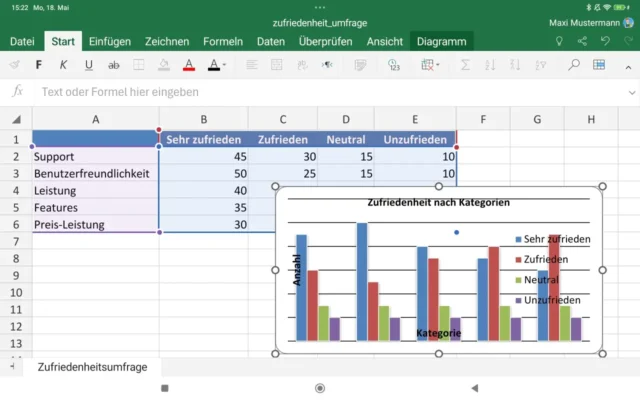
Außerdem haben Tablets und Smartphones in der Regel weniger Rechenleistung als ein stationärer Computer. Das erklärt hoffentlich, warum Du auf mobilen Geräten auf bestimmte Funktionen verzichten musst.
Mache Dich also mit den Möglichkeiten und Grenzen der mobilen Microsoft-Apps vertraut, um Frustmomente zu vermeiden.
Mein Fazit zu den Apps für mobile Geräte
Die Apps für mobile Geräte eignen sich zum Nachschlagen von Notizen, zum Korrigieren von Texten und zum Üben von Präsentationen.
Um längere Berichte zu schreiben und um umfangreiche Tabellen zu bearbeiten, wechseln die meisten von uns wohl lieber an einen stationären Computer mit großem Monitor und breiter Tastatur.
Du weißt jetzt jedenfalls, dass Du Deine Inhalte über die verschiedenen Plattformen hinweg aufrufen und bearbeiten kannst. Du musst Dateien also nicht mehr mühselig per USB-Stick übertragen oder Dir selbst per E-Mail zusenden, um sie auf anderen Geräten öffnen zu können.

Microsoft 365: Apps auf (fast) allen Geräten nutzen
Wie gut, dass Du Dir solche umständlichen Umwege in Zukunft sparen kannst – dank Microsoft 365.