
Mit dem Reading Coach können Kinder eigenständig Lesen lernen und Lesen üben – auf Deutsch und in beliebigen Fremdsprachen.
Die App zur Leseförderung ist kostenlos und umfasst mehrere KI-Funktionen. Wie Schüler und Lehrer den interaktiven Lesecoach nutzen können, erfährst Du in diesem Beitrag.
Was kann der Reading Coach?
Der Reading Coach wurde entwickelt, um die Lesefähigkeiten von Kindern zu verbessern. Er enthält eine Bibliothek mit vorgegebenen Texten. Man kann aber auch eigene Inhalte einfügen oder mithilfe von KI eigene Geschichten für Leseeinsteiger generieren.
Während der ausgewählte Text laut vorgelesen wird, hört die App zu und wertet die Aufnahme im Anschluss automatisch aus. Die KI erkennt Fehler und gibt Tipps zum Üben schwieriger Wörter.
Lehrkräfte können die Ergebnisse einsehen und so die Fortschritte ihrer Schüler*innen individuell verfolgen.
Technische Voraussetzungen
Du musst nichts herunterladen oder auf Deinem Gerät installieren. Der Reading Coach ist eine eigenständige Web-App, die Du in jedem Browser aufrufen kannst – auch auf dem iPad. Natürlich benötigst Du eine stabile Internetverbindung.
Damit der Lesecoach die Stimme beim Vorlesen hören und aufzeichnen kann, benötigt Dein Gerät ein Mikrofon. Um sich je nach Umgebung besser konzentrieren zu können, können auch Kopfhörer sinnvoll sein.
Die meisten neuen Tablets und Laptops haben mittlerweile eingebaute Mikrofone. Deren Aufnahmequalität sollte für diesen einfachen Zweck ausreichen.
Reading Coach aufrufen und anmelden
Der Reading Coach gehört eigentlich zur Software-Sammlung Microsoft 365 Education, die speziell für Schulen und Unterricht angeboten wird. Deshalb findest Du das Tool dort im Online-Portal unter Alle Apps.
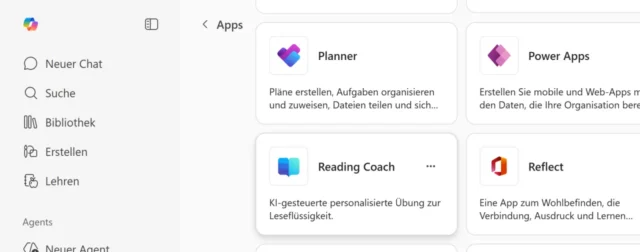
Unter der folgenden Internetadresse kannst Du die Web-App auch separat und direkt aufrufen:
Für die Anmeldung nutzt Du am besten das Benutzerkonto von Deiner Schule. Der Reading Coach unterstützt aber auch persönliche Microsoft-Konten, um eigene Texte und den Lesefortschritt zu speichern.
Der Lesecoach ist zudem in die Textverarbeitung Word und in die Notizbuch-Software OneNote integriert. Er versteckt sich dort jeweils im Plastischen Reader, der optisch unterstützten Vorlesefunktion.
![OneNote: Plastischer Reader mit Lesecoach [Anleitung]](https://www.malter365.de/wp-content/uploads/m365_lesecoach_teaser-160x90.webp)
OneNote: Plastischer Reader mit Lesecoach [Anleitung]
Lesetext erstellen oder auswählen
Auf der Startseite haben Schüler*innen mehrere Möglichkeiten, sich eine Leseübung auszusuchen:
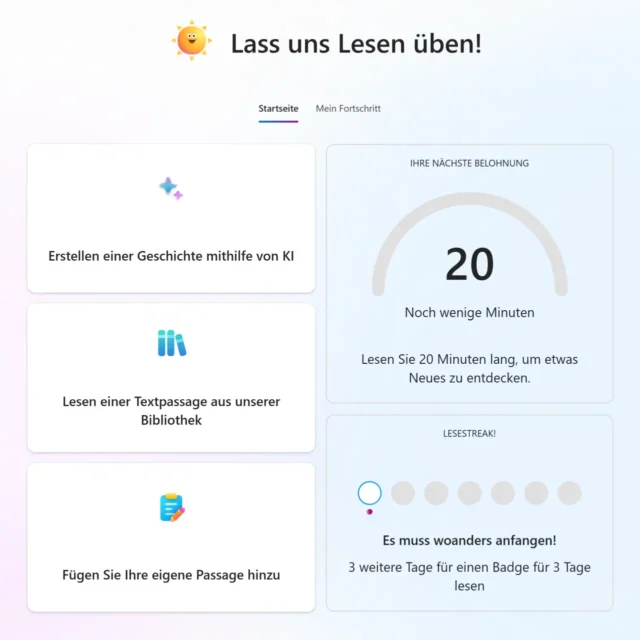
Erstellen einer Geschichte mithilfe von KI
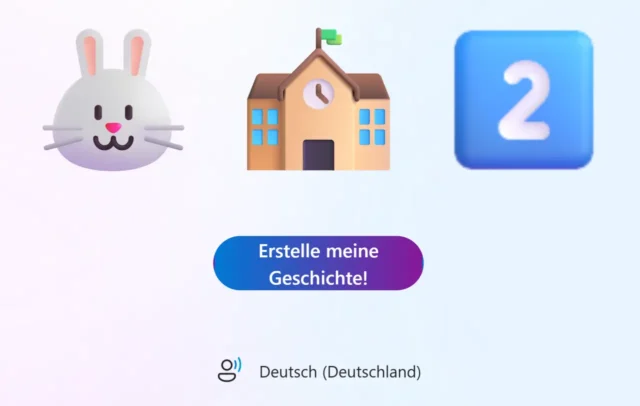
Ein Menü mit engen Vorgaben führt Schritt für Schritt durch die Erstellung. Nacheinander wählt man einen Hauptcharakter, ein Setting und ihr persönliches Leseniveau aus.
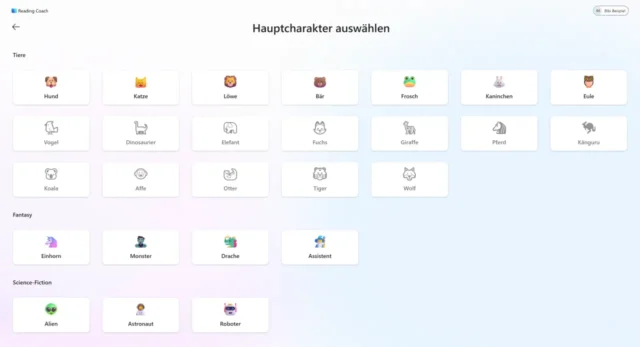
Das soll motivieren: Weitere Tiere und Orte werden erst freigeschaltet, wenn die Kinder fleißig geübt haben.
Im letzten Schritt lässt sich noch die gewünschte Lesesprache anpassen. Danach wird der KI-generierte Text auf dem Bildschirm angezeigt.
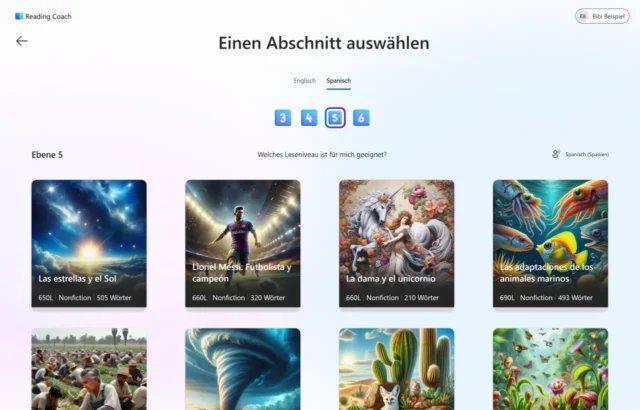
Lesen einer Textpassage aus unserer Bibliothek
Hier bietet Microsoft bereits fertige und erprobte Lesetexte in verschiedenen Schwierigkeitsstufen an. Bislang stehen allerdings nur Übungen auf Englisch und Spanisch zur Verfügung.
Fügen Sie Ihre eigene Passage hinzu
Alternativ kannst Du eigene Inhalte zum Lesenüben einfügen, zum Beispiel eine selbst geschriebene Geschichte oder einen Artikel aus dem Internet.
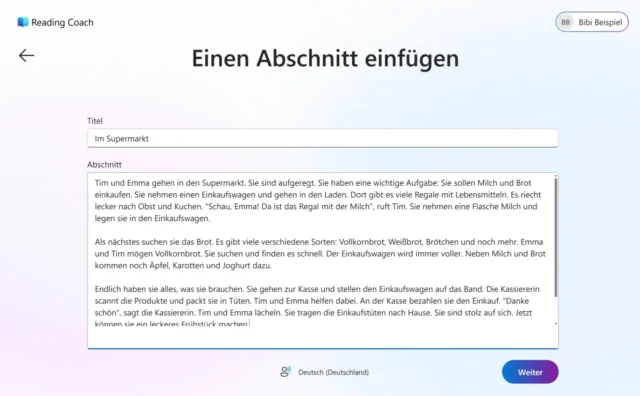
In der Eingabemaske gibst Du einfach einen Titel ein und kopierst in das Feld darunter den zu übenden Text.
An einer Übung teilnehmen
In Schülerkonten wird rechts oben noch diese Schaltfläche angezeigt. Hier können sie einen Code eingeben und so eine von der Lehrkraft vorbereitete Leseübung aufrufen (s. u.).
Vorlesen mit Aufnahme starten
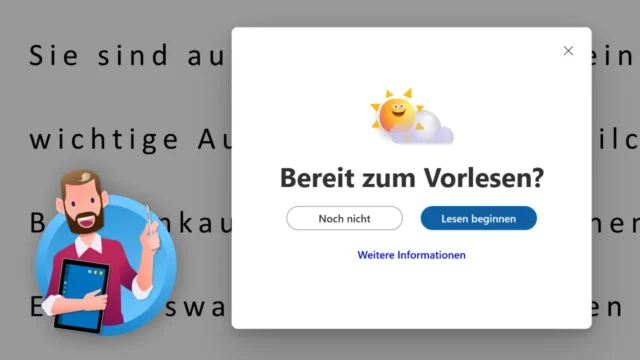
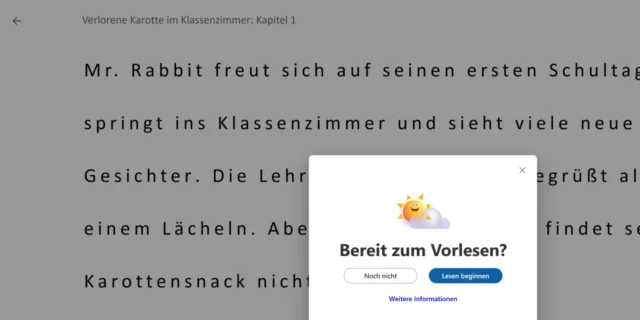
„Bereit zum Vorlesen?“ – Der ausgewählte Text steht bereit. Mit der Schaltfläche Lesen beginnen kann die Übung nun endlich losgehen.
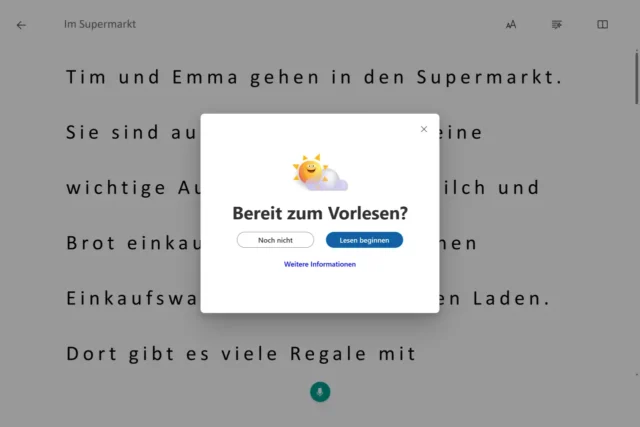
Eventuell musst Du dem Browser noch einmalig erlauben, auf das angeschlossene Mikrofon zugreifen zu dürfen. Die dazugehörige Meldung erscheint meist links oben im Fenster.
Auf dem Bildschirm erscheint erst ein 3-sekündiger Countdown. Danach blinkt der rote Aufnahme-Button unten leicht. Währenddessen kannst Du den angezeigten Text vorlesen. Nach unten scrollen kannst Du selbst in Deinem eigenen Tempo.
Sobald Du fertig bist, drückst Du den roten Button. Der Lesecoach beendet dann die Aufnahme und kümmert sich um die automatische Auswertung.
Ansicht anpassen
In der Grundeinstellung ist der Abstand zwischen den Zeilen recht groß. Über die Buttons rechts oben kannst Du die Ansicht ändern. Die Optionen kennst Du vielleicht schon vom Plastischen Reader:
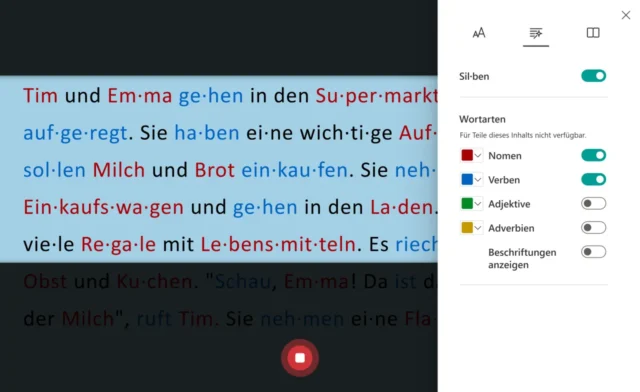
- Schriftgröße, Zeilenabstand, Schriftart und Design anpassen;
- Silbentrennung anzeigen, bestimmte Wortarten farbig hervorheben;
- Zeilenfokus und Bildwörterbuch aktivieren.
Lesebericht und schwierige Wörter üben
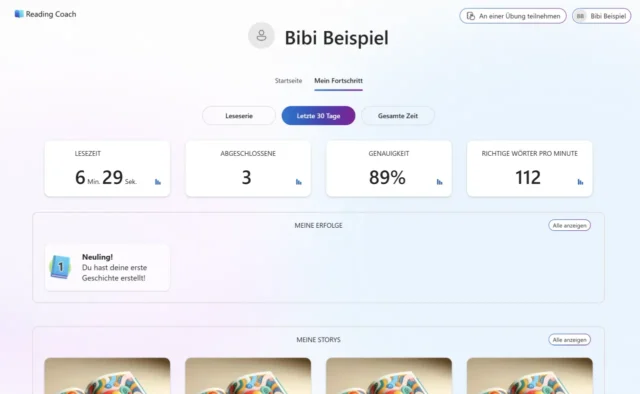
Nach der Aufnahme erscheint auf dem Bildschirm ein persönlicher Lesebericht mit mehreren Daten. Die Auswertung der KI verrät Dir zum Beispiel, wie genau Du gelesen hast und wie lange Du für den Text gebraucht hast.
Kann die Software die Lesemotivation fördern? Ehrgeizige Lernende werden im besten Fall versuchen, die Aussprachegenauigkeit zu erhöhen und sich die nächste Lesebelohnung zu sichern.
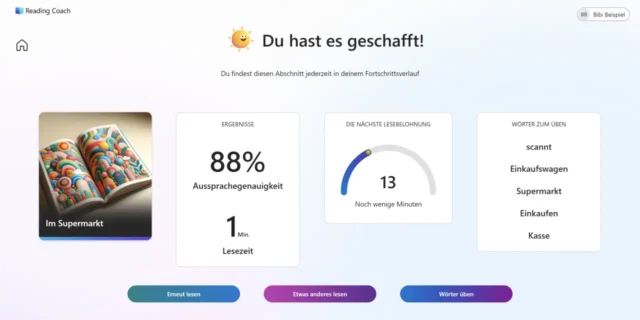
Zusätzlich erkennt der Reading Coach, über welche schwierigen Begriffe Du beim Vorlesen gestolpert bist. Du kannst Dir diese Wörter anzeigen lassen und nochmal einzeln üben. Erfolgreich gelesene Wörter werden mit einem Soundeffekt belohnt.
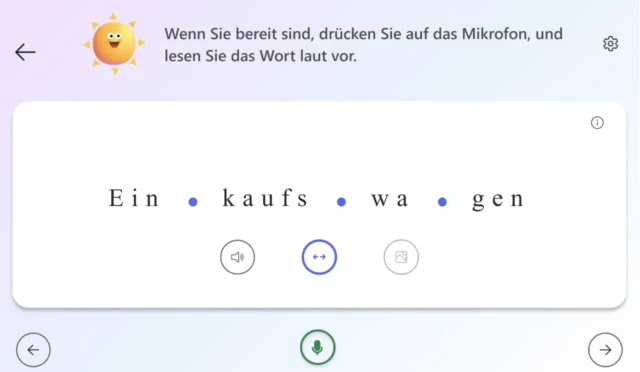
Der Lesecoach liest Dir diese Wörter auf Wunsch noch einmal vor. Du kannst sie nach Silben getrennt anzeigen und teilweise das integrierte Bildwörterbuch nutzen, falls Du einen Begriff nicht kennst. Das kann zum Beispiel bei neuen Wörtern oder beim Lernen von Fremdsprachen hilfreich sein.
Einen Überblick über den gesamten Fortschritt und bisherige Erfolge findest Du auf der Startseite der Web-App.
Weitere Tipps für den Reading Coach
Der KI-unterstützte Lesecoach ist also ein hilfreiches und vielseitiges Lern-Tool – nicht nur für Jüngere. Unglücklich finde ich allerdings, dass die App in der aktuellen Version alle Nutzer*innen pauschal siezt. Das kann für Kinder ggf. irritierend sein.
Was Du darüber hinaus noch über den Reading Coach wissen solltest:
- Wie oben schon erwähnt: Lehrkräfte können eigene Leseübungen mit bestimmten Texten vorbereiten und dann leicht für Ihre Klasse zur Verfügung stellen. Das Teilen klappt innerhalb von Microsoft 365 Education mit einem 6-stelligen Zahlencode.
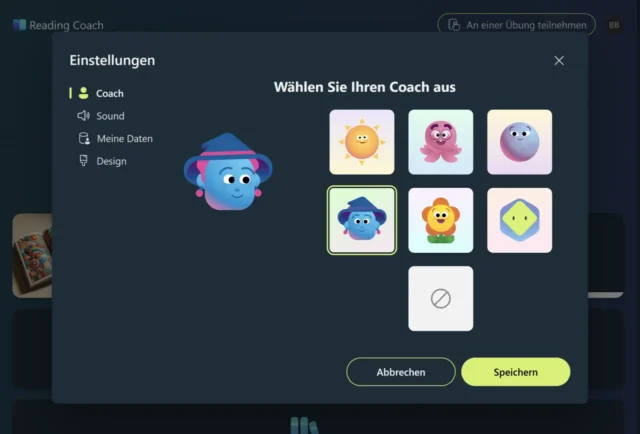
- Rechts oben hinter dem Benutzerprofil verbergen sich weitere Einstellungen. Statt der lachenden Sonne können Schüler*innen hier eine andere Figur als Coach auswählen. Außerdem gibt es unter Design einen augenschonenden Dunkelmodus (Mitternacht).
- Unter Meine Daten lassen sich alle gespeicherten Inhalte exportieren, zum Beispiel um sie anderweitig auszuwerten.
- Außerdem kann man die gesammelten Daten löschen. Die Option setzt den bisherigen Lesefortschritt zurück und entfernt alle selbst erstellten Texte dauerhaft.
Die Software-Sammlung Microsoft 365 Education enthält noch viele weitere Anwendungen speziell für Schule und Unterricht. Lade Dir am besten noch meine kostenlose Übersicht im PDF-Format herunter:
![Microsoft 365 Education: Apps im Überblick [PDF-Download]](https://www.malter365.de/wp-content/uploads/m365_edu_apps_pdf_teaser_2026-160x90.webp)