


Du kannst jede Farbe auf dem Desktop exakt bestimmen. Wenn Du für die Bildbearbeitung oder ein Webdesign einen genauen Farbwert brauchst, helfen Dir die kostenlosen Windows-Apps in diesem Beitrag.
Beide Tools ermitteln den Farbcode eines Pixels auf dem Monitor schnell und zuverlässig. Unterstützt werden Farbmodelle wie HEX, RGB und HSL. Du kannst ausgelesene Farbwerte direkt kopieren und sofort in einer Grafik-Software einfügen.
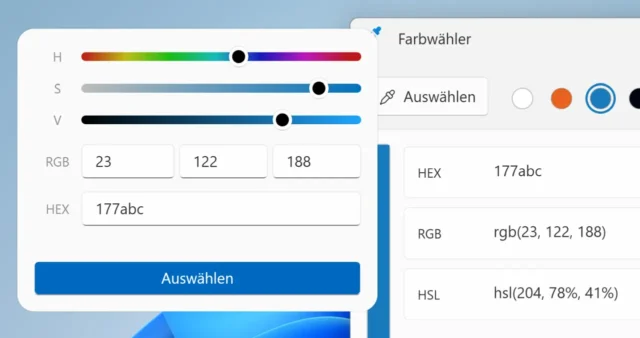
Derselbe Farbton hat je nach Farbmodell andere Werte. Das hier sind jeweils die genauen Farbwerte meiner Markenfarbe (blau):
- HEX (#177abc)
- RGB (23, 122, 188)
- HSL (204°, 78%, 41%)
Die Funktionen für die Farbauswahl unterscheiden sich teilweise. Deshalb solltest Du die beiden Apps mal selbst ausprobieren und Dich danach für Deinen Favoriten zu entscheiden.
Farbwähler im Snipping Tool für Windows 11
Bestimmt kennst Du das Snipping Tool schon, vielleicht auch unter seinem deutschen Namen Ausschneiden und Skizzieren.
Die App ist auf dem Windows-PC vorinstalliert und eigentlich für das Erstellen von Screenshots und Bildschirmaufnahmen bekannt.
![Snipping Tool für Windows: Screenshot ausschneiden [Anleitung]](https://www.malter365.de/wp-content/uploads/m365_snipping_tool_teaser-160x90.webp)
Was viele nicht wissen: Microsoft hat dem Snipping Tool ein zusätzliches Werkzeug zum Bestimmen von Farbwerten spendiert. So einfach kannst Du den integrierten Farbwähler aktivieren und nutzen:
- Öffne das Snipping Tool und klicke auf die Schaltfläche Neu, so als würdest Du den aktuellen Bildschirminhalt erfassen wollen. Noch schneller klappt das mit der Tastenkombination [Win] + [Shift] + [S].
- Der Desktop wird abgedunkelt, und am oberen Bildschirmrand erscheint eine Menüleiste mit mehreren Funktionen. Das Symbol mit der Pipette steht für den Farbwähler.
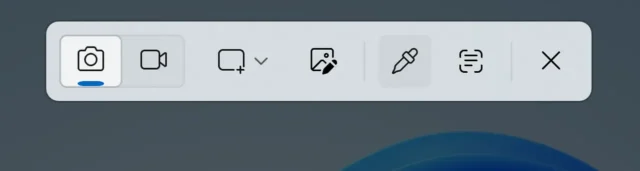
- Wenn Du auf die Pipette klickst, kannst Du oben in der Leiste das gewünschte Farbmodell auswählen. Du hast die Wahl zwischen den bekanntesten Codierungen HEX, RGB und HSL.
- Fahre nun mit der Maus über den Desktop. Der Mauspfeil wird währenddessen zur Pipette. Direkt darüber siehst Du eine kleine Vorschau mit dem aktuell erfassten Farbwert.

- Halte über der zu bestimmenden Fläche an. Wenn Du jetzt auf eine Maustaste klickst, wird der angezeigte Code in die Zwischenablage von Windows 11 kopiert.
Zum schnellen Bestimmen von Farbwerten sollte das Snipping Tool also ausreichen. Mehr Funktionen bietet der integrierte Farbwähler nicht an.
Farbwähler in den Microsoft PowerToys
Die Microsoft PowerToys sind eine Sammlung mehrerer Werkzeuge, die den Funktionsumfang von Windows 11 ergänzen.
Hier im Blog habe ich Dir schon einige der Helfer vorgestellt und erklärt, wie Du die PowerToys auf dem PC installieren kannst:

Microsoft PowerToys: PC-Tools für Windows
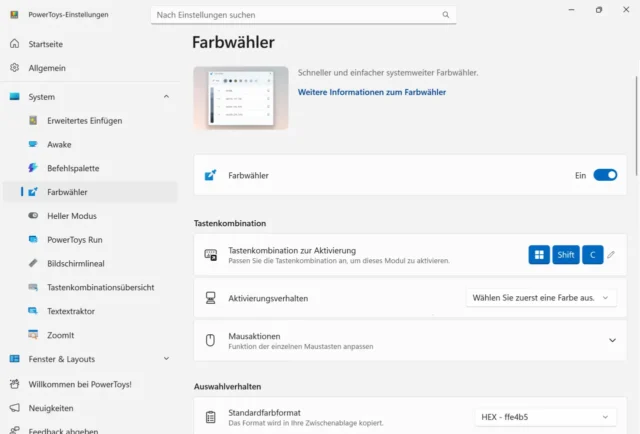
Zu den verfügbaren Tools gehört ebenfalls ein Farbwähler. Er ist beim ersten Start der PowerToys aktiviert. Sonst kannst Du das in den Einstellungen nachholen und den Farbwähler dann ausprobieren:
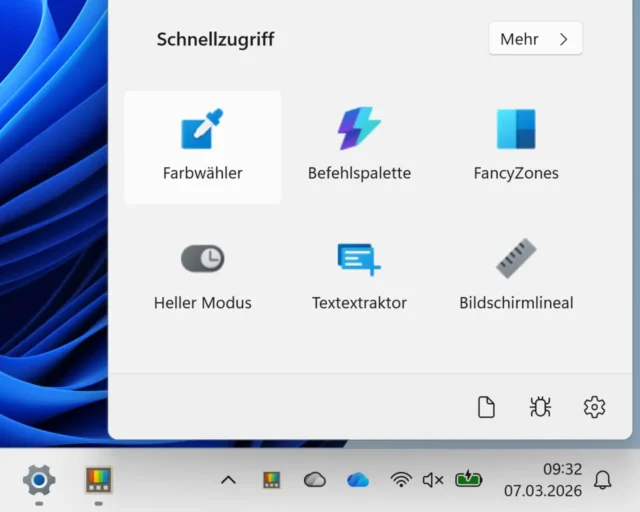
- Starte das Farbwähler (Color Picker) zum Beispiel mit dem Shortcut [Win] + [Shift] + [C]. Alternativ klickst Du rechts unten im Infobereich auf das PowerToys-Icon und wählst das Tool im Schnellzugriff aus.
- Am Mauspfeil erscheint sofort eine kleine Vorschau mit vergrößertem Farbfeld und dem dazugehörigen Farbwert.
- Ein Mausklick kopiert den Code wieder in die Zwischenablage. Er öffnet außerdem ein Fenster mit weiteren Optionen.
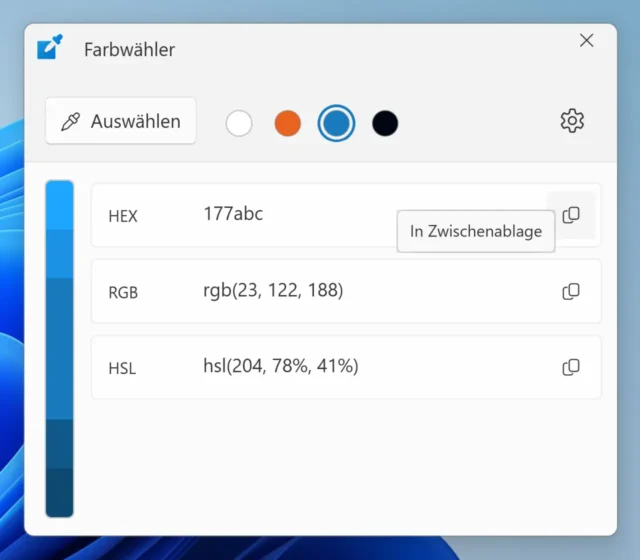
Was kann der Farbwähler noch?
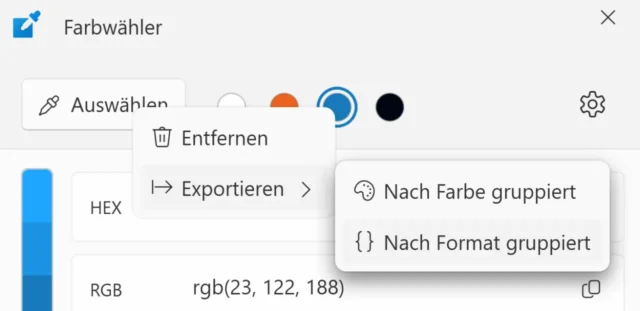
- Der Farbwähler merkt sich zuvor kopierte Farbwerte und zeigt sie nebeneinander an, sodass Du sie später erneut aufrufen kannst. Klicke auch mal mit der rechten Maustaste auf einen der Kreise, um ihn zu Entfernen oder um seine Werte als TXT-Datei Exportieren.
- Darunter siehst Du direkt die dazugehörigen Angaben für mehrere Farbmodelle. Über die kleinen Icons ganz rechts kannst Du Die Werte auch jeweils kopieren.
- Der Streifen ganz links im Fenster zeigt mehrere Abstufungen der ausgewählten Farbe an. Du kannst einen Farbton auswählen oder bei Bedarf genau anpassen.
Schau Dir außerdem die weiteren Einstellungen. Innerhalb der PowerToys kannst Du unter anderem festlegen, wie der Farbwähler aktiviert wird und welche weiteren Farbformate berücksichtigt und angezeigt werden sollen.
Für Grafik-Profis ist dieser Funktionsumfang sicher hilfreich. Wegen der weiteren Werkzeuge lohnt sich die Installation der Microsoft PowerToys in jedem Fall, zum Beispiel auch für die Texterkennung: