
![OneNote mit Stream Deck + steuern [Download]](https://www.malter365.de/wp-content/uploads/m365_onenote_stream_deck_teaser-640x360.webp)
Das ist echt praktisch: Ich kann OneNote jetzt per Knopfdruck steuern – ohne mir irgendwelche Tastenkombinationen merken zu müssen.
Schnell ins Vollbild wechseln, die Diktierfunktion starten, bequem durchs Notizbuch navigieren und vieles mehr: Beim Erstellen und Präsentieren von Inhalten für Schule und Unterricht ist diese neue Anleitung eine große Hilfe.
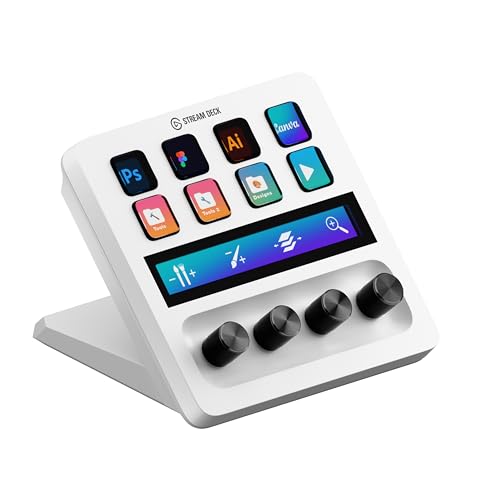
Voraussetzung dafür ist das Elgato Stream Deck + als Zubehör für den PC. Auf den beleuchteten Tasten habe ich häufig genutzte Funktionen hinterlegt. Vor allem die Drehregler sind beim Präsentieren mit OneNote sehr hilfreich: Seite zurück, Abschnitt vor … Bequemer geht’s nicht!
In diesem Beitrag stelle ich Dir meine Vorlage als Download zur Verfügung. Du kannst das Profil importieren, die Tastenbelegung bearbeiten und dann ebenfalls OneNote per Stream Deck bedienen.
Profil für OneNote in Stream Deck importieren
Mein Profil für OneNote ist auf das Modell Stream Deck + zugeschnitten. Ich habe mich für dieses Gerät von Elgato entschieden, weil ich die längliche LCD-Anzeige mit Touch-Funktion sowie die Drehregler sinnvoll finde (s. o.).
Mein Download enthält aber auch die einzelnen Grafiken im PNG-Format. Damit kannst Du auf jeder anderen Stream-Deck-Variante Deine eigene Vorlage zusammenstellen. Den Link zur Datei sende ich Dir kostenlos per E-Mail:
Entpacke die ZIP-Datei nach dem Download auf Deiner Festplatte. Der Ordner enthält dann mehrere Dateien:
- das eigentliche Profil mit der Endung .streamDeckProfile,
- eine Grafik für die LCD-Taste zum Starten von OneNote und
- einen Ordner mit den Grafiken für die einzelnen Tasten.
Stelle zunächst sicher, dass die Software fürs Stream Deck auf Deinem PC geöffnet ist. Ein Doppelklick auf die Profil-Datei sollte dann reichen, um den Import zu starten.
Nach wenigen Sekunden wird die Startseite mit den ersten Befehlen angezeigt wird – sowohl auf dem Monitor als auch auf dem Stream Deck + selbst.
Alternativ kannst Du die Vorlage in den Einstellungen manuell importieren, und zwar unter Profile. Schau Dir diese Ansicht auf jeden Fall an: Dort kannst Du auch festlegen, dass das neue Profil immer angezeigt wird, sobald OneNote für Windows geöffnet wird.
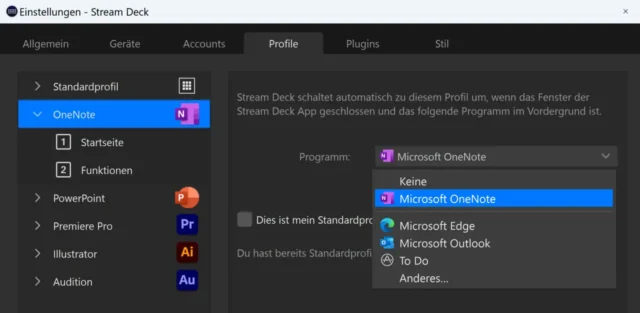
Du musst dafür den Dateipfad zum PC-Programm angeben. Das ist in der Regel der folgende Ordner sein, in dem Du auf die die Datei ONENOTE.EXE verweisen kannst:
C:\Program Files\Microsoft Office\root\Office16Ich habe außerdem im Standardprofil eine Taste zum Öffnen von OneNote bestimmt. Eine passende Grafik dafür findest Du ebenfalls im Download-Ordner.
Startseite im Stream–Deck-Profil für OneNote
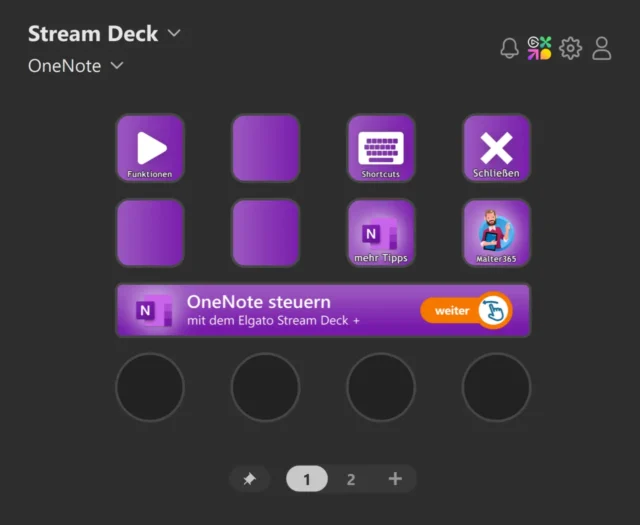
Jetzt möchte ich Dir kurz erklären, wie mein Profil für OneNote aufgebaut ist. Schau Dir zunächst die Startseite der Vorlage an – wahlweise auf Deinem Stream Deck + oder auf der obigen Abbildung.
- Die Taste links oben führt Dich zu den wichtigsten Funktionen von OneNote.
- Die Taste rechts oben schließt das Programm.
- Die weiteren Buttons öffnen u. a. eine Liste der wichtigsten Tastenkombinationen für OneNote sowie mein Online-Portal mit aktuellen Tipps für OneNote.
Mein Profil ist auf die Steuerung mit dem Elgato Stream Deck + ausgelegt. Zusätzlich zu den Drehreglern hat das Gerät auch eine Touch-Leiste mit LCD-Bildschirm. Wische darauf nach links, um schnell zum Bereich mit den Funktionen zu wechseln.
OneNote per Tastendruck bedienen
Wir werfen einen Blick auf die Tastenbelegung im Bereich Funktionen. In der oberen Reihe der Seite kannst Du per Knopfdruck
- den Ganzseitenmodus aktivieren und wieder beenden,
- alle Elemente auf der Notizbuchseite markieren,
- die Diktierfunktion starten und stoppen sowie
- zur Suchfunktion von OneNote springen.

Die Tasten in der zweiten Reihe sind mit den folgenden Aktionen belegt:
- neuen Abschnitt erstellen,
- neue Seite erstellen,
- neues Programmfenster öffnen und
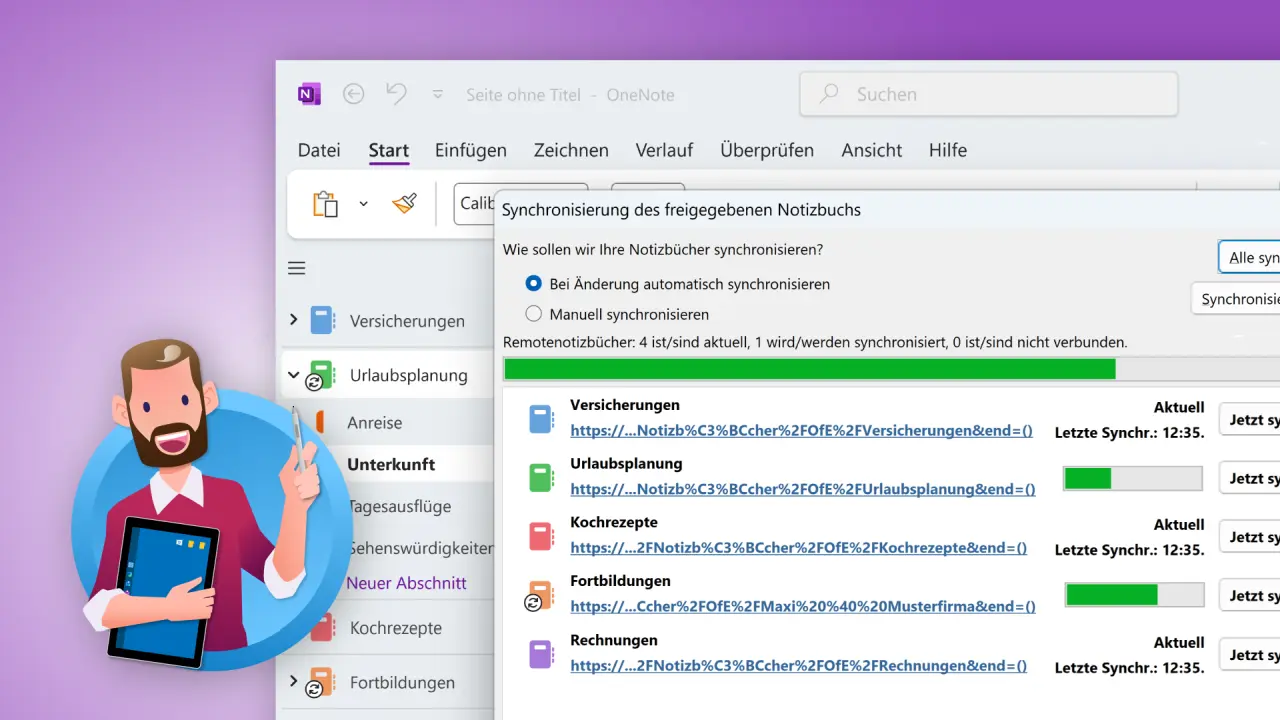
- alle Notizbücher synchronisieren.
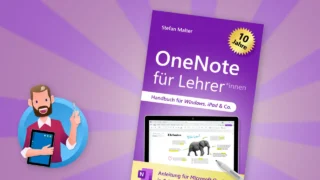
Ich gehe hier davon aus, das Du mit den digitalen Notizbüchern vertraut bist. Für einen umfassenden Überblick über die Möglichkeiten empfehle ich Dir gerne meine Handbücher für OneNote.
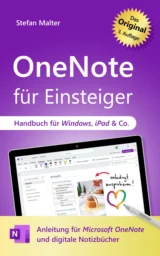
TOP 1 – Bestseller
Das Original: »OneNote für Einsteiger« mit vielen neuen Tipps und Beispielen
Funktionen der Drehregler
Falls Du OneNote zum Präsentieren von Inhalten nutzt, wirst Du Dich über die folgenden Möglichkeiten sicher freuen. Ich habe die Drehregler des Stream Deck + mit diesen häufig genutzten Funktionen belegt:
- Wechsle zum nächsten Abschnitt im Notizbuch (nach rechts drehen) oder zum darüberliegenden Abschnitt (nach links drehen).
- Navigiere schnell durch die Liste aller vorhandenen Seiten im aktuellen Abschnitt.
- Springe zurück zu den zuletzt verwendeten oder den danach verwendeten Seiten.
- Mache einzelne Bearbeitungsschritte in OneNote wieder rückgängig (nach links drehen) oder wiederhole sie (nach rechts drehen).

Stream–Deck-Profil für OneNote anpassen
Ich habe Dir jetzt alle Möglichkeiten vorgestellt, die ich auf meinem Stream Deck + für die Bedienung von OneNote hinterlegt habe. Du kannst die Anordnung der Funktionen beliebig ändern und weitere Aktionen hinzufügen. So lassen sich
- belegte Tasten verschieben,
- die Beschriftung der Tasten ändern,
- die Beschriftung der Tasten ausblenden,
- andere Grafiken verwenden,
- weitere Aktionen und Seiten hinzufügen,
- u. v. m.
Wenn Du mit der Software fürs Stream Deck vertraut bist, sollten Dir diese Änderungen an meiner Vorlage leichtfallen.
Schau Dir außerdem meine bewährte Stream-Deck-Vorlage für Microsoft PowerPoint an, mit der Du Präsentationen noch einfacher bearbeiten und bedienen kannst.

![Digitaler Lehrerkalender 2025/2026 für OneNote [Vorlage]](https://www.malter365.de/wp-content/uploads/m365_onenote_lehrerkalender_2526_teaser-160x90.webp)
![Kalender 2026 für OneNote: Vorlage für Jahresplaner [Download]](https://www.malter365.de/wp-content/uploads/m365_onenote_kalender_teaser-160x90.webp)

![OneNote für Einsteiger: Anleitung für digitale Notizbücher [2025]](https://www.malter365.de/wp-content/uploads/m365_onenote_einsteiger_buch_2025_teaser-320x180.webp)