

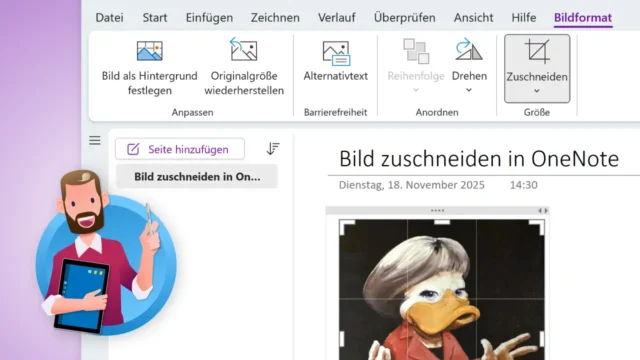
Bislang musstest Du erst eine Erweiterung installieren, um Bilder in OneNote zuschneiden zu können. Das klappt jetzt auch direkt in der Software: Endlich hat Microsoft die Funktion Zuschneiden (Crop) für Fotos und Grafiken in OneNote hinzugefügt.
Ich setze hier voraus, dass Du mit dem Einfügen von Bildern auf einer Notizbuchseite vertraut bist. Für den Einstieg empfehle ich Dir außerdem gerne meine beliebten Handbücher für OneNote.
 Wird geladen ...
Zuschneiden in OneNote für Windows
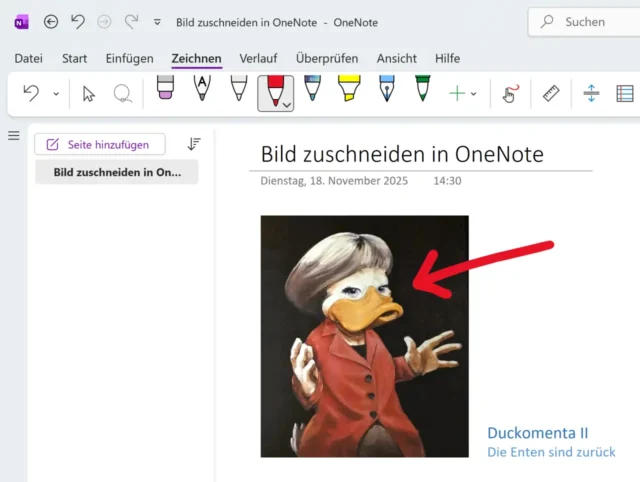
Wir schauen uns die Funktion Zuschneiden zunächst im PC-Programm für Windows an. Für diese Anleitung habe ich vorab ein Foto aus einem Museum in OneNote eingefügt.
Wo findest Du die Funktion Zuschneiden in OneNote?
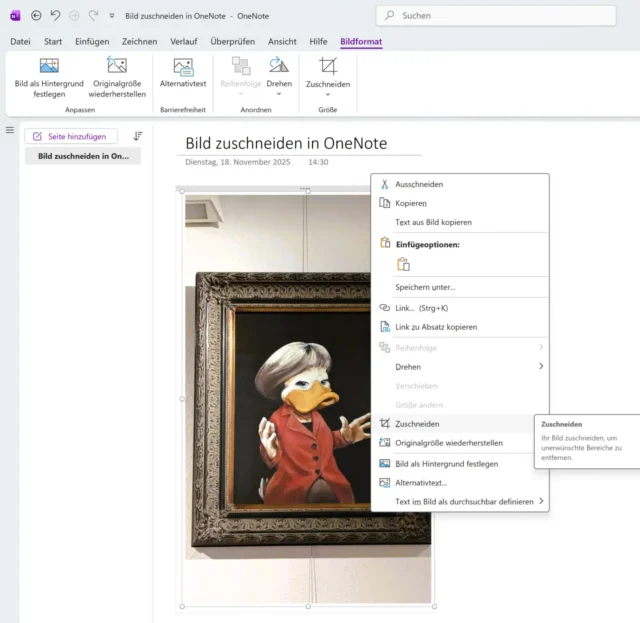
Um die Funktion aufzurufen, gibt es zwei Wege innerhalb der Benutzeroberfläche auf:
- Klicke auf das eingefügte Bild auf der Notizbuchseite, um es zu markieren. Oben im Menüband erscheint die Registerkarte Bildformat, auf der jetzt ganz rechts die Schaltfläche Zuschneiden sitzt.
- Alternativ kannst Du das Bild mit der rechten Maustaste anklicken. Im Kontextmenü findest Du dann ebenfalls den Eintrag Zuschneiden.
Wie funktioniert das Zuschneiden in OneNote?
Sobald Du die Funktion aktivierst, erscheinen in den vier Ecken und an den vier Bildrändern mehrere weiße Marker. Du kannst diese Marker einzeln anklicken und mit gedrückter linker Maustaste verschieben.
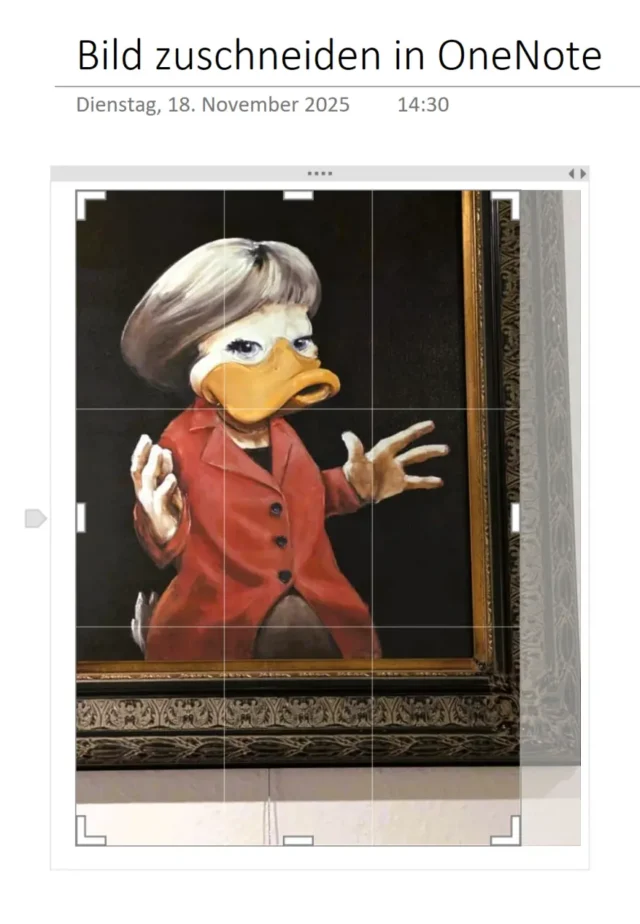
So entfernst Du die überstehenden Bereiche und grenzt das eigentliche Bildmotiv schrittweise ein. Je nach Ausrichtung auf der Seite wird das verkleinerte Bild dabei sofort entsprechend verschoben.
Falls Du beim Zuschneiden zu übermütig bist, kannst Du einzelne Schritte rückgängig machen, wie üblich mit der Tastenkombination Strg + Z oder über die kleinen Pfeile oben in der Titelleiste von OneNote.
Wichtiger Hinweis:
Die entfernten Bereiche werden tatsächlich sofort gelöscht – anders als beim Zuschneiden in Word und PowerPoint. Der Zuschnitt lässt sich später also nicht ohne Weiteres wieder vergrößern. Du kannst die ursprüngliche Bilddatei auch nicht einfach wiederherstellen.
Zuschneiden in OneNote Online (Web-App)
Auch in der Web-App OneNote Online ist die Funktion Zuschneiden verfügbar. Wenn Du das Element auf der Seite anklickst, erscheint oben im Menüband ebenfalls ein eigener Reiter mit der dazugehörigen Schaltfläche – wenn auch an einer anderen Position. Die Option Zuschneiden findest Du sonst aber auch hier im Kontextmenü.
Die Funktionsweise ist etwas anders: OneNote zeigt das Bild in einem überlagerten Fenster an. Die Marker an den Bildrändern sind hier schwarz. Sobald Du sie verschiebst, wird der außerhalb liegende Bereich abgedunkelt – quasi als Vorschau.
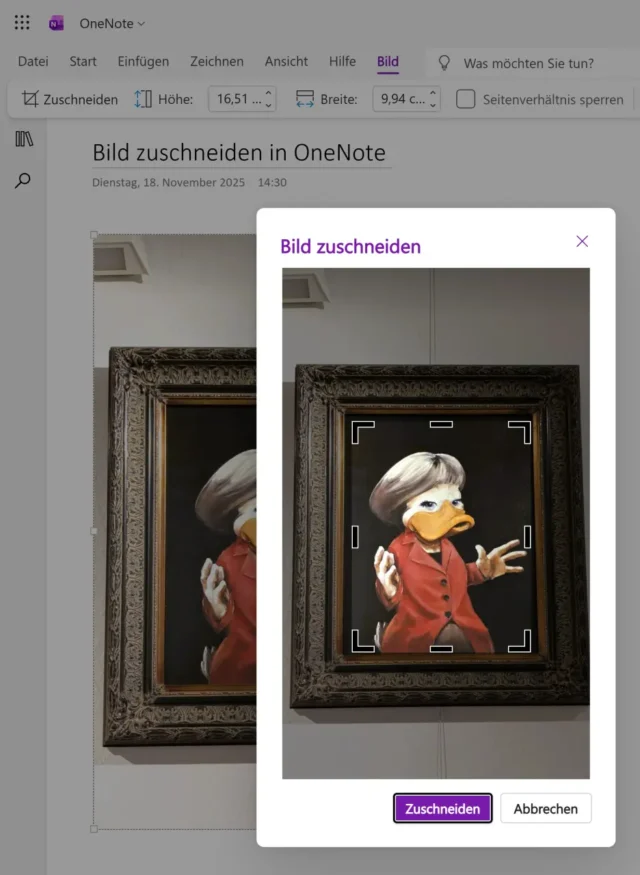
Erst wenn Du mit den Positionen zufrieden bist und unten auf den Button Zuschneiden klickst, wird die Änderung übernommen und auf der Notizbuchseite angezeigt.
OneNote für Einsteiger
Seit 10 Jahren ein Bestseller: Bestelle jetzt meine umfassende Anleitung für Microsoft OneNote!
Weitere Hinweise zum Zuschneiden in OneNote
Das solltest Du noch wissen, bevor Du Deine Bilder in OneNote auf diese Weise bearbeitest:
- Anders als in Word und PowerPoint bleiben die Bilder immer viereckig. Du kannst Fotos und Grafiken also nicht rund ausschneiden oder in andere Formen bringen.
![Microsoft Word: Bild zuschneiden, Form ändern [Anleitung]](https://www.malter365.de/wp-content/uploads/m365_word_bild_zuschneiden_teaser-160x90.webp)
Microsoft Word: Bild zuschneiden, Form ändern [Anleitung]
- Nach dem Zuschneiden lassen sich alle weiteren Funktionen von OneNote wie üblich anwenden. Du kannst das Bild auf der Seite zum Beispiel drehen und beliebige Notizen hinzufügen.
- Die Funktion Zuschneiden ist bislang nur im PC-Programm für Windows und in der Web-App OneNote Online verfügbar. In den Apps für iPad und Android suchst Du sie also vergeblich.
Erweiterungen für die Software können trotzdem noch sinnvoll sein. Empfehlungen für Add-ins und Tipps für viele weitere Funktionen findest Du in meinem Handbuch „OneNote für Einsteiger“.


![Kalender 2026 für OneNote: Vorlage für Jahresplaner [Download]](https://www.malter365.de/wp-content/uploads/m365_onenote_kalender_teaser-160x90.webp)


![Outlook: Gesendete Nachricht zurückrufen [Anleitung]](https://www.malter365.de/wp-content/uploads/m365_outlook_mail_zurueck_teaser-320x180.webp)
![telli in der Kritik: Die Schul-KI macht viele Fehler und Ärger [Kommentar]](https://www.malter365.de/wp-content/uploads/m365_telli_teaser-320x180.webp)
![Microsoft Teams: Enter-Taste soll nicht senden! [Lösung]](https://www.malter365.de/wp-content/uploads/m365_teams_enter_teaser-320x180.webp)
![OneNote für Einsteiger: Anleitung für digitale Notizbücher [2025]](https://www.malter365.de/wp-content/uploads/m365_onenote_einsteiger_buch_2025_teaser-320x180.webp)