

Der KI-Assistent Copilot kann zwei oder mehrere Dokumente vergleichen und inhaltliche Unterschiede anzeigen. Das klappt zum Beispiel mit PDF- und Office-Dateien (Word, Excel, PowerPoint).
Die Funktion ist praktisch, wenn Du verschiedene Dateiversionen zuordnen möchtest, Daten in Tabellen abgleichen musst oder widersprüchliche Fakten aufdecken willst. Die KI ermittelt sowohl Gemeinsamkeiten als auch Unterschiede.
Microsoft 365 Copilot liefert diese Analyse in Sekunden – ohne dass Du die Dateien erst umständlich nebeneinander öffnen und die Inhalte selbst vergleichen musst. Das spart im Arbeitsalltag viel Zeit.
Voraussetzungen für Dateivergleich
- Du benötigst eine kostenpflichtige Lizenz für Microsoft 365 Copilot, damit die KI auf Dateien zugreifen und Inhalte analysieren kann.
- Für die Funktion Vergleichen von Dateien müssen die Dokumente in der Cloud gespeichert sein, entweder in OneDrive oder SharePoint, auf jeden Fall im selben Ordner.
- Copilot kann mit allen gängigen Dateiformaten für Office-Dokumente umgehen, also Texte in Word, Tabellen in Excel und Präsentationen in PowerPoint analysieren. Bei meinen Tests hat der Dateivergleich auch mit PDF-Dokumenten und sogar mit Bilddateien geklappt.
Anleitung: Vergleichen von Dateien
- Öffne Deinen bevorzugten Internetbrowser und rufe die Benutzeroberfläche von OneDrive Online bzw. SharePoint auf. Beide Cloud-Speicherorte erreichst Du wie üblich auch über das Online-Portal von Microsoft 365.
- Wechsle zum gewünschten Dateiordner, der die betreffenden Dokumente enthält.
- Wähle die zu vergleichenden Dateien aus, indem Du die Einträge jeweils mit dem Haken davor markierst. Am einfachsten klappt das in der Ansicht Liste.
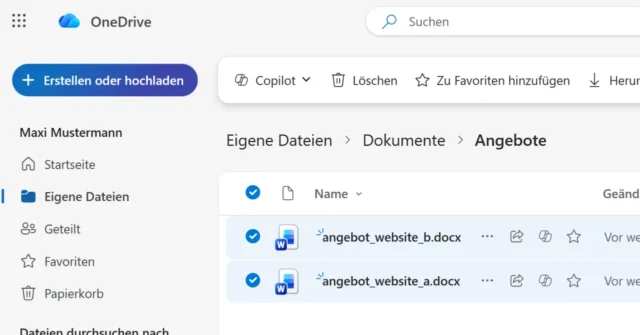
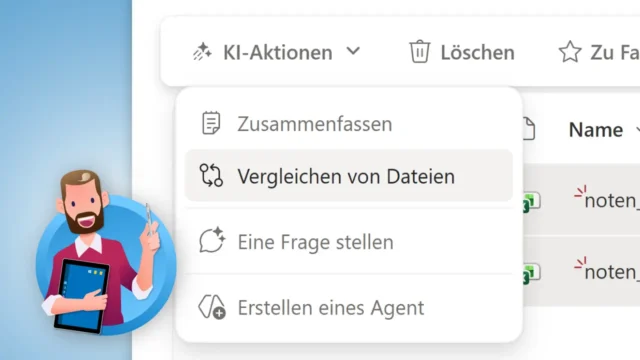
- Klicke nun im Menü darüber auf die Schaltfläche Copilot (in OneDrive) bzw. KI-Aktionen (in SharePoint).
- Wähle die Option Vergleichen von Dateien aus.
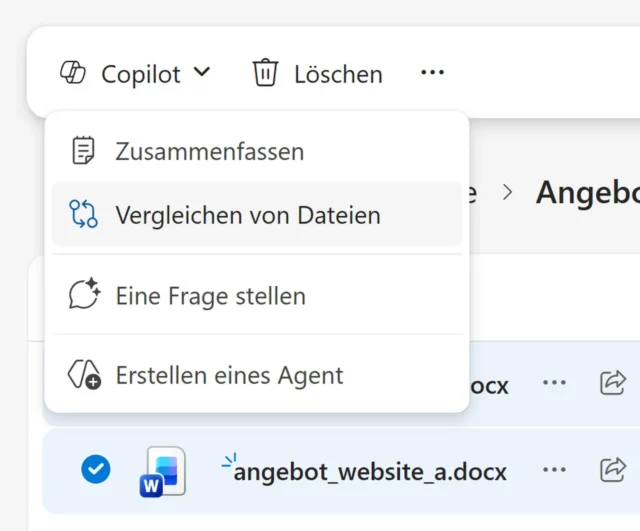
Copilot macht sich sofort an die Arbeit und zeigt den Status in einem überlagerten Fenster an. Wie lange Du auf das Ergebnis warten musst, hängt natürlich vom Umfang der Inhalte ab.
Alternativ macht Dir der Copilot-Button rechts unten Vorschläge für passende Aktionen, darunter auch Vergleiche diese Dateien.
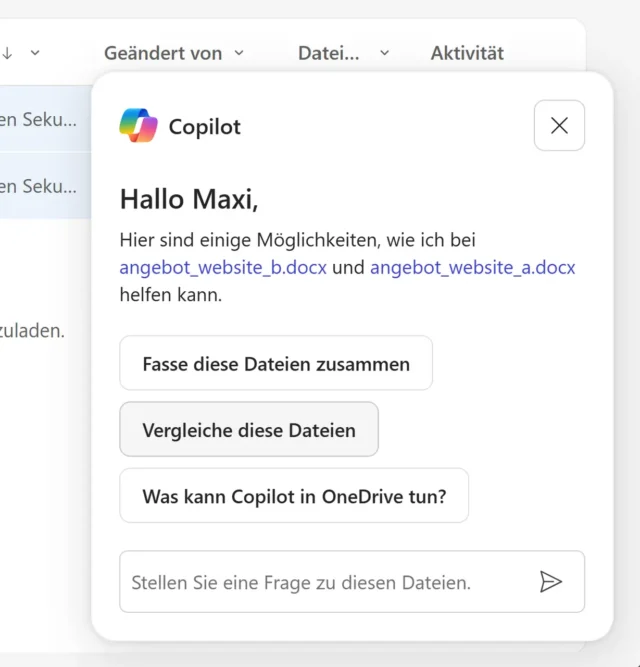
Ergebnis prüfen und Nachfragen stellen
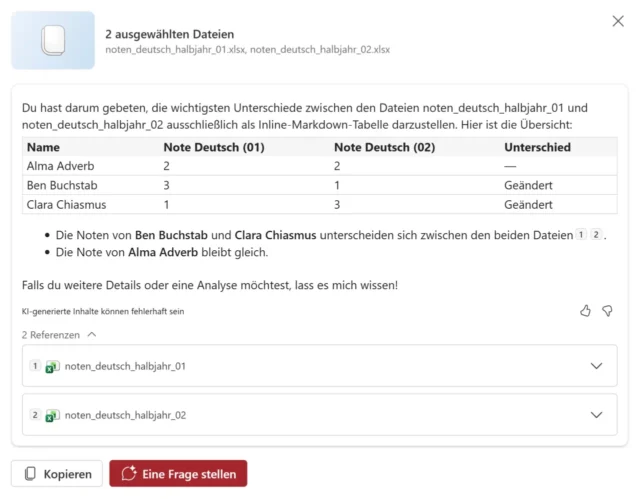
Die fertige Analyse erscheint in dem angezeigten Fenster. Die KI stellt die Gemeinsamkeiten und Unterschiede meist in einer Tabelle gegenüber.
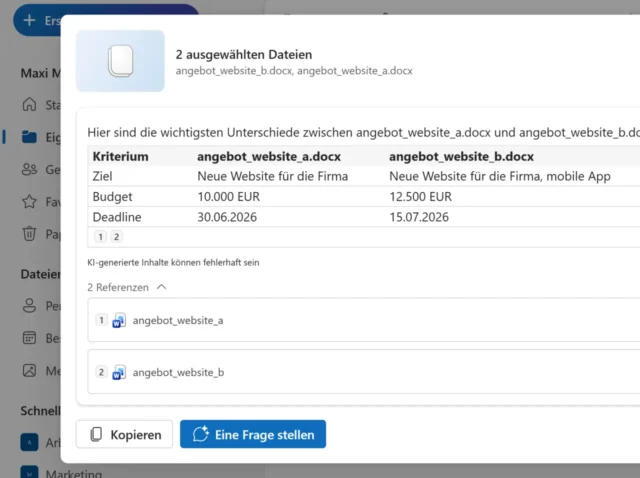
Darunter wird meist noch eine Zusammenfassung ausgegeben. Außerdem hast Du die Möglichkeit, Nachfragen zu stellen. Wenn Du auf Eine Frage stellen klickst, öffnet Copilot dafür den Chat in der Randleiste.
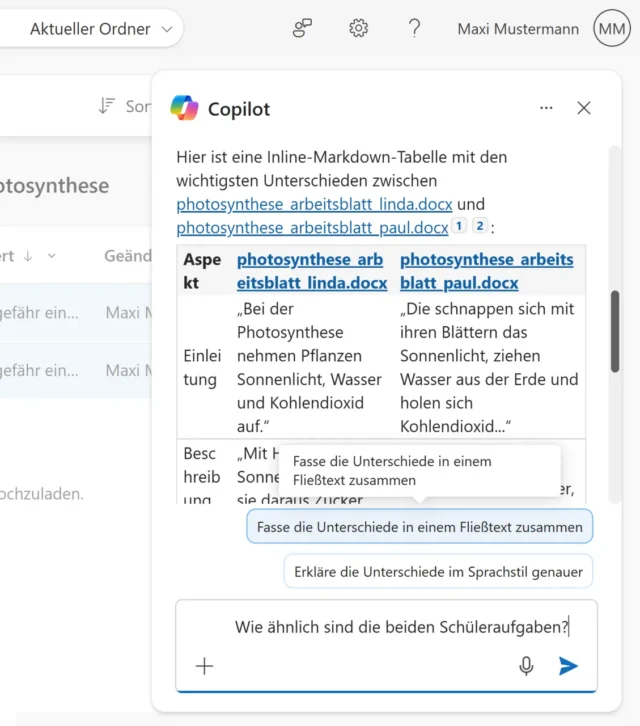
Wie immer gilt: Die Antworten der KI können fehlerhaft sein. Prüfe also die angezeigten Ergebnisse, bevor Du irgendwelche ernsthaften Konsequenzen aus dem Dokumentvergleich ziehst.
Praxis-Beispiele: Wofür braucht man das?
- Du kannst unterschiedliche Fassungen einer Arbeitsdatei abgleichen: Welche Inhalte wurden in der Zwischenzeit hinzufügt? Welche Textpassagen und Daten weichen in den Entwürfen voneinander ab?
- Du kannst verschiedene Berichte, Präsentationen und Tabellen prüfen: Welche Fakten stimmen überein? Welche Aussagen widersprechen sich? Welche Angaben haben sich verändert?
- Du kannst mithilfe der KI herausfinden, ob Kolleg*innen in ihren Dokumenten alle aktuellen Informationen berücksichtigt oder ob Studierende in ihren Arbeiten voneinander abgeschrieben haben.
Was Microsoft 365 Copilot noch alles kann und mit welchen Funktionen Du noch mehr Zeit sparen kannst, erfährst Du in meinem beliebten Handbuch für Einsteiger:
Microsoft Copilot für Einsteiger
Der Bestseller zum KI-Assistenten von Microsoft – jetzt bestellen und mit Copilot loslegen: