


Neben der persönlichen Cloud OneDrive gibt es noch einen weiteren Online-Speicherort in Microsoft 365 Education: SharePoint eignet sich als gemeinsame Ablage für Gruppen, zum Beispiel für eine Abteilung im Team oder das Kollegium einer Schule.
Dateien im SharePoint sind – anders als OneDrive – nicht an einzelne Personen gebunden. Sie können gleichermaßen von allen berechtigten Team-Mitgliedern bearbeitet und verwaltet werden. In einem separaten Beitrag habe ich Dir bereits den Unterschied zwischen OneDrive und SharePoint erklärt.

In diesem Beitrag erkläre ich Dir, wie Ihr den gemeinsamen Speicherort innerhalb Eurer Arbeitsgruppe im Büro oder in der Schule nutzen könnt.
Von der Gruppe zum SharePoint
Du kannst leicht prüfen, ob Du schon Mitglied in einer oder mehreren Gruppen bist. Klicke dafür erst rechts oben auf der Startseite von Microsoft 365 auf Dein Profilbild und dann auf Konto anzeigen. Auf der folgenden Seite findest Du links in der Spalte den Eintrag Meine Gruppen. Er führt Dich zur gleichnamigen Übersicht.

Du siehst hier zum einen alle Gruppen, die Du selbst angelegt hast und demnach in Deinem „Besitz“ sind. Darunter werden auch alle Gruppen aufgelistet, zu denen Dein Benutzerkonto irgendwann mal von irgendjemandem hinzugefügt wurde.
Im Idealfall haben die Ersteller*innen jeweils eine kurze Beschreibung hinterlegt, damit Du den Zweck der Gruppen auf Anhieb zuordnen kannst. Microsoft-typische Übersetzungsfehler wie auf der obigen Abbildung ignorierst Du am besten.
Klicke einen Eintrag in der Liste an, um mehr über die jeweilige Gruppe zu erfahren. Nur mit entsprechender Berechtigung kannst Du hier zum Beispiel den Text der Beschreibung ändern und weitere Mitglieder hinzufügen. Verlassen kannst Du die Gruppe natürlich auch jederzeit.
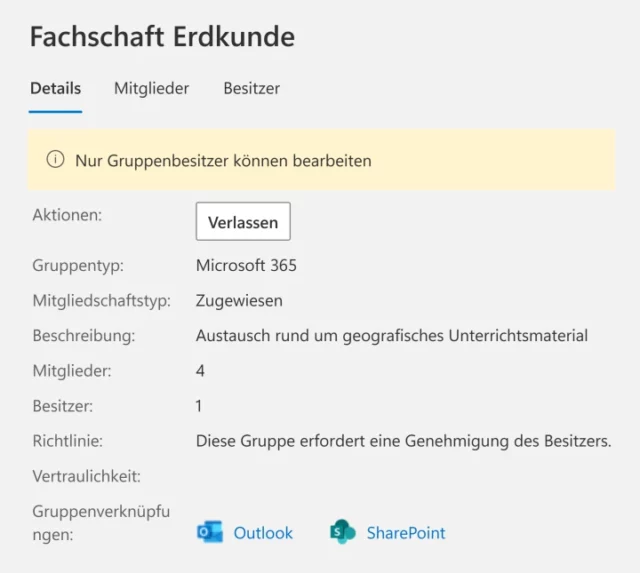
Außerdem findest Du unten eine Gruppenverknüpfung zum dazugehörigen Postfach sowie eben zum gemeinsamen SharePoint.
Benutzeroberfläche von SharePoint Online
Die Verknüpfung öffnet die Benutzeroberfläche von SharePoint in einem neuen Browser-Tab. Du könntest hier zum Beispiel auch eine interne Website für die Gruppe betreiben.
Wechsle stattdessen links in der Spalte zu Dokumente. Das ist endlich der Ort, an dem ihr Dateien hochladen und für alle Mitglieder bereitstellen könnt.
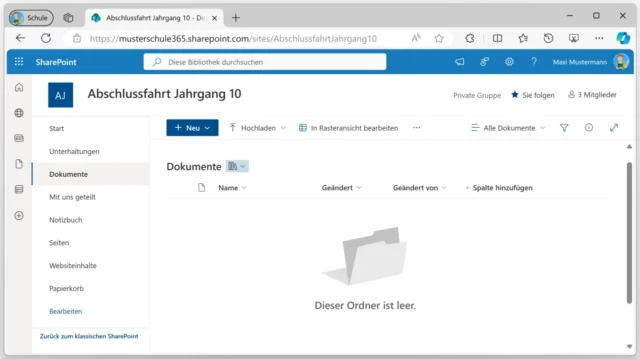
Über die Schaltfläche Neu lassen sich hier direkt neue Dateien erstellen. Du kannst auch die Ansicht anpassen, Elemente sortieren und einiges mehr.
Viele Funktionen in der Menüleiste erinnern nicht ohne Grund an die Web-App von OneDrive. Wenn Du mit der persönlichen Cloud vertraut bist, wirst Du Dich bei der Bedienung von SharePoint ebenfalls schnell zurechtfinden.
![OneDrive Online: Cloud von Microsoft im Browser nutzen [Anleitung]](https://www.malter365.de/wp-content/uploads/m365_onedrive_online_teaser-160x90.webp)
Weitere Funktionen von SharePoint
Auf drei besondere Funktionen möchte ich Dich hier noch stoßen, damit Du beim Zugriff auf die gemeinsamen Dateien flexibler bist:
SharePoint-Seite als Favorit markieren
Klicke rechts oben unter der Titelzeile auf den Stern, um dieser Seite zu folgen. Sie wird dann sowohl als Favorit auf der Startseite von SharePoint als auch im Schnellzugriff von OneDrive angezeigt.
Verknüpfung zu OneDrive hinzufügen
In der Menüzeile findest Du die Option Verknüpfung zu OneDrive hinzufügen. Sie erstellt in Deinem persönlichen Cloud-Speicher einen Verweis auf den ausgewählten SharePoint-Ordner.
So gelangst Du von dort aus schnell zu den gemeinsamen Inhalten der Gruppe – sowohl innerhalb der Web-App von OneDrive als auch im synchronisierten Dateiordner auf Deinem PC. Damit sparst Du Dir den Umweg über die SharePoint-Website.
SharePoint-Ordner auf PC synchronisieren
Der SharePoint-Ordner lässt sich direkt mit Deinem Windows-PC verbinden. Alle enthaltenen Dateien werden dann automatisch abgeglichen, sodass Du auch offline auf die Inhalte zugreifen kannst.

Das Prinzip dahinter kennst Du schon aus diesem Blog: Auf dieselbe Weise richtest Du Deinen OneDrive-Ordner auf der Festplatte ein.
![Windows 11: OneDrive in Explorer einbinden [Anleitung]](https://www.malter365.de/wp-content/uploads/m365_windows_onedrive_explorer_teaser-160x90.webp)
Windows 11: OneDrive in Explorer einbinden [Anleitung]
Klicke dafür auf der Menüleiste der SharePoint-Webseite auf die Schaltfläche Synchronisieren. So startest Du die Einrichtung auf Deinem PC – von der Anmeldung mit Deinem Benutzerkonto über die Wahl des Speicherorts bis hin zu den weiteren Einstellungen. Orientiere Dich am besten nochmal an der Anleitung für OneDrive, die hier analog gilt.
Danach lässt sich der SharePoint-Ordner ebenfalls direkt im Datei-Explorer für Windows aufrufen. Alle Änderungen am Inhalt werden automatisch mit der Cloud abgeglichen und stehen dann für alle Gruppenmitglieder zur Verfügung.
Nutzt Ihr im Kollegium schon so einen gemeinsamen Speicherort? Welche Fragen rund um SharePoint als gemeinsame Cloud für Gruppen sind hier offen geblieben? Ich freue mich auf Deinen Kommentar unter diesem Beitrag.

![Microsoft Teams: Dateien auf PC synchronisieren [Anleitung]](https://www.malter365.de/wp-content/uploads/m365_teams_sharepoint_sync_teaser-160x90.webp)



![Outlook: Gesendete Nachricht zurückrufen [Anleitung]](https://www.malter365.de/wp-content/uploads/m365_outlook_mail_zurueck_teaser-320x180.webp)
![telli in der Kritik: Die Schul-KI macht viele Fehler und Ärger [Kommentar]](https://www.malter365.de/wp-content/uploads/m365_telli_teaser-320x180.webp)
![Microsoft Teams: Enter-Taste soll nicht senden! [Lösung]](https://www.malter365.de/wp-content/uploads/m365_teams_enter_teaser-320x180.webp)


Danke für die Infos.
Leider finde ich weder in Menüzeile die Option Verknüpfung zu OneDrive hinzufügen, noch die Schaltfläche Synchronisieren in der Menüleiste.
Habe ich etwas übersehen?
Ha, gefunden. Ist einfach super konfus alles.