

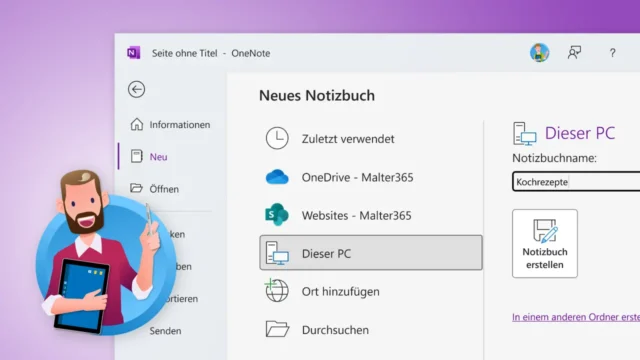
Von wegen Cloud-Zwang: Man kann OneNote auch ohne OneDrive verwenden. Du kannst ein neues Notizbuch einfach auf der Festplatte erstellen, also lokal speichern, und so dann komplett offline nutzen.
Wann das sinnvoll sein kann und welche Einschränkungen Du beachten solltest, erfährst Du in dieser Anleitung. Außerdem erfährst Du, wie die Zusammenarbeit in OneNote ohne Cloud klappen kann.
Die wichtigsten Funktionen darüber hinaus lernst Du natürlich in meinen Handbüchern für OneNote kennen.
Komfort der Cloud vs. Datenschutz
Nicht ohne Grund hat Microsoft seine Cloud als bevorzugten Speicherort für seine Office-Programme etabliert und entsprechend integriert. Das Speichern in OneDrive hat im Arbeitsalltag nämlich viele Vorteile.
So werden Inhalte über mehrere Geräte hinweg synchronisiert und sicher gespeichert. Wenn Dein Gerät kaputt oder verloren geht, kannst Du die Dateien auf einem neuen PC leicht wiederherstellen.

OneNote speichert alle Inhalte immer auch auf dem Gerät selbst. So kannst Du die Notizbücher jederzeit ohne Internetverbindung aufrufen und zum Beispiel unterwegs daran arbeiten. Sobald Du wieder online bist, werden alle Änderungen mit der Cloud abgeglichen.
Personenbezogene Daten und sensible Informationen möchtest Du aber vielleicht nicht auf einem fremden Server speichern. Das ist in manchen Firmen und Schulen aus Datenschutzgründen auch gar nicht erlaubt.
Trotzdem musst Du nicht auf OneNote verzichten. Die vielseitige Notizbuch-Software funktioniert nämlich größtenteils auch ohne Verbindung zur Cloud – übrigens schon immer!
OneNote ohne OneDrive: Was Du wissen solltest
- Irgendwo müssen Deine Notizbücher natürlich gespeichert werden. Wenn Du ohne Cloud auskommen willst, kommen stattdessen noch Deine Festplatte, ein externes Speichermedium oder ein Netzwerklaufwerk in Deiner Einrichtung in Frage.

Speicherorte für OneNote: Notizbücher sicher speichern
- Lokale Speicherorte werden nur von der PC-Version unterstützt, also von OneNote für Windows. Die Apps für mobile Geräte wie Smartphone und iPad funktionieren nur mit Cloud-Verbindung und aktiver Synchronisierung.
- Ohne OneDrive musst Du zudem auf bestimmte Online-Funktionen verzichten. Du kannst Deine Notizbücher zum Beispiel nicht in der Web-App OneNote Online öffnen und nicht per Link für andere Personen freigeben. Auch der integrierte KI-Assistent Copilot funktioniert offline nicht.
- Du musst Dich nicht komplett gegen OneDrive entscheiden. Du kannst bei jedem einzelnen Notizbuch entscheiden, wo Du es speichern willst. Die verschiedenen Notizbücher können gleichzeitig in der Software geöffnet sein und bearbeitet werden.
Wichtiger Hinweis
Wenn Du ein Notizbuch auf der Festplatte speicherst, musst Du Dich selbst um ein regelmäßiges Backup kümmern. Es gibt schließlich keine automatische Sicherheitskopie in der Cloud.
Neues Notizbuch auf der Festplatte erstellen
So einfach kannst Du ein neues Notizbuch auf der Festplatte erstellen:
- Öffne OneNote auf Deinem PC.
- Klicke links oben im Menü erst auf Datei und dann auf Neu.
- Wähle auf der Seite die Option Dieser PC als Speicherort aus.

Ohne weiteres Zutun erstellt OneNote das neue Notizbuch in einem vorgegebenen Standardordner. Du kannst ihn grundsätzlich ändern, und zwar in den Optionen unter Speichern und Sichern.
- Gib auf der rechten Seite einen Notizbuchnamen ein. Wähle die Bezeichnung sorgfältig aus, denn das nachträgliche Umbenennen ist ziemlich aufwändig.
- Klicke zuletzt auf die Schaltfläche Notizbuch erstellen. Der neue Eintrag erscheint wie üblich links in der Notizbuchliste von OneNote.
Übrigens: Auch bei lokalen Notizbüchern werden alle Änderungen an den Abschnitten und Seiten automatisch gespeichert. Du musst Dich nicht manuell darum kümmern.
OneNote für Einsteiger
Seit 10 Jahren ein Bestseller: Bestelle jetzt meine umfassende Anleitung für Microsoft OneNote!
Zusammenarbeit in OneNote ohne Cloud?
Man kann OneNote auch für die Zusammenarbeit im Team nutzen, wenn die Notizbücher nicht in OneDrive oder SharePoint gespeichert sind.
Diese Variante kann eine gute Lösung für Unternehmen, Behörden und Schulen sein, die die Cloud nicht nutzen dürfen oder wollen.
Dafür müssen diese Voraussetzungen gegeben sein:
- Das Notizbuch muss auf einem Netzlaufwerk erstellt werden, auf das alle Teammitglieder Zugriff haben.
- Alle Personen benötigen einen Windows-PC mit der Desktop-Version von Microsoft OneNote sowie eine stabile Verbindung zum Server.
OneNote für Windows installieren: Anleitung für PC
Notizbuch im Netzwerk speichern und aufrufen
So erstellst Du ein neues Notizbuch auf einem Netzwerklaufwerk:
- Klicke erneut links oben auf Datei und wechsle zum Eintrag Neu.
- Die Schaltfläche Durchsuchen öffnet den Windows-Explorer.
- Nun kannst Du Dich zum gewünschten Speicherort in Deinem Netzwerk hangeln und dort bei Bedarf einen eigenen Ordner anlegen.
- Gib zuletzt unten im Feld einen passenden Notizbuchnamen ein und klicke dann rechts unten auf Erstellen.
Das neue Notizbuch erscheint als weiterer Eintrag in der Software. Alle darin eingefügten Infos und Unterlagen bleiben intern, also innerhalb Deiner Organisation gespeichert.
Man sieht dem Notizbuch seinen Speicherort leider nicht auf Anhieb an. Du kannst den Pfad aber leicht ermitteln, indem Du unter Datei auf Informationen klickst.

Wer Zugriff auf das Netzwerklaufwerk hat, kann das Notizbuch jetzt von dort aus öffnen und so auf dem eigenen PC in OneNote einbinden.
![OneNote: Notizbücher öffnen und schließen [Anleitung]](https://www.malter365.de/wp-content/uploads/m365_onenote_notizbuecher_oeffnen_schliessen_teaser-160x90.webp)
OneNote: Notizbücher öffnen und schließen [Anleitung]
Erfahrungsgemäß sollten aber nicht zu viele Personen gleichzeitig an einem Notizbuch arbeiten. Wenn der Server nicht mit dem Abgleich hinterherkommt, kann es zu Seitenkonflikten und sonstigen Problemen kommen. Das gilt besonders, wenn der Zugriff aufs interne Netzwerk über einen VPN-Tunnel geregelt wird.
Informiere Dich jetzt über meine Schulungen für Microsoft OneNote. Gerne unterstütze ich auch Deine Firma oder Schule bei der erfolgreichen Einführung der Software.

![Kalender 2026 für OneNote: Vorlage für Jahresplaner [Download]](https://www.malter365.de/wp-content/uploads/m365_onenote_kalender_teaser-160x90.webp)



![Outlook: Gesendete Nachricht zurückrufen [Anleitung]](https://www.malter365.de/wp-content/uploads/m365_outlook_mail_zurueck_teaser-320x180.webp)
![telli in der Kritik: Die Schul-KI macht viele Fehler und Ärger [Kommentar]](https://www.malter365.de/wp-content/uploads/m365_telli_teaser-320x180.webp)
![Microsoft Teams: Enter-Taste soll nicht senden! [Lösung]](https://www.malter365.de/wp-content/uploads/m365_teams_enter_teaser-320x180.webp)

![OneNote für Einsteiger: Anleitung für digitale Notizbücher [2025]](https://www.malter365.de/wp-content/uploads/m365_onenote_einsteiger_buch_2025_teaser-320x180.webp)