
Du kannst in Deiner Präsentation nicht nur Texte, Formen und Bilder einfügen, sondern auch Videos aus verschiedenen Quellen. Wie Du die Clips in PowerPoint platzierst, formatierst und beim Präsentieren abspielst, erfährst Du auf dieser Seite.
Für diese Anleitung nutze ich die PC-Version für Windows. Du solltest mit den Grundfunktionen der Software vertraut sein. Als Einstieg empfehle ich Dir gerne meine Handbücher für PowerPoint – auch speziell für Lehrer und Schüler.
Videos in PowerPoint: Präsentieren mit Risiko
Bevor Du einfach irgendwelche Videodateien in PowerPoint integrierst, solltest Du die folgenden Hinweise beachten:
- Ein spannendes Erklärvideo oder ein lustiger Social-Media-Clip können Deinen Vortrag sicher auflockern und interessanter machen. Zu lange Ausschnitte sind für das Publikum aber eher ermüdend.
- PowerPoint unterstützt verschiedene Videoformate und sogar Onlinevideos. Beim Abspielen hochauflösender Filme kann es aber immer zu technischen Problemen kommen, zum Beispiel weil die Verbindung zum Beamer zu langsam oder der Präsentationsrechner zu schwach ist. Sei darauf vorbereitet.
- Auch Videos mit Ton sind eine Herausforderung, wenn es vor Ort keine geeigneten Lautsprecher gibt oder die Übertragung ruckelt. Probe die Präsentation vorab im geplanten Raum und überlege Dir vorsorglich einen Plan B.
Video auf Folie einfügen
Ohne weitere Umschweife: Ich zeige Dir jetzt, wie Du ein beliebiges Video auf einer Präsentationsfolie platzierst. In diesem Beispiel habe ich der Einfachheit halber keine weiteren Inhalte auf die Folie gesetzt.
- Wechsle oben im Menüband zur Registerkarte Einfügen.
- Klicke auf die Schaltfläche Video – ziemlich weit rechts im Menü.
- Wähle aus, aus welcher Quelle das gewünschte Video stammt.
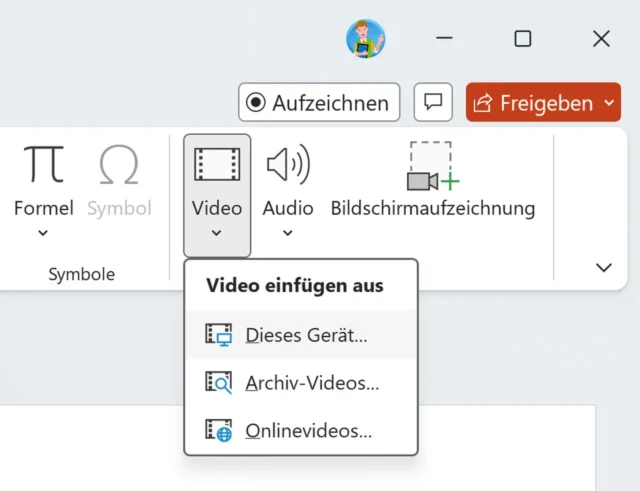
Dieses Gerät…
Diese Option öffnet den Windows-Explorer, damit Du eine Videodatei auf der Festplatte auswählen kannst. Microsoft empfiehlt das Format .mp4 (H.264). Alternativ werden auch Videodateien mit den Endungen .mov und .webm unterstützt.
Übrigens: Je nach Bildqualität können solche Medien viel Speicherplatz belegen. Damit Dein Video beim Abspielen nicht ruckelt, kannst Du es direkt in PowerPoint komprimieren.
![PowerPoint: Präsentation verkleinern, Bilder komprimieren [Anleitung]](https://www.malter365.de/wp-content/uploads/m365_powerpoint_komprimieren-160x90.webp)
Archiv-Videos…
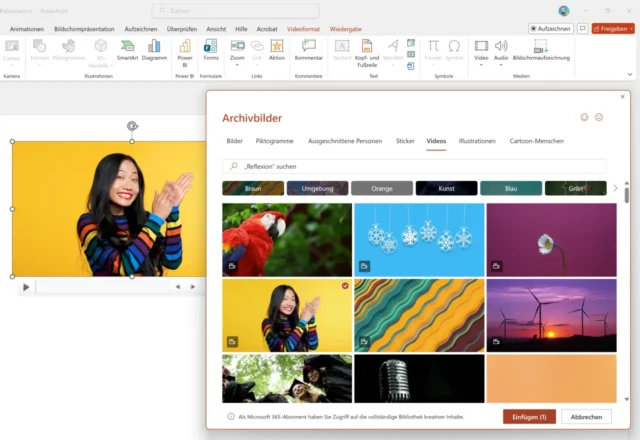
Mit einer Lizenz für Microsoft 365 hast Du Zugriff auf eine interne Bibliothek mit allgemein gehaltenen Bildern, Grafiken und eben auch Videos. Die angebotenen Clips eignen sich innerhalb Deiner Präsentation als bewegte Dekoration.
Onlinevideos…
Außerdem kannst Du ein Onlinevideo auf der Folie einfügen. Du benötigst nur die URL zur jeweiligen Plattform. Sobald Du die Adresse in das Eingabefeld kopierst, erkennt PowerPoint den dazugehörigen Videoplayer automatisch.
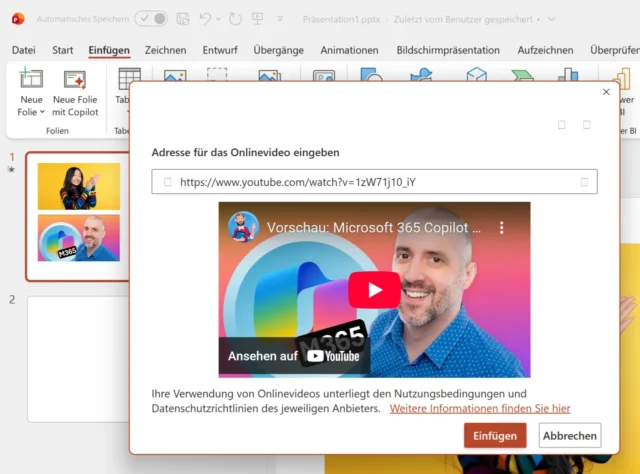
PowerPoint unterstützt Dienste wie YouTube und Vimeo. Du kannst zudem Videos einbetten, die in der Cloud gespeichert sind – wahlweise in OneDrive oder SharePoint. Auch hier reicht der Link zum Video aus.
Beachte bitte, dass das Videofenster nur eingebettet wird. Die eigentliche Datei wird nicht in der PowerPoint-Präsentation gespeichert und verbraucht demnach auch keinen Speicherplatz. Deshalb kannst Du das Onlinevideo nur mit einer ausreichend schnellen Internetverbindung abspielen.
Ansicht & Design des Videofensters anpassen
Sobald Du auf die Schaltfläche Einfügen klickst, erscheint das Video auf der Folie. Über die Steuerelemente am unteren Rand kannst Du den Clip direkt abspielen und an eine bestimmte Position springen.
Beim Bearbeiten in PowerPoint funktionieren auch diese hilfreichen Tastenkombinationen:
| Tastenkürzel | Aktion |
|---|---|
| Alt + O | Wiedergabe / Pause |
| Alt + U | Lautstärke stummschalten |
| Alt + Shift + Links / Rechts | Schritt zurück / Schritt vor |
Wenn das Video ausgewählt und markiert ist, verhält es sich fast so wie eine Form oder ein Bild. Du kannst seine Position auf der Folie mit gedrückter Maustaste verschieben. Über die kleinen runden Anfasser ringsrum kannst Du die Größe ändern und das Videofenster drehen.
Außerdem erscheint oben im Menüband der Reiter Videoformat mit weiteren Einstellungen für die Gestaltung. Hier kannst Du zum Beispiel
- Helligkeit, Kontrast und Farbton korrigieren,
- das Vorschaubild des Videos austauschen,
- die Form und den Rahmen anpassen sowie
- die Platzierung und Ebene des Elements ändern.
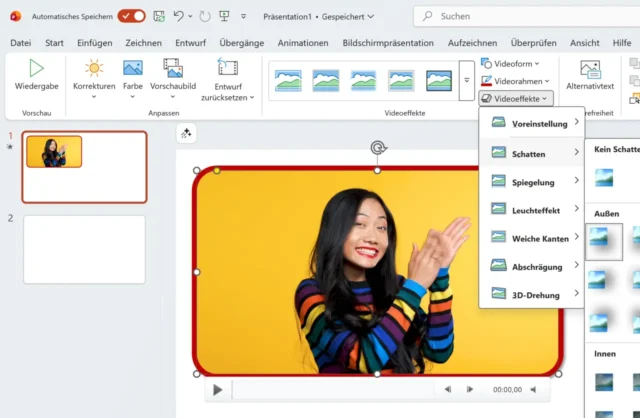
Natürlich kannst Du auch Animationen und Übergänge anwenden, um Dein Video innerhalb der Präsentation gebührend zu inszenieren. Diese und viele weitere Funktionen zeige ich Dir in meinem beliebten Handbuch „PowerPoint für Lehrer„.
Optionen für die Wiedergabe
Ein weiterer Reiter im Menüband enthält alle Optionen rund um die Wiedergabe des Videos in PowerPoint.
- Lege Sprungmarken fest, um wichtige Passagen zu markieren und so schnell ansteuern zu können.
- Du kannst das Video kürzen, also vorne und hinten trimmen, damit nur der entscheidende Ausschnitt abgespielt wird.
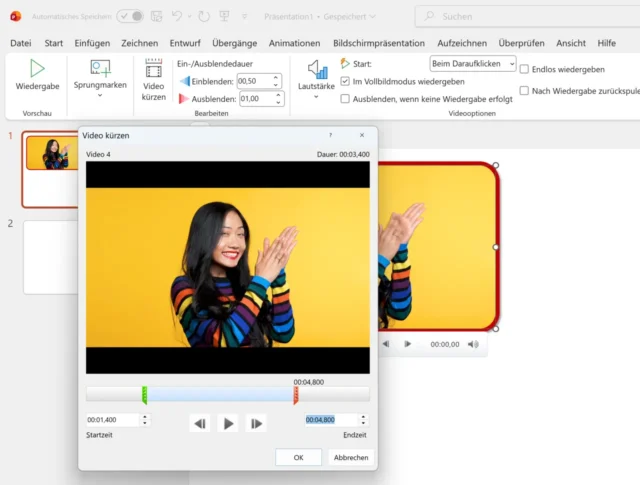
- Wie lange soll der ausgewählte Clip am Anfang eingeblendet und am Ende ausgeblendet werden?
- Passe die Lautstärke im Verhältnis zu anderen Audio-Elementen an.
- Du entscheidest, wann und wie PowerPoint das Video startet: Möchtest Du, dass die Wiedergabe sofort beim Folienwechsel beginnt – oder erst manuell, wenn Du auf das Element klickst? Soll das Video dann im Vollbild und vielleicht sogar in Dauerschleife zu sehen sein?
Video beim Präsentieren abspielen und anhalten
Wenn Du die Bildschirmpräsentation startest, sollte sich das Video so verhalten, wie Du es zuvor festgelegt hast (s. o.).
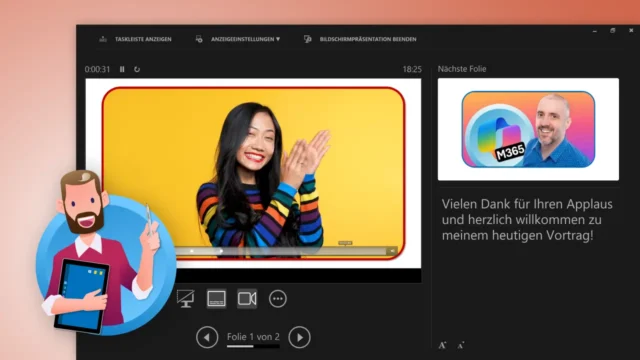
In der Referentenansicht siehst Du wie üblich eine Vorschau. Wenn Du mit dem Mauspfeil über das Videofenster fährst, werden auch hier die Steuerelemente angezeigt.
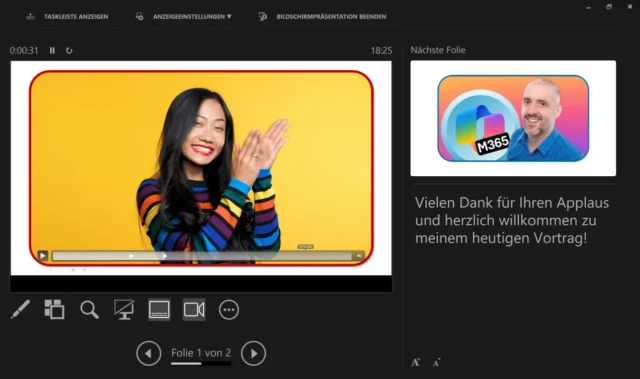
Damit kannst Du die Wiedergabe jederzeit pausieren, zwischendurch stummschalten und an eine andere Position springen.
Beim Ausprobieren konnte ich das Video mit der Taste [1] anhalten und das Abspielen mit der Taste [Q] fortsetzen. Probiere vor Deinem Vortrag aus, ob Dein Presenter diese Funktionen ebenfalls unterstützt.


Willst Du die Präsentation in einer Online-Besprechung einsetzen? Dann solltest Du sicherstellen, dass auch der Video-Ton übertragen wird. Wie das funktioniert, erfährst Du in meiner Anleitung für Microsoft Teams mit PowerPoint Live.

![Zahlenschloss mit Code erstellen in PowerPoint [Anleitung]](https://www.malter365.de/wp-content/uploads/m365_powerpoint_zahlenschloss_teaser-160x90.webp)
![PowerPoint: Folie hochkant im DIN-A4-Format [Anleitung]](https://www.malter365.de/wp-content/uploads/m365_powerpoint_hochkant_teaser-160x90.webp)
![Zufallszahl in PowerPoint generieren und anzeigen [Anleitung]](https://www.malter365.de/wp-content/uploads/m365_powerpoint_zufallszahl_teaser-160x90.webp)

![telli in der Kritik: Die Schul-KI macht viele Fehler und Ärger [Kommentar]](https://www.malter365.de/wp-content/uploads/m365_telli_teaser-320x180.webp)
![Outlook: Gesendete Nachricht zurückrufen [Anleitung]](https://www.malter365.de/wp-content/uploads/m365_outlook_mail_zurueck_teaser-320x180.webp)
![Microsoft Teams: Enter-Taste soll nicht senden! [Lösung]](https://www.malter365.de/wp-content/uploads/m365_teams_enter_teaser-320x180.webp)